

Wyświetlasz dokumentację Apigee Edge.
Przejdź do
dokumentacji Apigee X. info
Teraz, gdy przetestowałeś nowy serwer proxy, możesz dodać do niego zasadę. Zanim to zrobisz, zmień docelowy punkt końcowy serwera proxy na taki, który zwraca dane.
Pamiętaj, że w kroku 1. Tworzenie serwera proxy interfejsu API ustawiliśmy docelowy punkt końcowy (w polu Istniejący interfejs API) na „https://mocktarget.apigee.net”. Ten punkt końcowy nie zwraca żadnych danych, więc teraz zmienisz go na taki, który zwraca kod XML.
Aby zmienić docelowy punkt końcowy serwera proxy:
- Zaloguj się w interfejsie Edge.
- Wybierz Develop (Tworzenie) > API Proxies (Proxy interfejsów API).
- Aby wyświetlić szczegóły serwera proxy interfejsu API, wybierz z listy serwer proxy getstarted. Jeśli nie widzisz serwera proxy na liście, upewnij się, że masz wybraną odpowiednią organizację, zgodnie z opisem w sekcji Przełączanie się między organizacjami.
Kliknij kartę Develop (Tworzenie):

Spowoduje to przejście do edytora serwera proxy interfejsu API. Edytor serwera proxy umożliwia wyświetlanie struktury serwera proxy interfejsu API i konfigurowanie jego przepływu. (Nie panikuj. W innych samouczkach omówimy koncepcję przepływów.)
- W panelu Navigator wybierz Target Endpoints >
default (Docelowe punkty końcowe > domyślny):
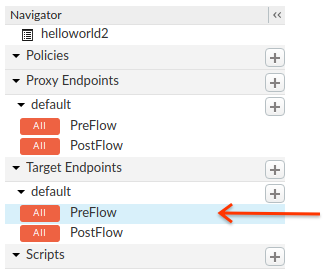
Edge wyświetla ustawienia punktu końcowego w panelu Code (Kod):
<TargetEndpoint name="default">
  <Description/>
  <FaultRules/>
  <PreFlow name="PreFlow">
    <Request/>
    <Response/>
  </PreFlow>
  <PostFlow name="PostFlow">
    <Request/>
    <Response/>
  </PostFlow>
  <Flows/>
  <HTTPTargetConnection>
    <Properties/>
    <URL>https://mocktarget.apigee.net</URL>
  </HTTPTargetConnection>
</TargetEndpoint>
Docelowy punkt końcowy jest zdefiniowany przez element
<HTTPTargetConnection>. Zmień adres URL na "https://mocktarget.apigee.net/xml". (Dołącz „/xml” do istniejącego adresu URL).
Nowy adres URL zwraca mały blok XML w treści odpowiedzi.
Konfiguracja punktu końcowego powinna teraz wyglądać tak:
...
<HTTPTargetConnection>
  <Properties/>
  <URL>https://mocktarget.apigee.net/xml</URL>
</HTTPTargetConnection>
...
Aby zapisać zmiany w konfiguracji serwera proxy, kliknij przycisk Save (Zapisz).
Edge zapisuje zmiany i automatycznie je wdraża.
Jeśli wystąpi błąd, Edge zapisze zmiany, ale nie wdroży serwera proxy. W takim przypadku:
- Popraw konfigurację serwera proxy. Edge może wyświetlić wskazówki dotyczące składni w wyskakującym okienku.
- Jeśli Edge nie wdroży zmian automatycznie, wdróż je ręcznie w środowisku
test, klikając Deployment (Wdrożenie) > test.
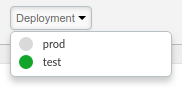
Aby sprawdzić, czy serwer proxy został wdrożony, otwórz menu Deployment (Wdrożenie) nad edytorem przepływu. Zielony przycisk oznacza, że serwer proxy został wdrożony w tym środowisku:
Przetestuj zmiany, wysyłając żądanie do serwera proxy, tak jak w kroku 2. Testowanie nowego serwera proxy. Na przykład:
curl https://org_name-test.apigee.net/getstarted
Tym razem punkt końcowy mocktarget zwraca kod XML w treści odpowiedzi:
<?xml version="1.0" encoding="UTF-8"?>
<root>
  <city>San Jose</city>
  <firstName>John</firstName>
  <lastName>Doe</lastName>
  <state>CA</state>
</root>