

Stai visualizzando la documentazione di Apigee Edge.
Consulta la
documentazione di Apigee X. info
Ora che hai testato il nuovo proxy, sei quasi pronto per aggiungervi una policy. Prima di farlo, però, devi modificare l'endpoint di destinazione del proxy in modo che restituisca alcuni dati.
Ricorda che in Passaggio 1: creazione di un proxy API hai impostato l' endpoint di destinazione (nel campo API esistente) su "https://mocktarget.apigee.net". Questo endpoint non restituisce dati, quindi ora lo modificherai in modo che restituisca XML.
Per modificare l'endpoint di destinazione del proxy:
- Accedi all'interfaccia utente Edge.
- Seleziona Sviluppa > Proxy API.
- Seleziona il proxy getstarted dall'elenco per visualizzare i dettagli del proxy API. Se non vedi il proxy nell'elenco, assicurati di aver selezionato l'organizzazione corretta, come descritto in Passare da un'organizzazione all'altra.
Fai clic sulla scheda Sviluppa:

Viene visualizzato l'editor del proxy API. L'editor del proxy ti consente di visualizzare la struttura del tuo proxy API e di configurarne il flusso. (Non farti prendere dal panico. Altri tutorial trattano il concetto di flussi.)
- Nel riquadro Navigator, seleziona Endpoint di destinazione >
default:
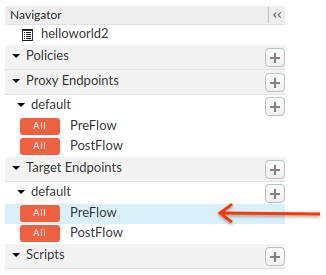
Edge visualizza le impostazioni dell'endpoint nel riquadro Codice:
<TargetEndpoint name="default">
  <Description/>
  <FaultRules/>
  <PreFlow name="PreFlow">
    <Request/>
    <Response/>
  </PreFlow>
  <PostFlow name="PostFlow">
    <Request/>
    <Response/>
  </PostFlow>
  <Flows/>
  <HTTPTargetConnection>
    <Properties/>
    <URL>https://mocktarget.apigee.net</URL>
  </HTTPTargetConnection>
</TargetEndpoint>
L'endpoint di destinazione è definito dall'
<HTTPTargetConnection>elemento. Modifica l'URL in "https://mocktarget.apigee.net/xml". (Aggiungi "/xml" all'URL esistente.)
Il nuovo URL restituisce un piccolo blocco di XML nel corpo della risposta.
La configurazione dell'endpoint dovrebbe ora essere simile alla seguente:
...
<HTTPTargetConnection>
  <Properties/>
  <URL>https://mocktarget.apigee.net/xml</URL>
</HTTPTargetConnection>
...
Per salvare le modifiche alla configurazione del proxy, fai clic sul pulsante Salva.
Edge salva le modifiche ed esegue automaticamente il deployment.
In caso di errore, Edge salva le modifiche, ma non esegue il deployment del proxy. In questo caso:
- Correggi la configurazione del proxy. Edge potrebbe fornire indicazioni sulla sintassi sotto forma di popup.
- Esegui manualmente il deployment delle modifiche nell'ambiente
testfacendo clic Deployment > test se Edge non lo esegue automaticamente.
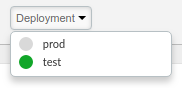
Puoi verificare se il deployment del proxy è stato eseguito correttamente selezionando l' elenco a discesa Deployment sopra l'editor del flusso. Un pulsante verde indica che il deployment del proxy è stato eseguito correttamente nell'ambiente:
Testa le modifiche inviando una richiesta al proxy, proprio come hai fatto in Passaggio 2: test del nuovo proxy. Ad esempio:
curl https://org_name-test.apigee.net/getstarted
Questa volta, l'endpoint mocktarget restituisce XML nel corpo della risposta:
<?xml version="1.0" encoding="UTF-8"?>
<root>
  <city>San Jose</city>
  <firstName>John</firstName>
  <lastName>Doe</lastName>
  <state>CA</state>
</root>