

Anda sedang melihat dokumentasi Apigee Edge.
Buka
Dokumentasi Apigee X. info
Kini setelah menguji proxy baru, Anda hampir siap untuk menambahkan kebijakan pada perusahaan tersebut. Namun, sebelum melakukannya, Anda harus mengubah yang menghasilkan beberapa data.
Ingat bahwa di Langkah 1: Membuat proxy API, Anda menyetel menargetkan endpoint (di kolom Existing API) ke "https://mocktarget.apigee.net". Endpoint tersebut tidak menampilkan data apa pun. Jadi, sekarang Anda akan mengubah endpoint yang menampilkan beberapa XML.
Untuk mengubah endpoint target proxy:
- Login ke UI Edge.
- Pilih Develop > Proxy API.
- Pilih proxy getstarted Anda dari daftar untuk menampilkan detail proxy API. Jika Anda tidak melihat {i>proxy<i} Anda dalam daftar, pastikan Anda memilih organisasi yang tepat, seperti yang dijelaskan di Beralih antar-organisasi.
Klik tab Develop:

Tindakan ini akan mengarahkan Anda ke Editor Proxy API. Proxy Editor memungkinkan Anda melihat struktur Proxy API dan konfigurasi alurnya. (Jangan panik. Tutorial lainnya akan membahas konsep flows.)
- Di panel Navigator, pilih Target Endpoints >
default:
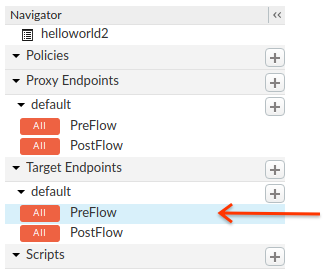
Edge menampilkan setelan endpoint di panel Code:
<TargetEndpoint name="default">
  <Description/>
  <FaultRules/>
  <PreFlow name="PreFlow">
    <Request/>
    <Response/>
  </PreFlow>
  <PostFlow name="PostFlow">
    <Request/>
    <Response/>
  </PostFlow>
  <Flows/>
  <HTTPTargetConnection>
    <Properties/>
    <URL>https://mocktarget.apigee.net</URL>
  </HTTPTargetConnection>
</TargetEndpoint>
Endpoint target ditentukan oleh
<HTTPTargetConnection>. Ubah URL menjadi "https://mocktarget.apigee.net/xml". (Tambahkan "/xml" ke URL yang ada.)
URL baru menampilkan blok XML kecil dalam isi respons.
Konfigurasi endpoint Anda sekarang akan terlihat seperti berikut:
...
<HTTPTargetConnection>
  <Properties/>
  <URL>https://mocktarget.apigee.net/xml</URL>
</HTTPTargetConnection>
...
Untuk menyimpan perubahan pada konfigurasi proxy, klik Save tombol.
Edge menyimpan perubahan Anda dan men-deploy-nya secara otomatis.
Jika terjadi error, Edge akan menyimpan perubahan Anda tetapi tidak men-deploy proxy. Di sini kasus:
- Perbaiki konfigurasi proxy Anda. Edge dapat memberikan panduan sintaksis sebagai pop-up.
- Deploy perubahan Anda secara manual pada lingkungan
testdengan mengklik Penerapan > uji apakah Edge tidak men-deploy-nya secara otomatis.
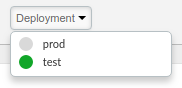
Anda dapat memeriksa apakah proxy Anda berhasil di-deploy dengan memilih Drop-down Deployment di atas Editor alur. Tombol hijau menunjukkan bahwa proxy berhasil di-deploy ke lingkungan tersebut:
Uji perubahan Anda dengan mengirim permintaan ke proxy Anda, seperti yang Anda lakukan di Langkah 2: Uji proxy baru Anda. Contoh:
curl https://org_name-test.apigee.net/getstarted
Kali ini, endpoint mocktarget menampilkan XML dalam isi respons:
<?xml version="1.0" encoding="UTF-8"?>
<root>
  <city>San Jose</city>
  <firstName>John</firstName>
  <lastName>Doe</lastName>
  <state>CA</state>
</root>