

您正在查看 Apigee Edge 文档。
转到
Apigee X 文档。 info
现在您已 测试新代理,接下来就已准备好向其添加 政策。但在执行此操作之前,您应将代理的目标端点更改为 返回某些数据的端点。
回想一下,在 第 1 步:创建 API 代理 中,您将 目标端点(在 现有 API 字段中)设置为 "https://mocktarget.apigee.net"。 现在,该端点不会返回任何数据,因此您可以将端点更改为返回 某个 XML 的端点。
如需更改代理的目标端点,请执行以下操作:
- 登录 Edge 界面。
- 依次选择开发 > API 代理 。
- 从列表中选择您的 getstarted 代理以显示 API 代理详细信息。如果列表中未列出您的代理,请 确保您选择的组织是正确的,如在组织之间切换中所述。
点击 开发 标签页:

您将转到 API 代理编辑器。代理编辑器可让您查看 API 代理的结构并配置其流。(请不要惊慌。其他教程将介绍 流的概念。)
- 在 Navigator 窗格中,选择 Target Endpoints >
default:
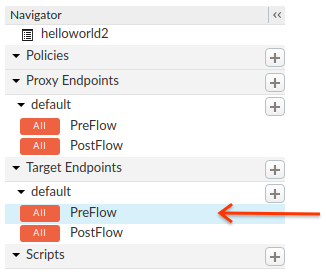
Edge 会在代码 窗格中显示端点设置:
<TargetEndpoint name="default">
  <Description/>
  <FaultRules/>
  <PreFlow name="PreFlow">
    <Request/>
    <Response/>
  </PreFlow>
  <PostFlow name="PostFlow">
    <Request/>
    <Response/>
  </PostFlow>
  <Flows/>
  <HTTPTargetConnection>
    <Properties/>
    <URL>https://mocktarget.apigee.net</URL>
  </HTTPTargetConnection>
</TargetEndpoint>
目标端点由
<HTTPTargetConnection>元素定义。 将网址更改为“https://mocktarget.apigee.net/xml”。(将“/xml”附加到现有网址。)
新网址将在响应正文中返回一个小 XML 块。
您的端点配置现在应如下所示:
...
<HTTPTargetConnection>
  <Properties/>
  <URL>https://mocktarget.apigee.net/xml</URL>
</HTTPTargetConnection>
...
要保存对代理配置所做的更改,请点击 Save 按钮。
Edge 会保存更改并自动部署这些更改。
如果存在错误,Edge 将保存您的更改,但不会部署代理。在这种 情况下:
- 修复代理配置。Edge 可能会以弹出式窗口的形式提供语法指南。
- 如果 Edge 不会自动部署您的更改,请点击
部署 > 测试 以手动将更改部署到
test环境。
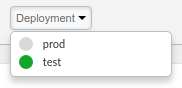
您可以通过选择流编辑器上方的 部署 下拉菜单来检查代理是否已成功部署。绿色按钮表示 代理已成功部署到该环境:
通过向代理发送请求来测试所做的更改,就像您在 第 2 步:测试新代理中所做的那样。例如:
curl https://org_name-test.apigee.net/getstarted
此时,mocktarget 端点在响应正文中返回 XML:
<?xml version="1.0" encoding="UTF-8"?>
<root>
  <city>San Jose</city>
  <firstName>John</firstName>
  <lastName>Doe</lastName>
  <state>CA</state>
</root>