

أنت الآن بصدد الاطّلاع على مستندات Apigee Edge.
انتقِل إلىمستندات Apigee X. info
بعد اختبار الخادم الوكيل الجديد، أنت على وشك إضافة سياسة إليه. ولكن قبل ذلك، عليك تغيير نقطة نهاية الخادم الوكيل المستهدَفة إلى نقطة نهاية تعرض بعض البيانات.
تذكّر أنه في الخطوة 1: إنشاء خادم وكيل لواجهة برمجة التطبيقات، تم ضبط نقطة النهاية المستهدَفة (في حقل واجهة برمجة التطبيقات الحالية) على "https://mocktarget.apigee.net". لا تعرض نقطة النهاية هذه أي بيانات، لذا سيتم تغييرها الآن إلى نقطة نهاية تعرض بعض بيانات XML.
لتغيير نقطة النهاية المستهدَفة للخادم الوكيل، اتّبِع الخطوات التالية:
- سجِّل الدخول إلى واجهة مستخدم Edge.
- انقر على تطوير > الخوادم الوكيلة لواجهة برمجة التطبيقات.
- اختَر الخادم الوكيل getstarted من القائمة لعرض تفاصيل الخادم الوكيل لواجهة برمجة التطبيقات. إذا لم يظهر الخادم الوكيل في القائمة، تأكَّد من اختيار المؤسسة الصحيحة، كما هو موضّح في التبديل بين المؤسسات.
انقر على علامة التبويب تطوير:

يأخذك هذا إلى "محرِّر الخادم الوكيل". يتيح لك "محرِّر الخادم الوكيل" الاطّلاع على بنية الخادم الوكيل لواجهة برمجة التطبيقات وإعداد مساره. (لا داعي للقلق. ستتناول البرامج التعليمية الأخرى مفهوم المسارات.)
- في لوحة Navigator ، اختَر نقاط النهاية المستهدَفة >
تلقائي:
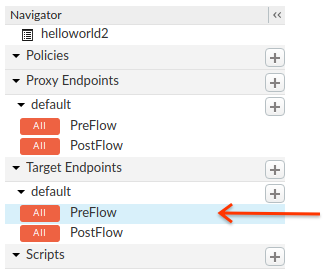
تعرض Edge إعدادات نقطة النهاية في لوحة الرمز:
<TargetEndpoint name="default">
  <Description/>
  <FaultRules/>
  <PreFlow name="PreFlow">
    <Request/>
    <Response/>
  </PreFlow>
  <PostFlow name="PostFlow">
    <Request/>
    <Response/>
  </PostFlow>
  <Flows/>
  <HTTPTargetConnection>
    <Properties/>
    <URL>https://mocktarget.apigee.net</URL>
  </HTTPTargetConnection>
</TargetEndpoint>
يتم تحديد نقطة النهاية المستهدَفة من خلال العنصر
<HTTPTargetConnection>. غيِّر عنوان URL إلى "https://mocktarget.apigee.net/xml". (ألحِق "/xml" بعنوان URL الحالي.)
يعرض عنوان URL الجديد كتلة صغيرة من XML في نص الردّ.
من المفترض أن يظهر إعداد نقطة النهاية الآن على النحو التالي:
...
<HTTPTargetConnection>
  <Properties/>
  <URL>https://mocktarget.apigee.net/xml</URL>
</HTTPTargetConnection>
...
لحفظ التغييرات التي أجريتها على إعدادات الخادم الوكيل، انقر على الزر حفظ.
تحفظ Edge التغييرات وتنشئها تلقائيًا.
في حال حدوث خطأ، ستحفظ Edge التغييرات ولكن لن تنشئ الخادم الوكيل. في هذه الحالة:
- أصلِح إعدادات الخادم الوكيل. قد تقدّم Edge إرشادات حول البنية على شكل نافذة منبثقة.
- انشر التغييرات يدويًا في بيئة
testمن خلال النقر على النشر > اختبار إذا لم تنشرها Edge تلقائيًا.
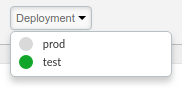
يمكنك التحقّق مما إذا تم نشر الخادم الوكيل بنجاح من خلال اختيار القائمة المنسدلة النشر أعلى "محرِّر المسار". يشير الزر الأخضر إلى أنّه تم نشر الخادم الوكيل في تلك البيئة بنجاح:
اختبِر التغييرات من خلال إرسال طلب إلى الخادم الوكيل، تمامًا كما فعلت في الخطوة 2: اختبار الخادم الوكيل الجديد. على سبيل المثال:
curl https://org_name-test.apigee.net/getstarted
في هذه المرة، تعرض نقطة نهاية mocktarget بيانات XML في نص الردّ:
<?xml version="1.0" encoding="UTF-8"?>
<root>
  <city>San Jose</city>
  <firstName>John</firstName>
  <lastName>Doe</lastName>
  <state>CA</state>
</root>