

Apigee Edge belgelerini görüntülüyorsunuz.
Apigee X belgelerine gidin. bilgi
Yeni proxy'nizi test ettiğinize göre artık proxy'ye politika eklemeye neredeyse hazırsınız. Ancak bunu yapmadan önce, proxy'nizin hedef uç noktasını bazı veriler döndüren bir uç nokta olarak değiştirmeniz gerekir.
1. adım: API proxy'si oluşturma bölümünde hedef uç noktayı (Mevcut API alanında) "https://mocktarget.apigee.net" olarak ayarladığınızı hatırlayın. Bu uç nokta herhangi bir veri döndürmediğinden, şimdi uç noktayı biraz XML döndüren bir uç nokta olarak değiştireceksiniz.
Proxy'nizin hedef uç noktasını değiştirmek için:
- Edge kullanıcı arayüzünde oturum açın.
- Geliştir > API Proxy'leri'ni seçin.
- API proxy ayrıntılarını görüntülemek için listeden getstarted proxy'nizi seçin. Listede temsilcinizi görmüyorsanız Kuruluşlar arasında geçiş yapma bölümünde açıklandığı gibi doğru kuruluşu seçtiğinizden emin olun.
Geliştir sekmesini tıklayın:

Bu işlem sizi API Proxy Düzenleyici'ye yönlendirir. Proxy Düzenleyici, API proxy'nizin yapısını görmenizi ve akışını yapılandırmanızı sağlar. (Panik yapmayın. Diğer eğitimlerde akışlar kavramı ele alınacaktır.)
- Navigator bölmesinde Hedef Uç Noktalar >
varsayılan'ı seçin:
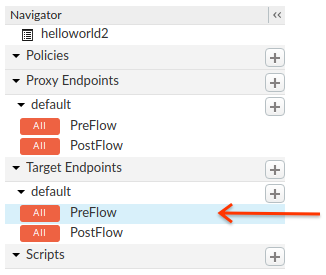
Edge, uç nokta ayarlarını Kod bölmesinde gösterir:
<TargetEndpoint name="default">
  <Description/>
  <FaultRules/>
  <PreFlow name="PreFlow">
    <Request/>
    <Response/>
  </PreFlow>
  <PostFlow name="PostFlow">
    <Request/>
    <Response/>
  </PostFlow>
  <Flows/>
  <HTTPTargetConnection>
    <Properties/>
    <URL>https://mocktarget.apigee.net</URL>
  </HTTPTargetConnection>
</TargetEndpoint>
Hedef uç nokta,
<HTTPTargetConnection>öğesiyle tanımlanır. URL'yi "https://mocktarget.apigee.net/xml" olarak değiştirin. (Mevcut URL'ye "/xml" ifadesini ekleyin.)
Yeni URL, yanıtın gövdesinde küçük bir XML bloğu döndürüyor.
Uç nokta yapılandırmanız artık aşağıdaki gibi görünmelidir:
...
<HTTPTargetConnection>
  <Properties/>
  <URL>https://mocktarget.apigee.net/xml</URL>
</HTTPTargetConnection>
...
Proxy yapılandırmasında yaptığınız değişiklikleri kaydetmek için Kaydet düğmesini tıklayın.
Edge, değişikliklerinizi kaydeder ve otomatik olarak dağıtır.
Bir hata varsa Edge, değişikliklerinizi kaydeder ancak proxy'yi dağıtmaz. Bu durumda:
- Proxy yapılandırmanızı düzeltin. Edge, söz dizimiyle ilgili rehberliği pop-up olarak sunabilir.
- Edge, değişikliğinizi otomatik olarak dağıtmazsa Dağıtım > test'i tıklayarak değişikliklerinizi
testortamına manuel olarak dağıtın.
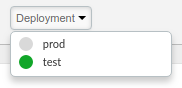
Akış düzenleyicinin üst kısmındaki Dağıtım açılır listesini seçerek proxy'nizin başarıyla dağıtılıp dağıtılmadığını kontrol edebilirsiniz. Yeşil düğme, proxy'nin ilgili ortama başarıyla dağıtıldığını gösterir:
2. adım: Yeni proxy'nizi test etme bölümünde yaptığınız gibi, proxy'nize istek göndererek değişikliklerinizi test edin. Örneğin:
curl https://org_name-test.apigee.net/getstarted
Bu kez, mocktarget uç noktası yanıtın gövdesinde XML döndürüyor:
<?xml version="1.0" encoding="UTF-8"?>
<root>
  <city>San Jose</city>
  <firstName>John</firstName>
  <lastName>Doe</lastName>
  <state>CA</state>
</root>