

您目前查看的是 Apigee Edge 說明文件。
前往 Apigee X 說明文件。 info
測試完新 Proxy 後,您幾乎可以為其新增政策。不過,請先將 Proxy 的目標端點變更為會傳回某些資料的端點。
請回想一下,在「步驟 1:建立 API Proxy」中,您將目標端點 (位於「現有 API」欄位) 設為「https://mocktarget.apigee.net」。這個端點不會傳回任何資料,因此現在請將端點變更為會傳回一些 XML 的端點。
如要變更 Proxy 的目標端點:
- 登入 Edge 使用者介面。
- 依序選取「開發」>「API Proxy」。
- 從清單中選取 getstarted Proxy,即可顯示 API Proxy 詳細資料。如果清單中沒有顯示您的代理人,請確認您選取的機構正確無誤,如「在機構之間切換」一文所述。
按一下「開發」分頁標籤:

系統會將您導向 API Proxy 編輯器。您可以在 Proxy 編輯器中查看 API Proxy 的結構,並設定其流程。(別擔心,其他教學課程會介紹「流程」的概念。
- 在「Navigator」窗格中,依序選取「Target Endpoints」>「default」:
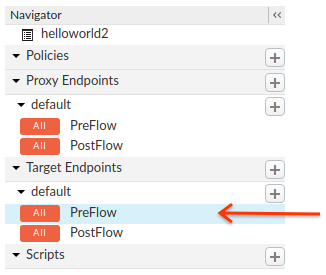
Edge 會在「程式碼」窗格中顯示端點設定:
<TargetEndpoint name="default">
  <Description/>
  <FaultRules/>
  <PreFlow name="PreFlow">
    <Request/>
    <Response/>
  </PreFlow>
  <PostFlow name="PostFlow">
    <Request/>
    <Response/>
  </PostFlow>
  <Flows/>
  <HTTPTargetConnection>
    <Properties/>
    <URL>https://mocktarget.apigee.net</URL>
  </HTTPTargetConnection>
</TargetEndpoint>
目標端點是由
<HTTPTargetConnection>元素定義。 將網址變更為「https://mocktarget.apigee.net/xml」。(在現有網址後方附加「/xml」)。
新網址會在回應主體中傳回一小段 XML。
端點設定現在應如下所示:
...
<HTTPTargetConnection>
  <Properties/>
  <URL>https://mocktarget.apigee.net/xml</URL>
</HTTPTargetConnection>
...
如要儲存 Proxy 設定變更,請按一下「儲存」按鈕。
Edge 會儲存變更並自動部署。
如果發生錯誤,Edge 會儲存變更,但不會部署 Proxy。在這種情況下:
- 修正 Proxy 設定。Edge 可能會以彈出式視窗提供語法指引。
- 如果 Edge 沒有自動部署變更,請按一下「Deployment」>「test」,手動將變更部署到
test環境。
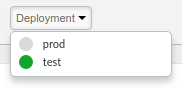
如要確認 Proxy 是否已成功部署,請選取 Flow 編輯器上方的「Deployment」(部署) 下拉式選單。綠色按鈕表示 Proxy 已成功部署至該環境:
如要測試變更,請向 Proxy 傳送要求,就像您在「步驟 2:測試新的 Proxy」中所做的一樣。例如:
curl https://org_name-test.apigee.net/getstarted
這次,mocktarget 端點會在回應主體中傳回 XML:
<?xml version="1.0" encoding="UTF-8"?>
<root>
  <city>San Jose</city>
  <firstName>John</firstName>
  <lastName>Doe</lastName>
  <state>CA</state>
</root>