

Wyświetlasz dokumentację Apigee Edge.
Przejdź do
dokumentacji Apigee X. info
Z tej sekcji dowiesz się, jak utworzyć prosty serwer proxy interfejsu API.
Edge
Aby utworzyć serwer proxy interfejsu API za pomocą interfejsu Edge:
- Zaloguj się na stronie apigee.com/edge.
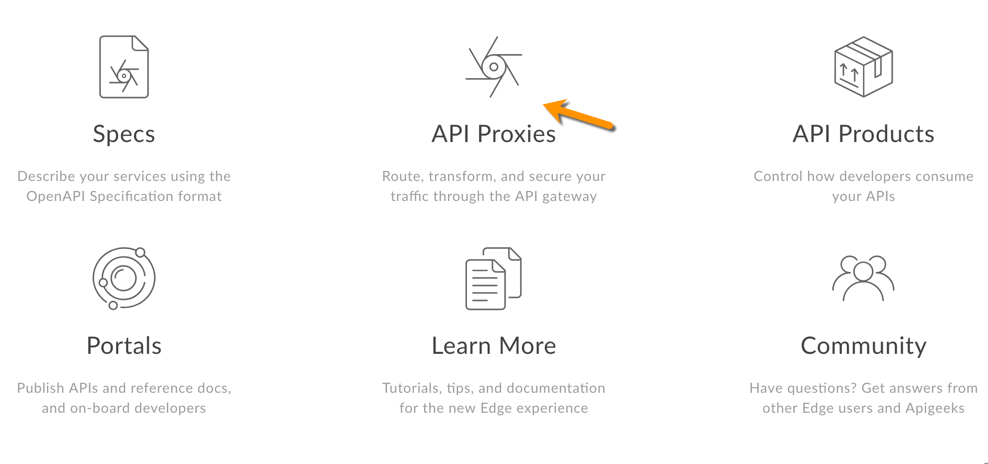
- W oknie głównym kliknij Proxy interfejsów API:
- Kliknij +Proxy.

Apigee przeprowadzi Cię przez proces tworzenia nowego serwera proxy. Najpierw wybierz typ serwera proxy:
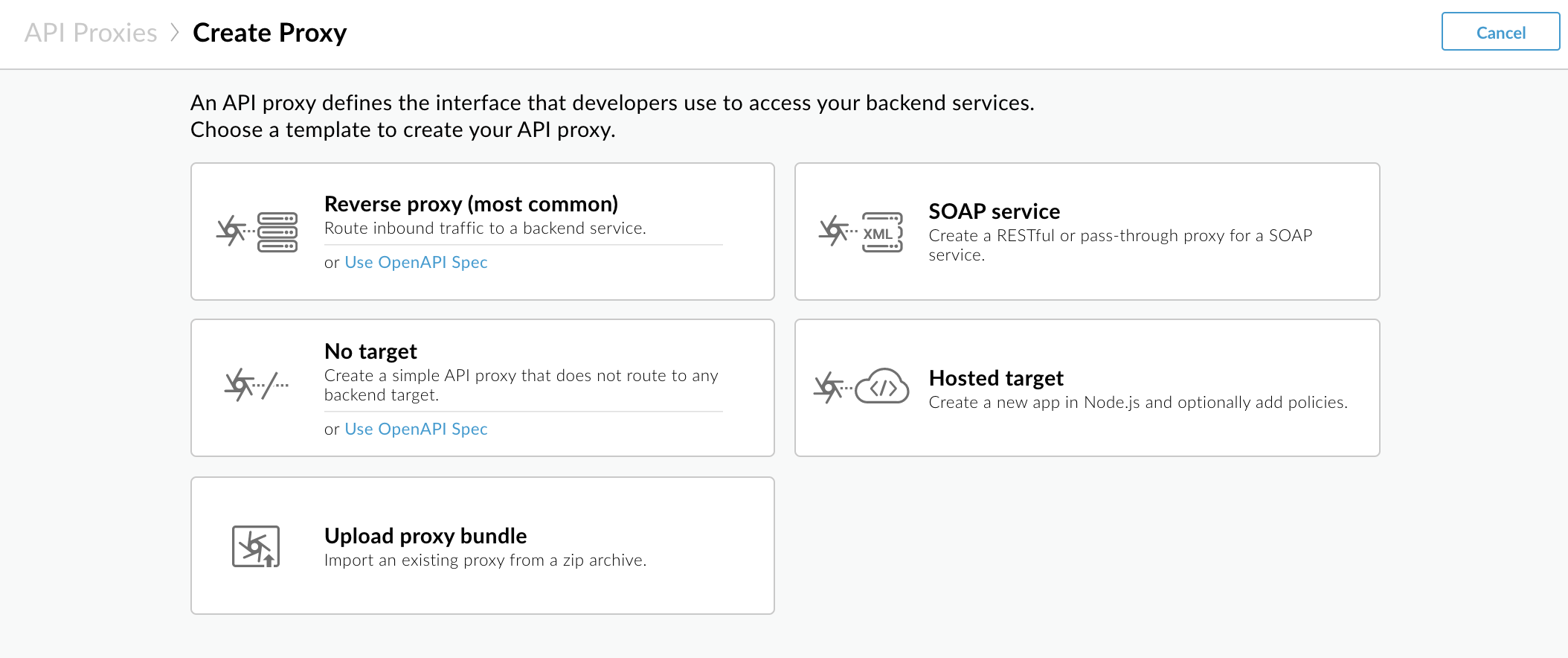
Kliknij Serwer proxy odwrotny (najczęstszy).
Apigee wyświetli stronę Szczegóły serwera proxy.
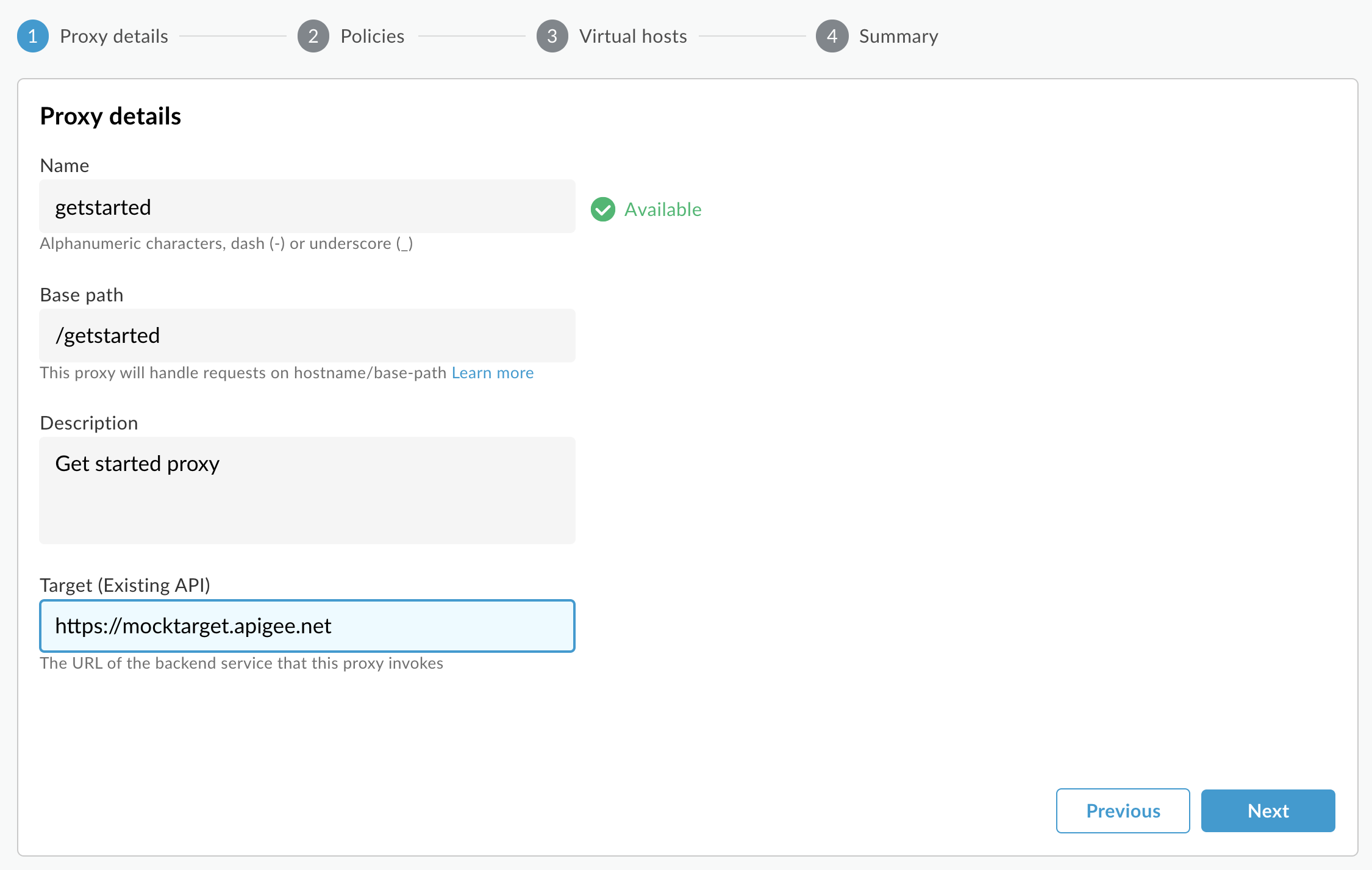
- Skonfiguruj szczegóły serwera proxy w ten sposób:
- Nazwa: wpisz getstarted. Jeśli serwer proxy o tej nazwie już istnieje, użyj innej nazwy.
Ścieżka podstawowa: upewnij się, że jest ustawiona na /getstarted.
Ścieżka podstawowa jest częścią adresu URL używanego do wysyłania żądań do interfejsu API. Edge używa adresu URL do dopasowywania i kierowania przychodzących żądań do odpowiedniego serwera proxy interfejsu API.
- Opis (opcjonalnie): wpisz opis nowego serwera proxy interfejsu API, np. Serwer proxy na początek.
Cel (istniejący interfejs API): wpisz https://mocktarget.apigee.net. Określa to docelowy adres URL, który Apigee Edge wywołuje w odpowiedzi na żądanie do serwera proxy interfejsu API.
Usługa mocktarget jest hostowana w Apigee i zwraca proste dane. Nie wymaga klucza interfejsu API ani tokena dostępu.
Szczegóły serwera proxy powinny wyglądać tak:
- Kliknij Dalej.
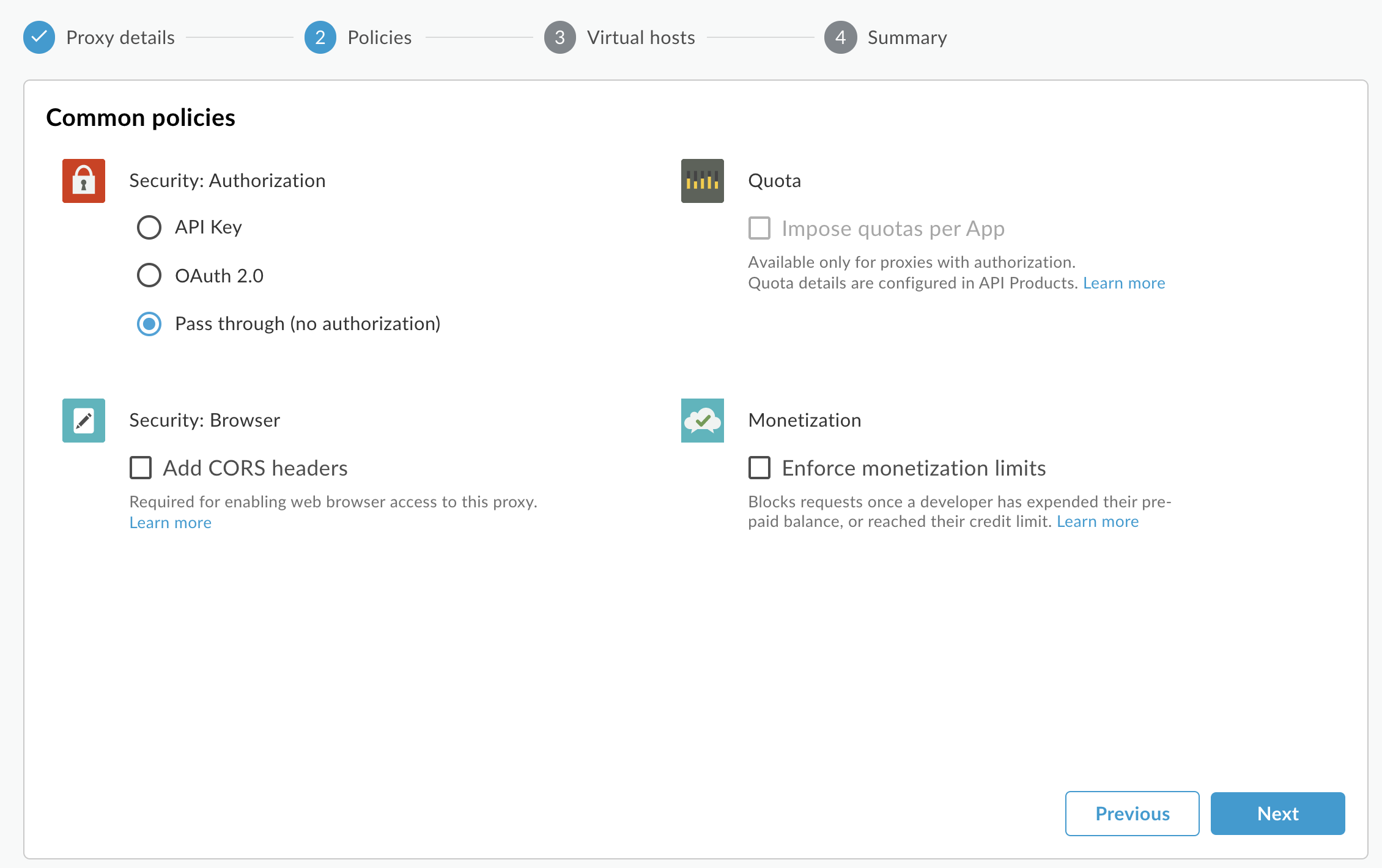
- Na stronie Typowe zasady w sekcji Bezpieczeństwo: autoryzacja upewnij się, że wybrana jest opcja Przekaż (bez autoryzacji), i kliknij Dalej.
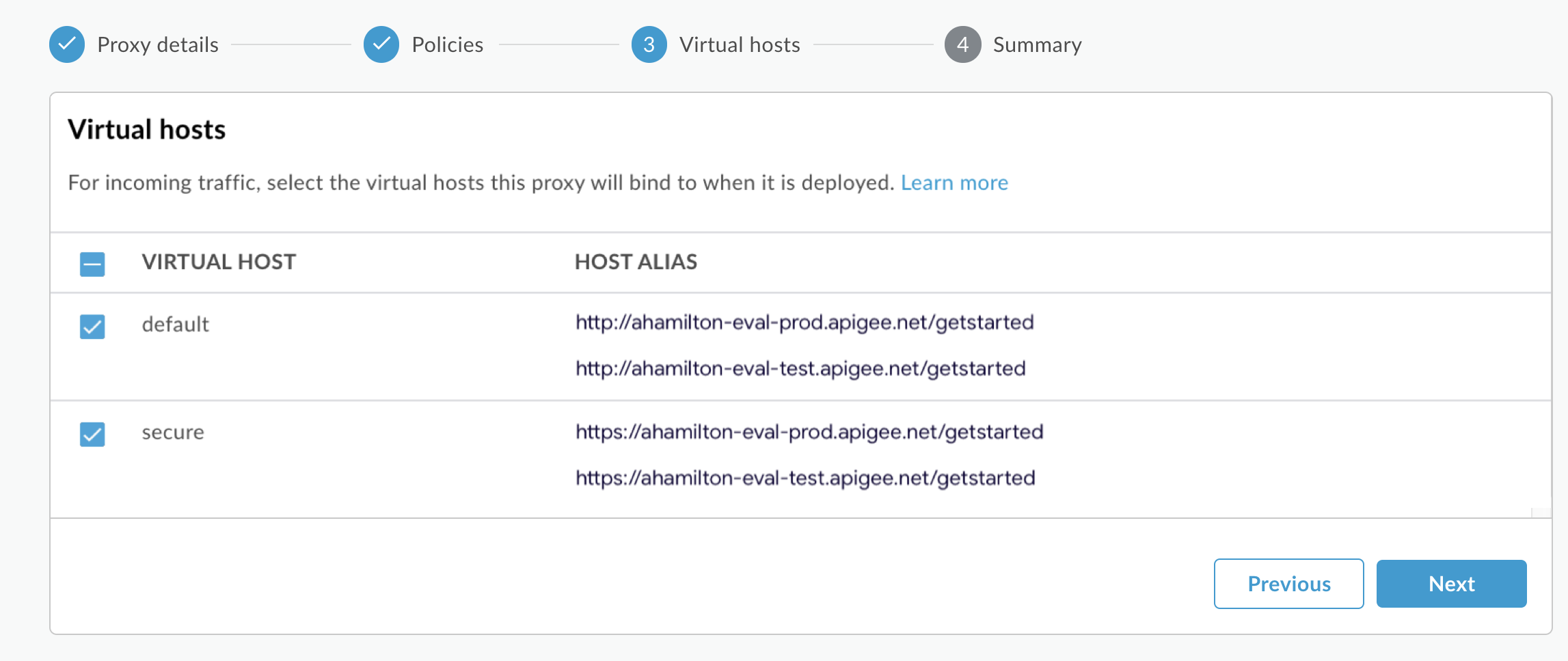
- Na stronie Hosty wirtualne wybierz domyślny i bezpieczny, a następnie kliknij
Dalej.
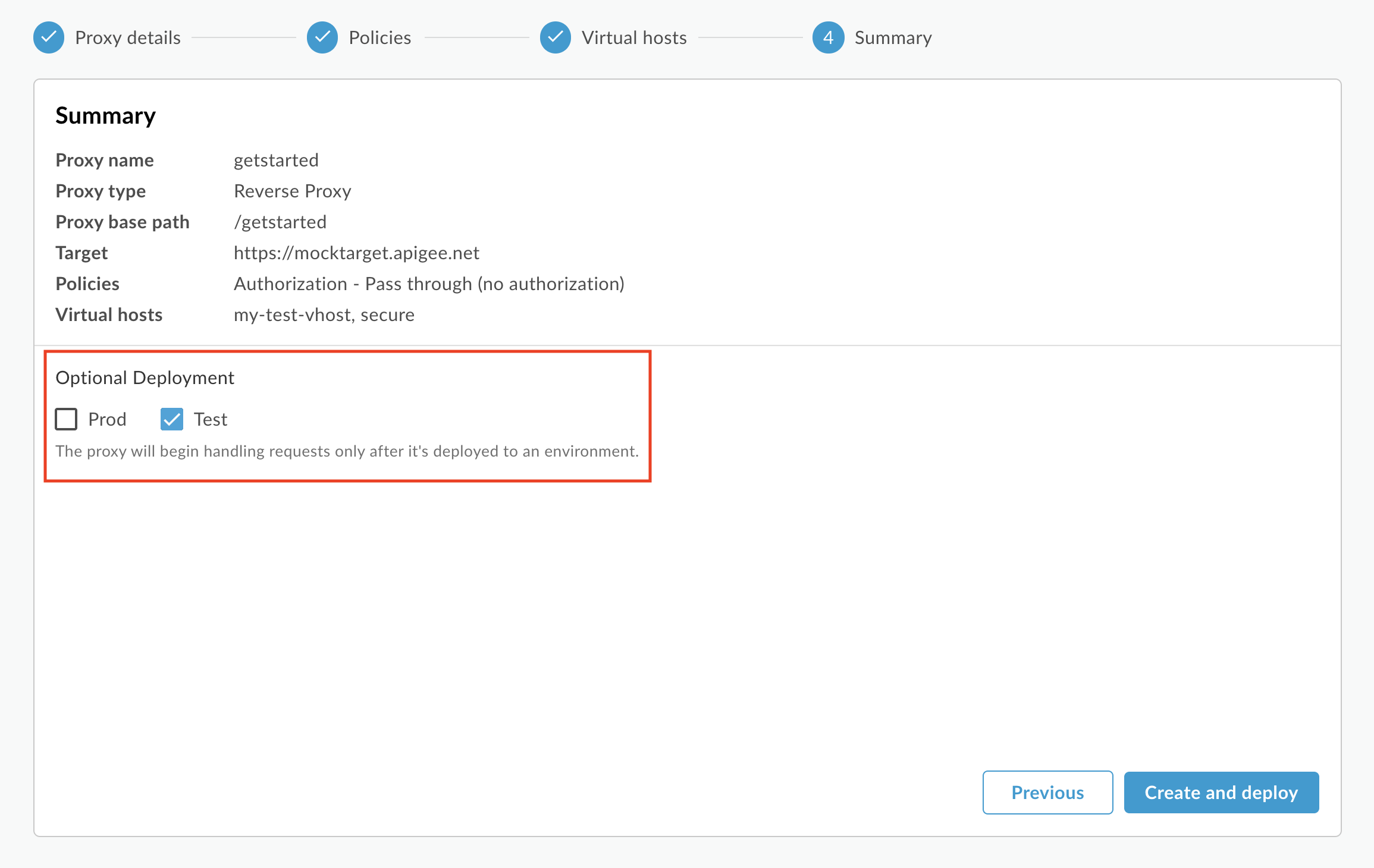
- Na stronie Podsumowanie upewnij się, że w sekcji Opcjonalne wdrożenie wybrane jest środowisko Test , a następnie kliknij Utwórz i wdróż:
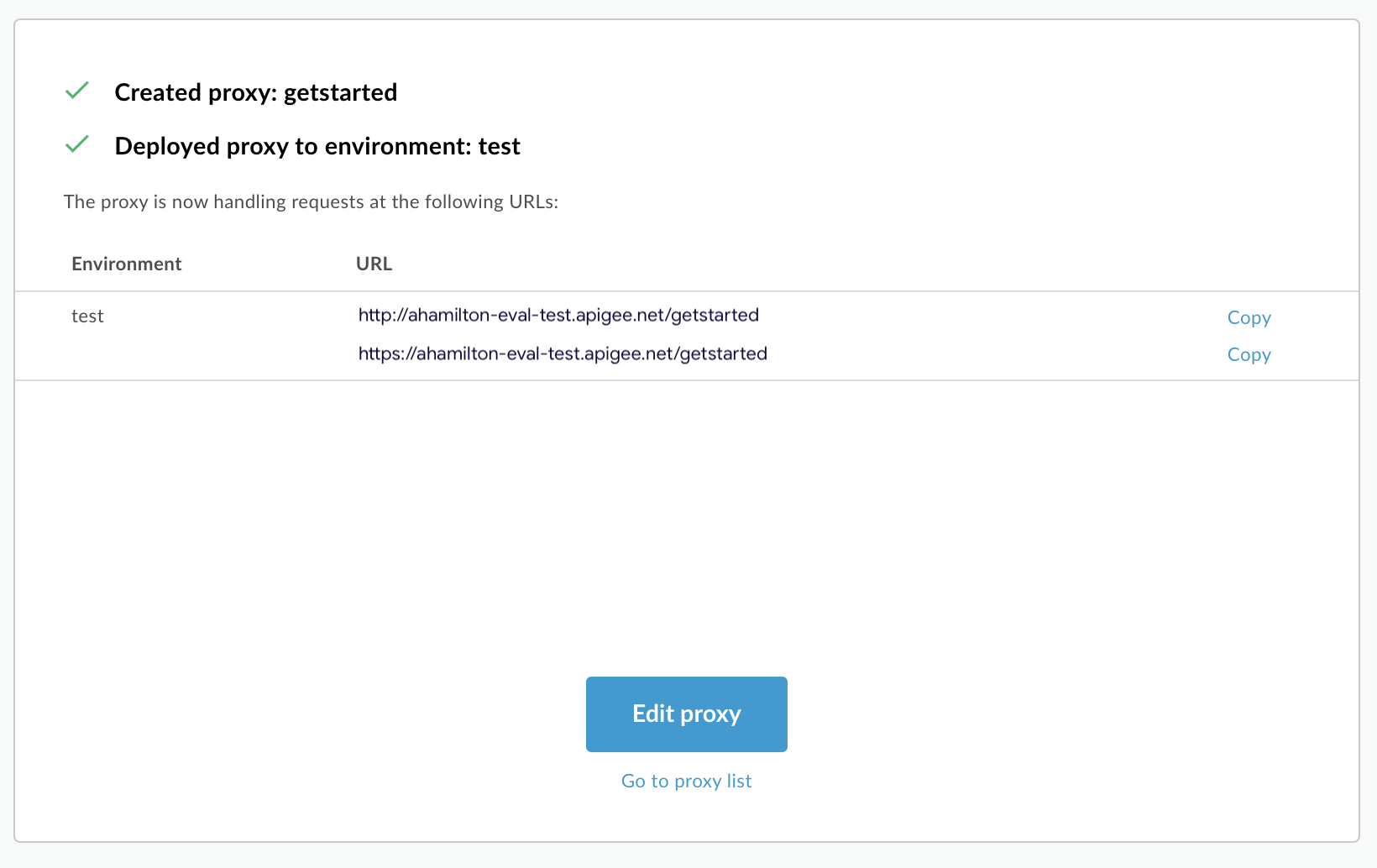
Apigee utworzy nowy serwer proxy interfejsu API i wdroży go w środowisku testowym:
- Kliknij Edytuj serwer proxy , aby wyświetlić stronę Przegląd
serwera proxy interfejsu API:
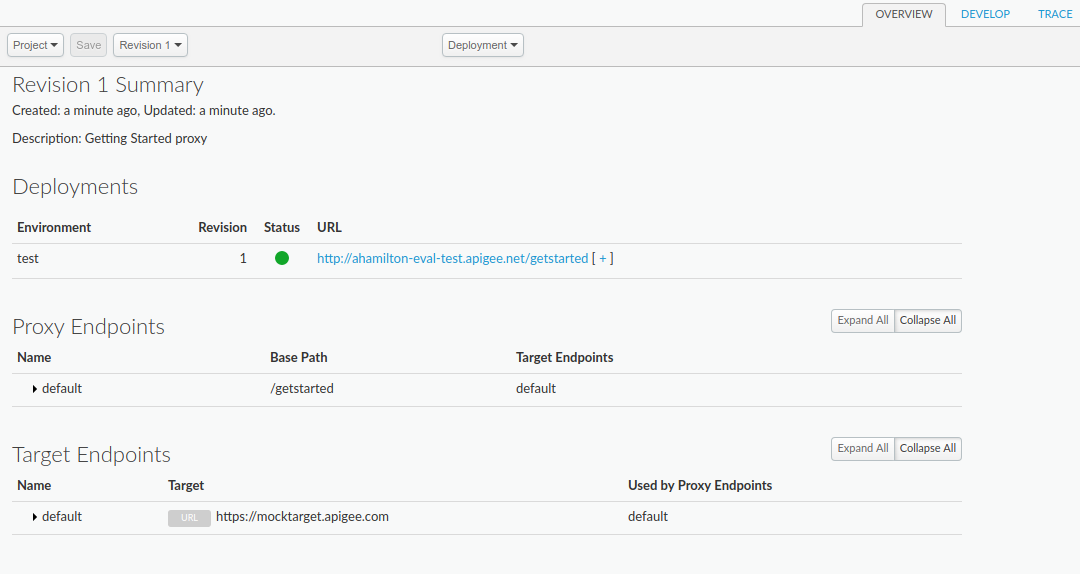
Jeśli rozwiniesz [ + ], w interfejsie wyświetlą się adresy URL HTTP i HTTPS środowiska testowego:
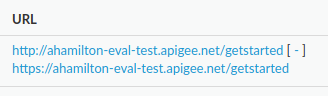
Dzięki temu możesz wysyłać żądania do obu, ale w tym samouczku używamy protokołu HTTPS.
Classic Edge (Private Cloud)
Aby utworzyć serwer proxy interfejsu API za pomocą interfejsu Classic Edge:
- Zaloguj się na stronie
http://ms-ip:9000, gdzie ms-ip to adres IP lub nazwa DNS węzła serwera zarządzania. - W oknie głównym kliknij Proxy interfejsów API:
- W prawym górnym rogu kliknij + Serwer proxy interfejsu API:
Apigee przeprowadzi Cię przez proces tworzenia nowego serwera proxy. Pierwsza decyzja dotyczy typu serwera proxy:
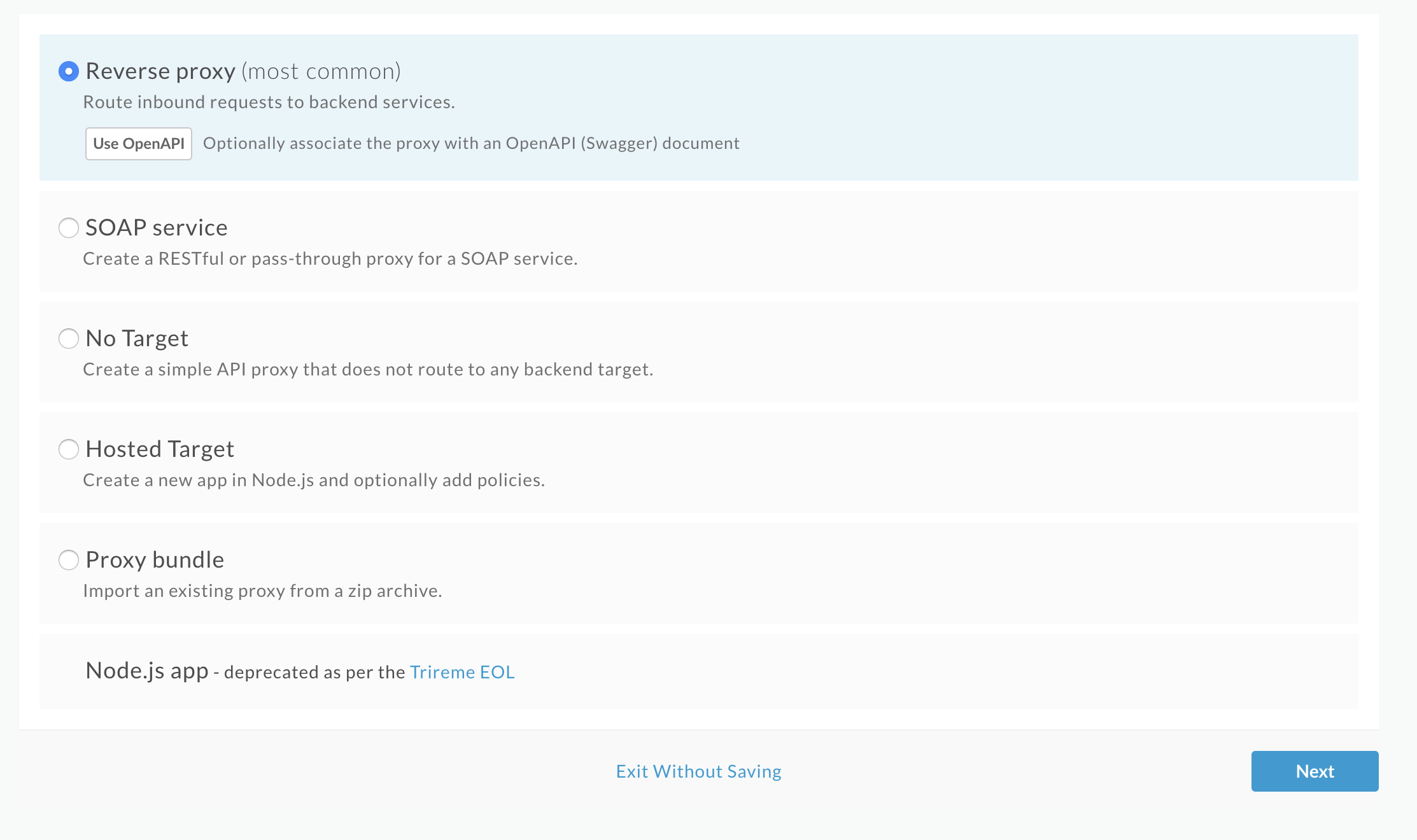
Wybierz Serwer proxy odwrotny (najczęstszy) i kliknij Dalej.
Apigee wyświetli ekran Szczegóły.
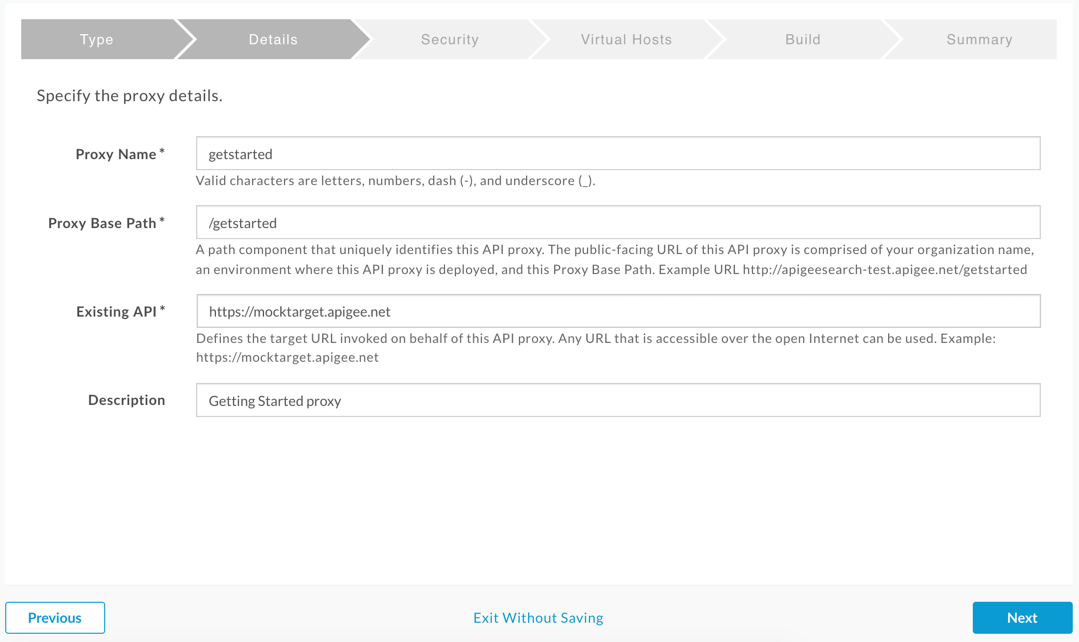
- Skonfiguruj serwer proxy za pomocą tych ustawień:
- Nazwa serwera proxy: wpisz „getstarted”. Jeśli serwer proxy o tej nazwie już istnieje, wybierz inną nazwę.
Ścieżka podstawowa serwera proxy: upewnij się, że jest ustawiona na „/getstarted”.
Ścieżka podstawowa serwera proxy jest częścią adresu URL używanego do wysyłania żądań do interfejsu API. Edge używa adresu URL do dopasowywania i kierowania przychodzących żądań do odpowiedniego serwera proxy interfejsu API.
Istniejący interfejs API: wpisz „https://mocktarget.apigee.net”. Określa to docelowy adres URL, który Apigee Edge wywołuje w odpowiedzi na żądanie do serwera proxy interfejsu API.
Usługa mocktarget jest hostowana w Apigee i zwraca proste dane. Nie wymaga klucza interfejsu API ani tokena dostępu.
- (Opcjonalnie) Opis: wpisz opis nowego serwera proxy interfejsu API, np. „Serwer proxy na początek”.
Szczegóły serwera proxy powinny wyglądać tak:
- Kliknij Dalej.
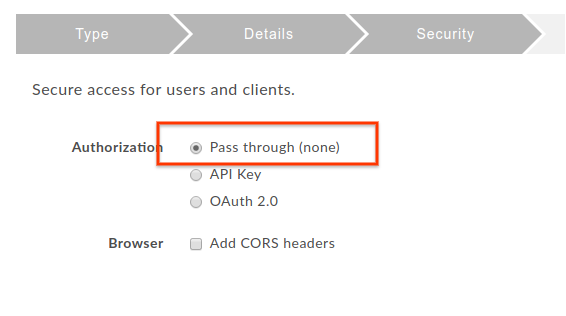
- Na ekranie Bezpieczeństwo jako opcję
zabezpieczeń wybierz Przekaż (brak) i kliknij Dalej:
- Na ekranie Hosty wirtualne zaakceptuj ustawienia domyślne i kliknij
Dalej.

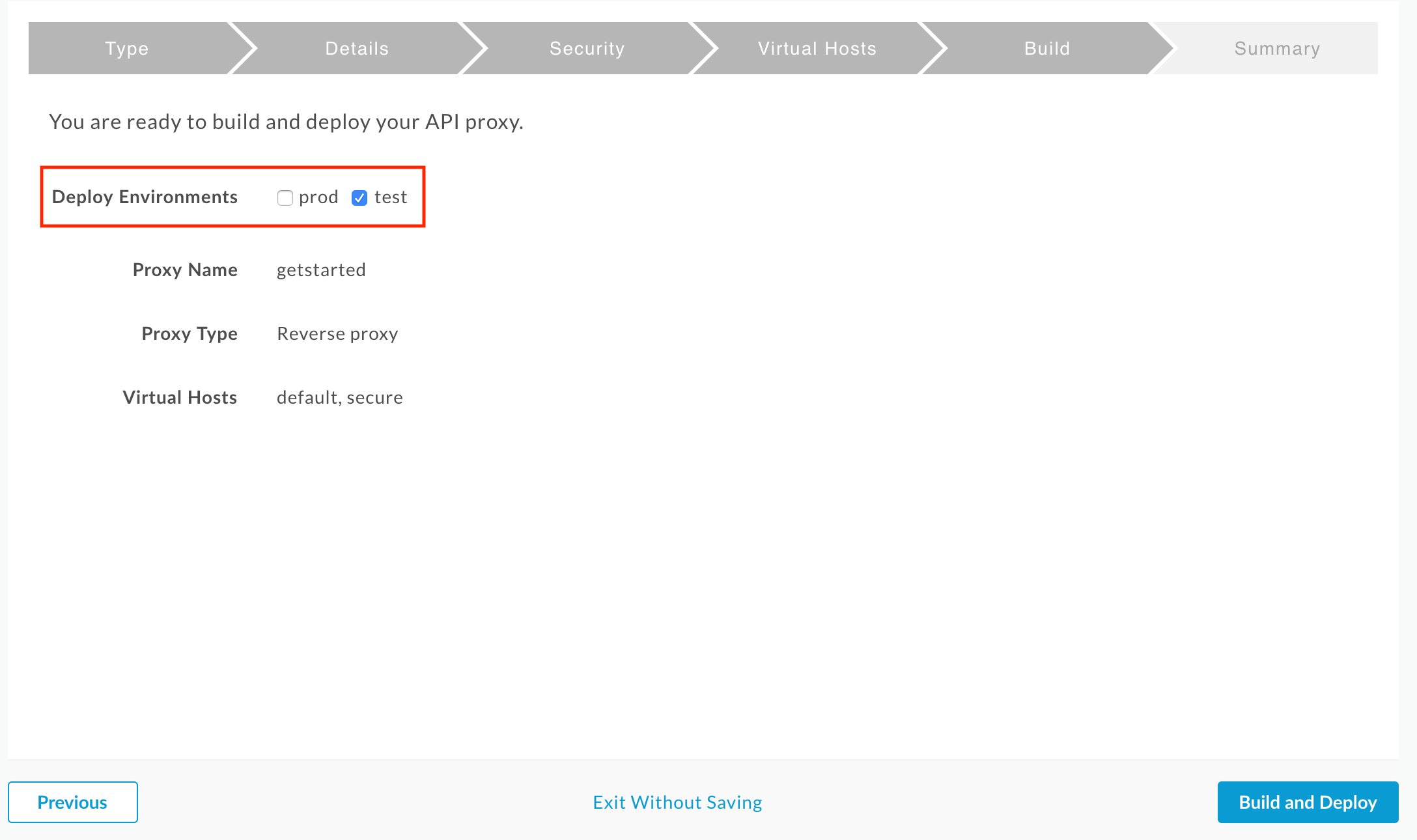
- Na ekranie Kompilacja upewnij się, że obok opcji Wdróż środowiska wybrane jest środowisko test , a następnie kliknij Kompiluj i wdrażaj:
Apigee utworzy nowy serwer proxy interfejsu API i wdroży go w środowisku testowym:
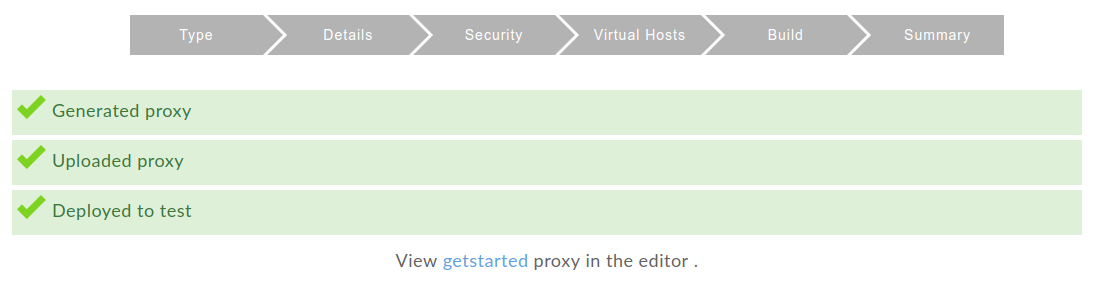
- Kliknij Wyświetl serwer proxy getstarted w edytorze , aby wyświetlić stronę Przegląd
serwera proxy interfejsu API:
Jeśli rozwiniesz [ + ], w interfejsie wyświetlą się adresy URL HTTP i HTTPS środowiska testowego:
Dzięki temu możesz wysyłać żądania do obu, ale w tym samouczku używamy protokołu HTTPS.