

Вы просматриваете документацию Apigee Edge .
Перейдите в документацию Apigee X.info
В этом разделе объясняется, как создать простой API-прокси.
Край
Чтобы создать API-прокси с помощью пользовательского интерфейса Edge:
- Войдите на сайт apigee.com/edge .
- В главном окне нажмите «API-прокси» :

- Нажмите +Прокси .

Apigee шаг за шагом покажет вам процесс создания нового прокси. Сначала выберите тип прокси:
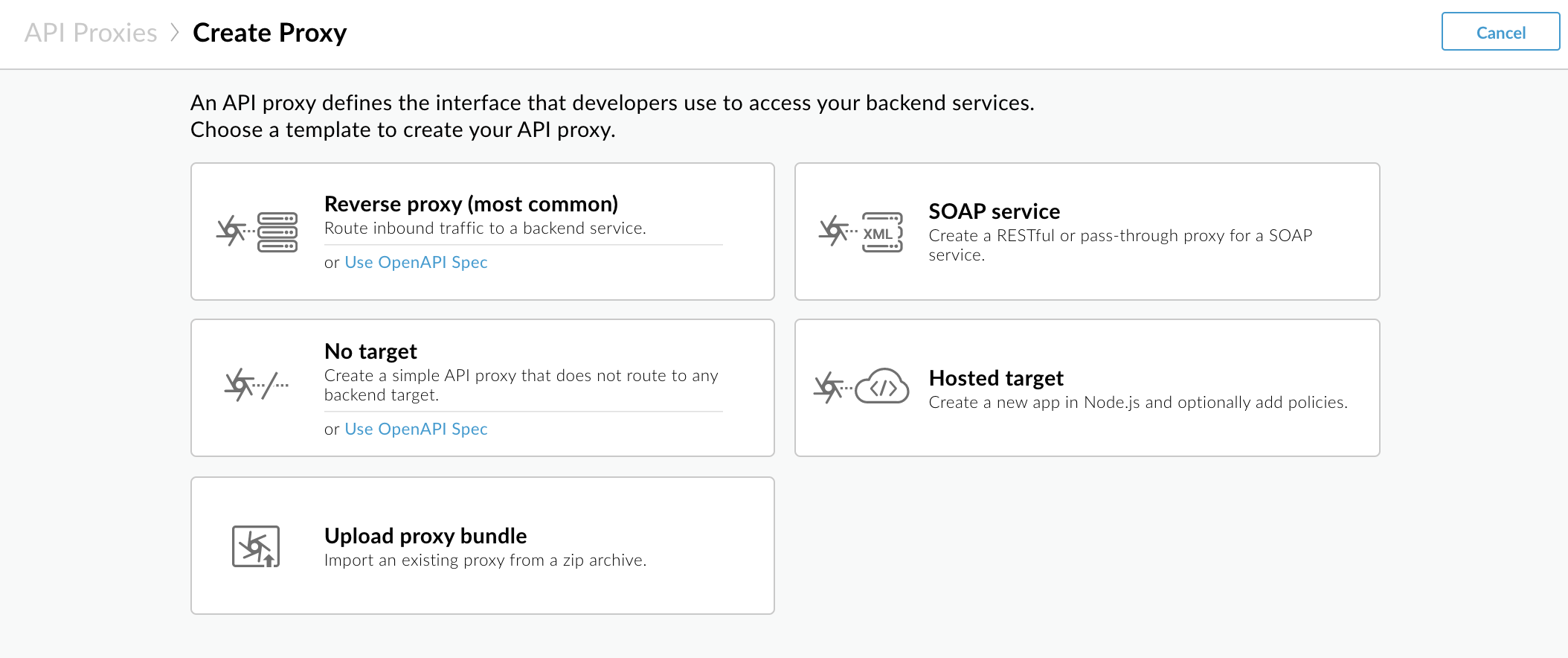
Нажмите «Обратный прокси» (наиболее распространенный вариант) .
Apigee отображает страницу с подробной информацией о прокси-сервере .
- Настройте параметры прокси-сервера следующим образом:
- Имя: Введите getstarted . Если прокси-сервер с таким именем уже существует, используйте другое имя.
Базовый путь: Убедитесь, что он установлен на /getstarted .
Базовый путь — это часть URL-адреса, используемого для отправки запросов к вашему API. Edge использует этот URL-адрес для сопоставления и маршрутизации входящих запросов к соответствующему прокси-серверу API.
- Описание (необязательно): Введите описание для вашего нового API-прокси, например, «Начало работы с прокси» .
Целевой URL (существующий API): Введите https://mocktarget.apigee.net . Это определяет целевой URL, который Apigee Edge вызывает при запросе к прокси-серверу API.
Сервис mocktarget размещен на платформе Apigee и возвращает простые данные. Для его работы не требуется ключ API или токен доступа.
Данные вашего прокси-сервера должны выглядеть следующим образом:
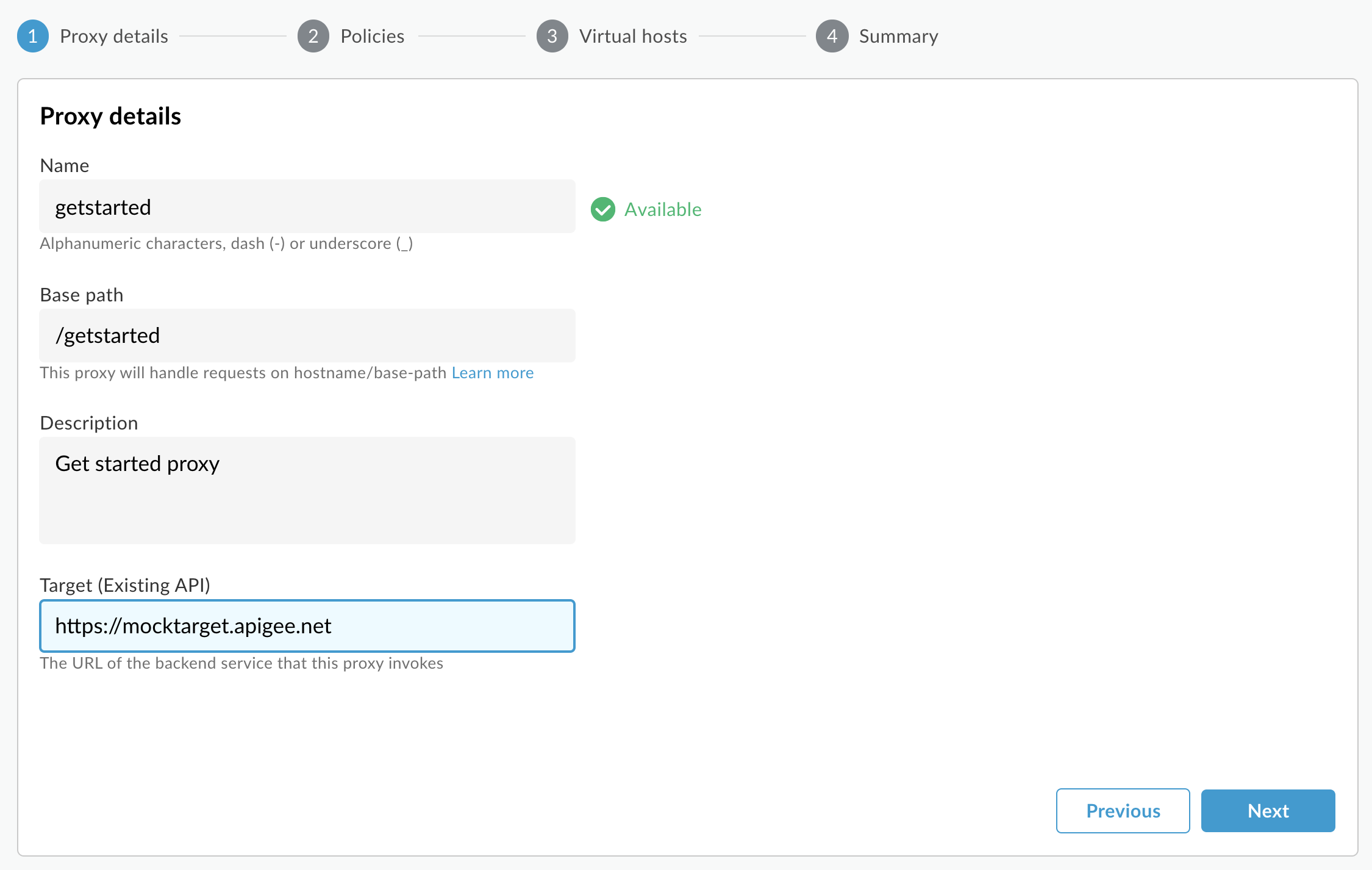
- Нажмите «Далее» .
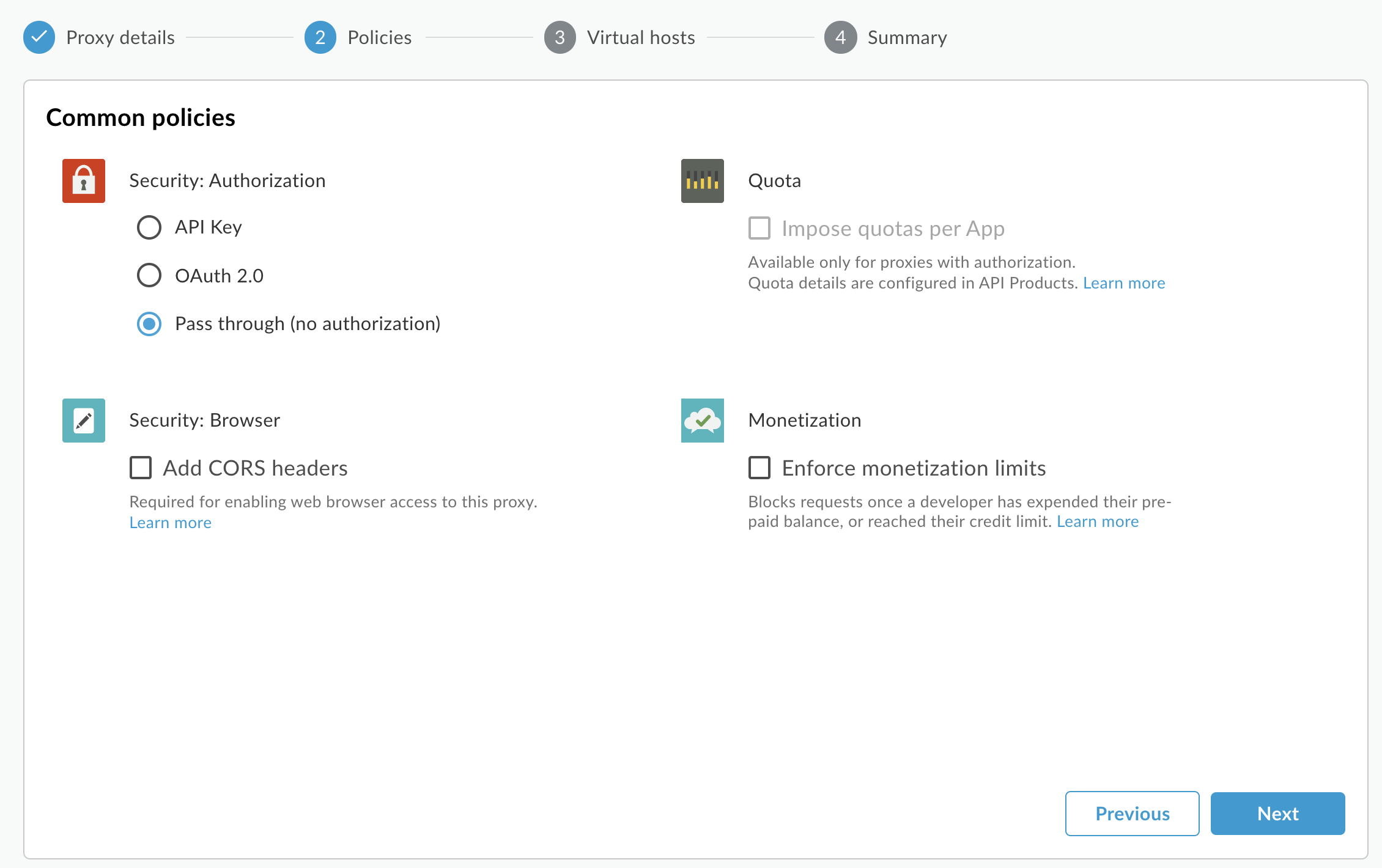
- На странице «Общие политики» в разделе «Безопасность: Авторизация» убедитесь, что выбран параметр «Сквозная авторизация (без авторизации)» , и нажмите «Далее» .
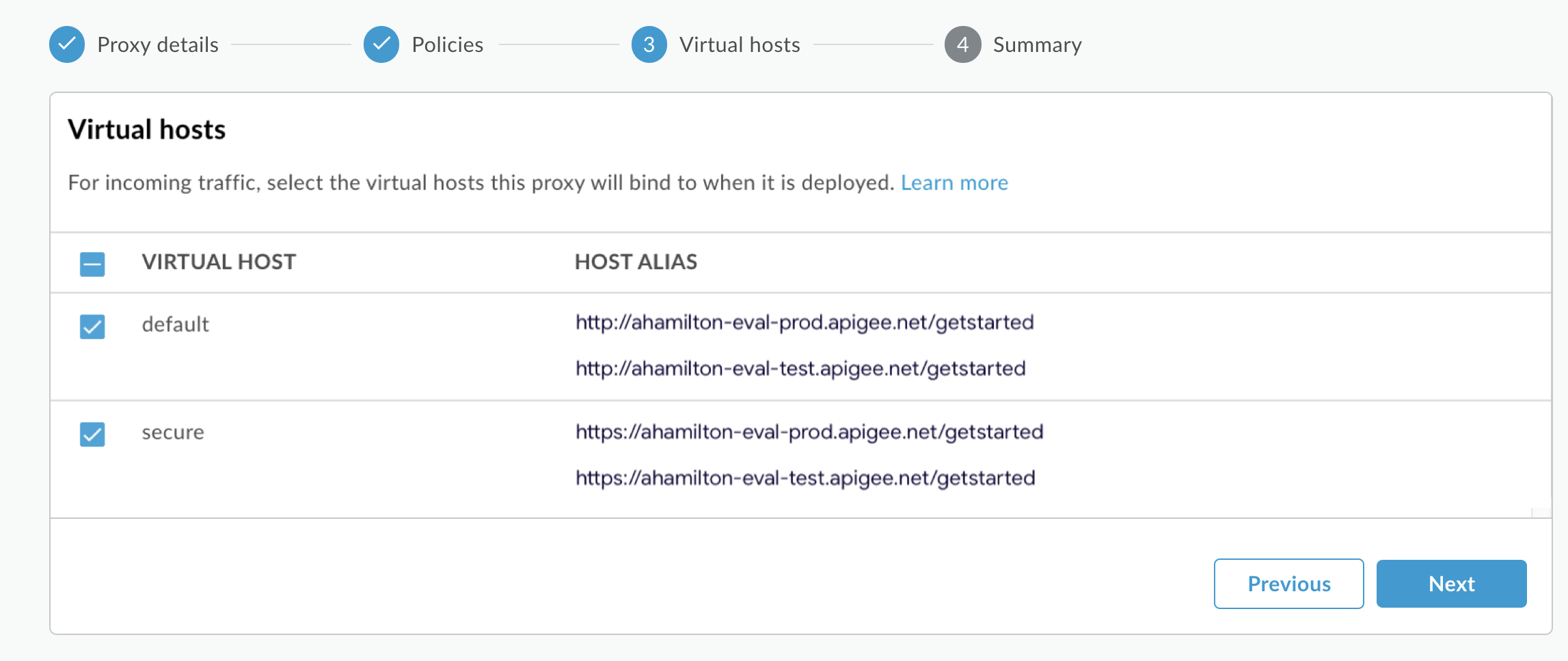
- На странице «Виртуальные хосты» выберите «по умолчанию» и «безопасный» , затем нажмите «Далее» .
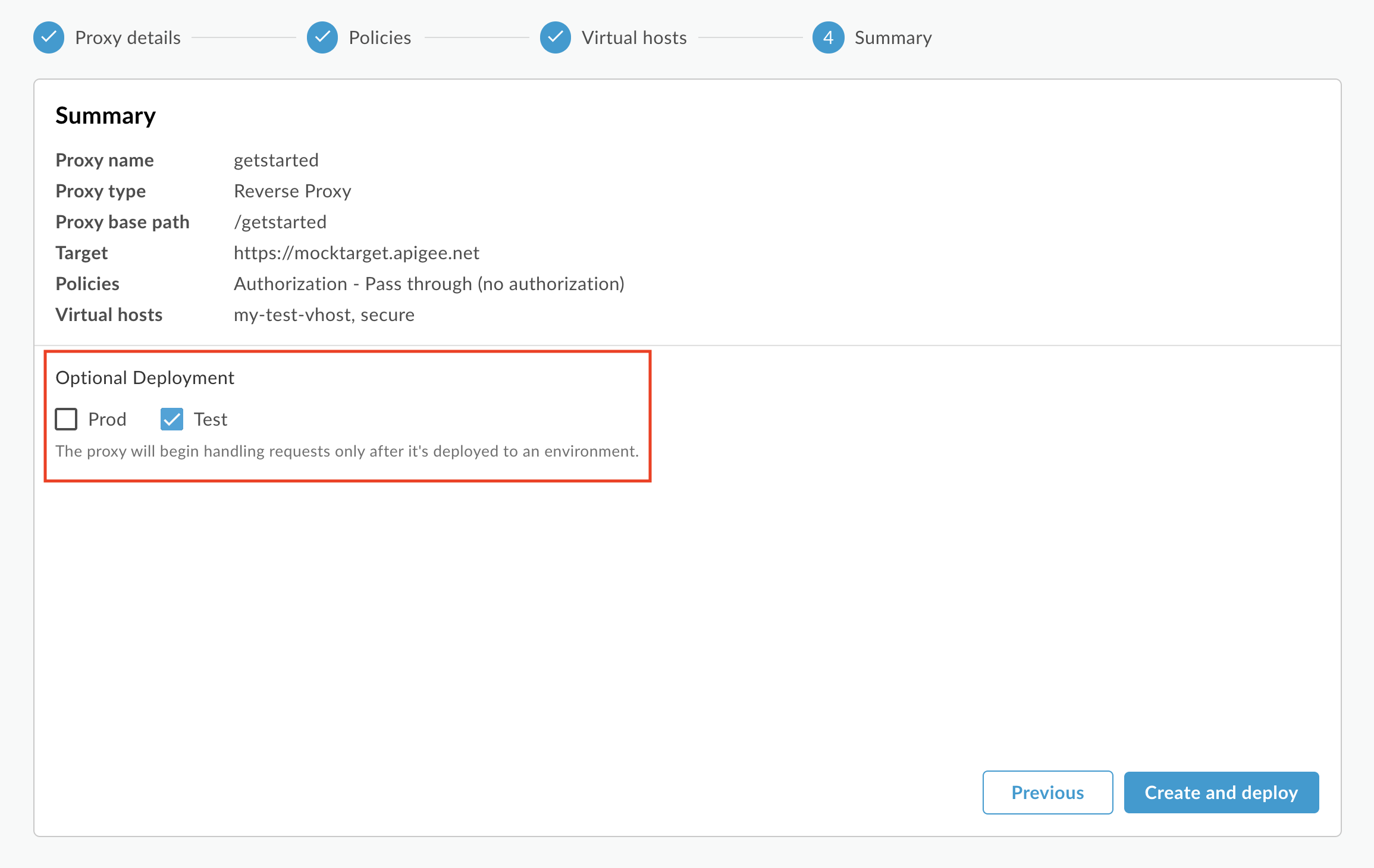
- На странице «Сводка» убедитесь, что в разделе «Дополнительное развертывание» выбрана тестовая среда, и нажмите «Создать и развернуть» :
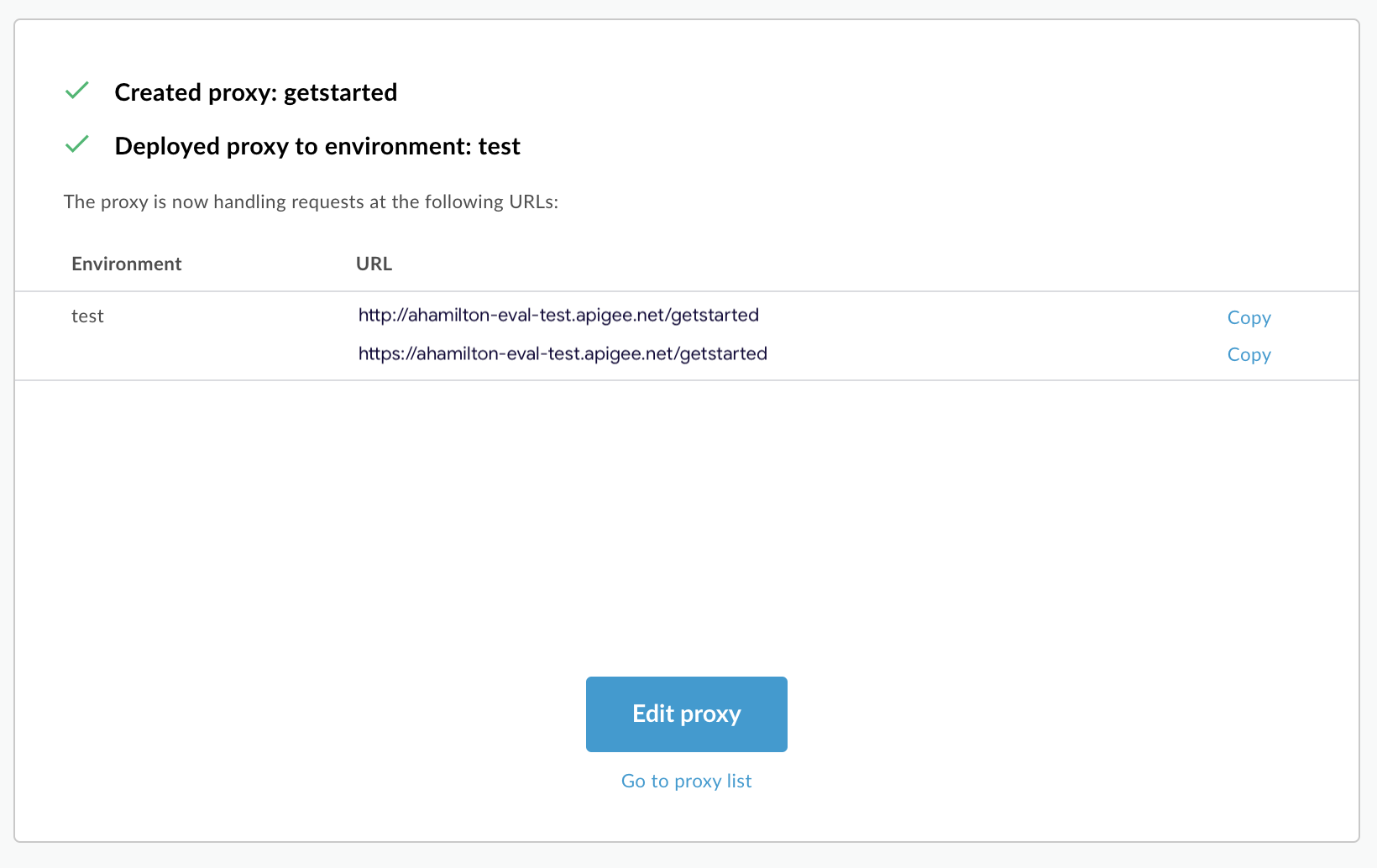
Apigee создаст ваш новый API-прокси и развернет его в вашей тестовой среде:
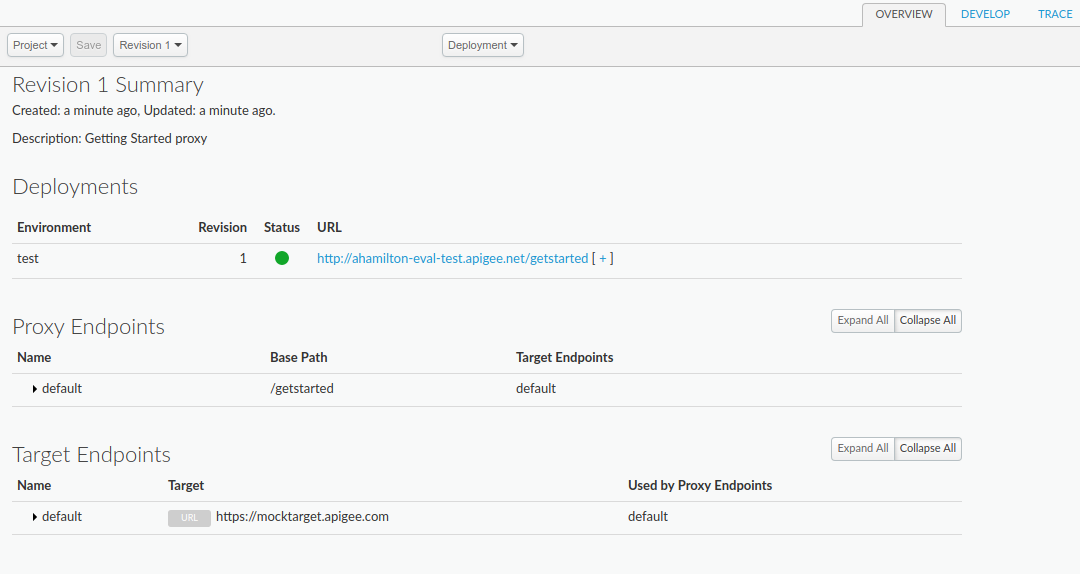
- Нажмите «Редактировать прокси» , чтобы отобразить страницу обзора API-прокси:
Обратите внимание, что если вы развернете [ + ] , то в пользовательском интерфейсе отобразятся как HTTP, так и HTTPS URL-адреса тестовой среды:
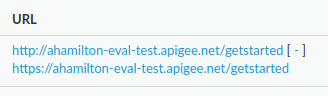
В результате вы можете отправлять запросы в любой из этих адресов, но в этом руководстве используется HTTPS.
Классический Edge (частное облако)
Чтобы создать API-прокси с помощью классического интерфейса Edge:
- Войдите в систему по
http:// ms-ip :9000, где ms-ip — это IP-адрес или DNS-имя узла сервера управления. - В главном окне нажмите «API-прокси» :
- Нажмите кнопку + API Proxy в правом верхнем углу:
Apigee шаг за шагом покажет вам процесс создания нового прокси. Первое, что нужно решить, — это тип прокси:
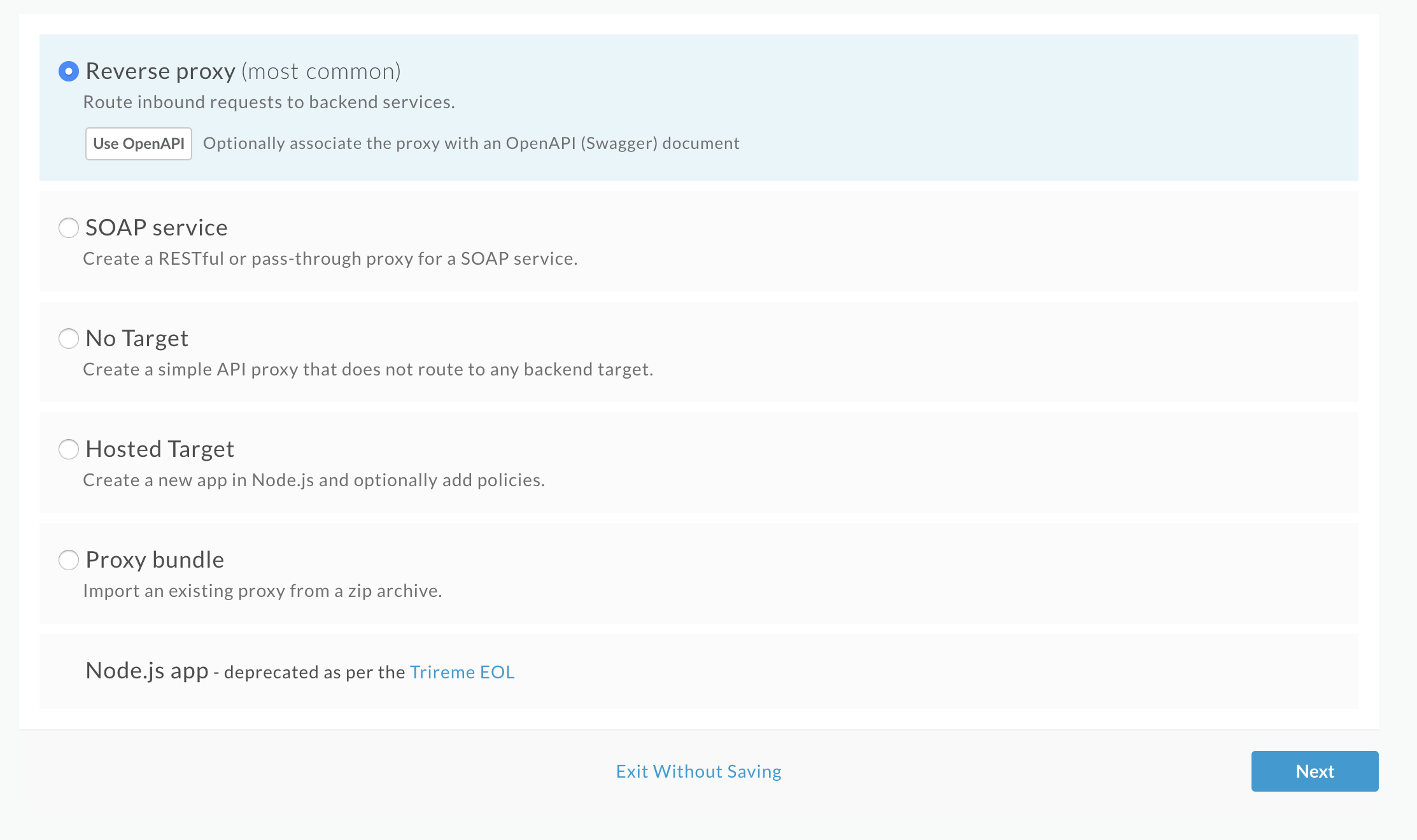
Выберите «Обратный прокси» (наиболее распространенный вариант) и нажмите «Далее» .
Затем Apigee отображает экран с подробной информацией .
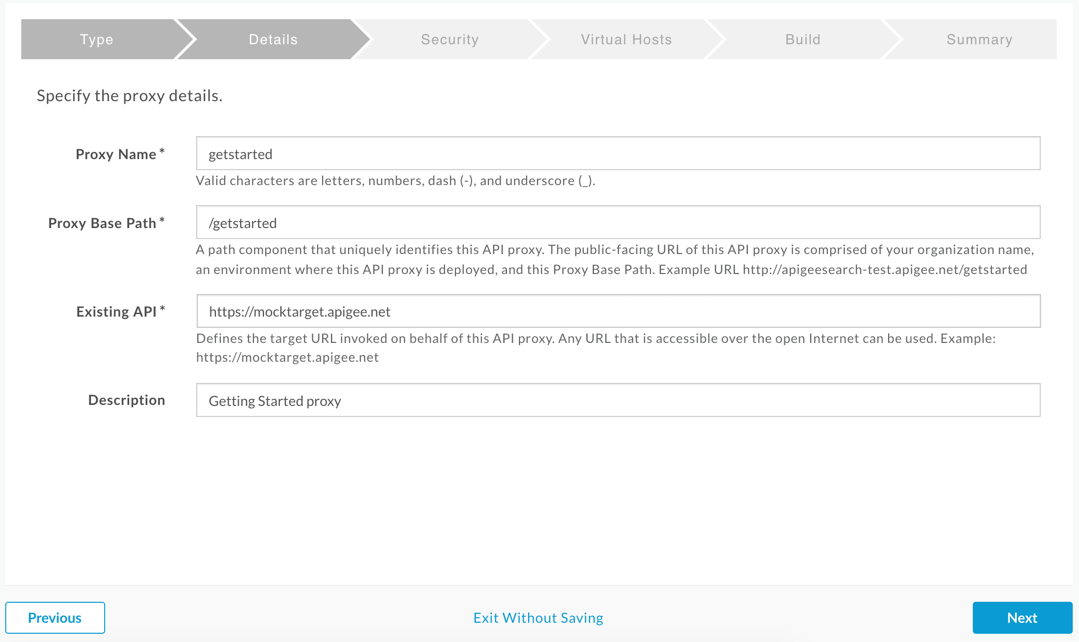
- Настройте прокси-сервер, используя следующие параметры:
- Имя прокси: Введите "getstarted". Если прокси с таким именем уже существует, выберите другое имя.
Базовый путь прокси: Убедитесь, что он установлен на "/getstarted".
Базовый путь прокси-сервера — это часть URL-адреса, используемого для отправки запросов к вашему API. Edge использует этот URL-адрес для сопоставления и маршрутизации входящих запросов к соответствующему прокси-серверу API.
Существующий API: введите "https://mocktarget.apigee.net". Это определяет целевой URL-адрес, который Apigee Edge вызывает при запросе к прокси-серверу API.
Сервис mocktarget размещен на платформе Apigee и возвращает простые данные. Для его работы не требуется ключ API или токен доступа.
- (Необязательно) Описание: Введите описание для вашего нового API-прокси, например, «Прокси для начала работы».
Данные вашего прокси-сервера должны выглядеть следующим образом:
- Нажмите «Далее» .
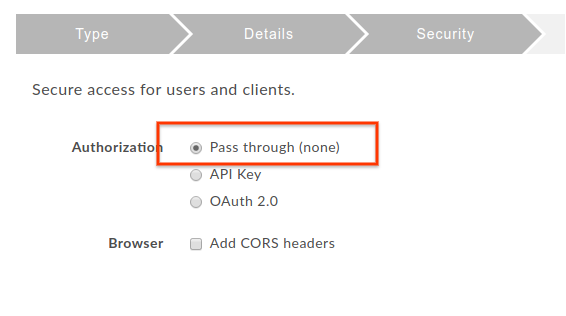
- На экране «Безопасность» выберите параметр безопасности «Сквозная передача (нет)» и нажмите «Далее» :
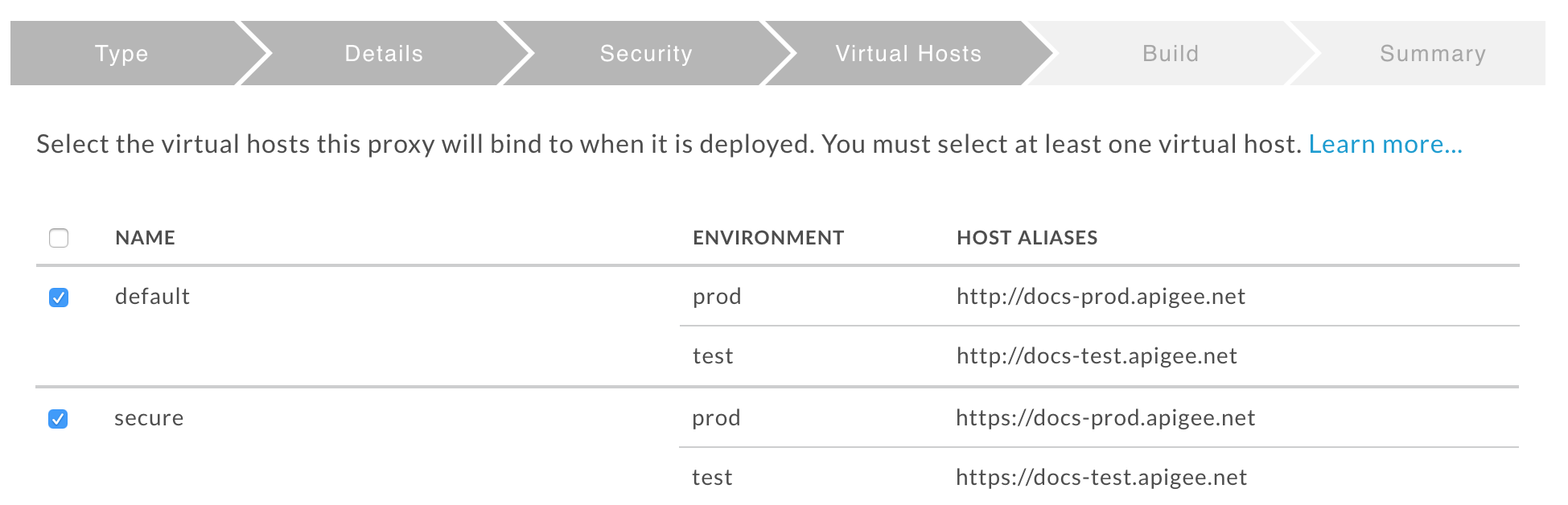
- На экране «Виртуальные хосты» примите выбор по умолчанию и нажмите «Далее» .
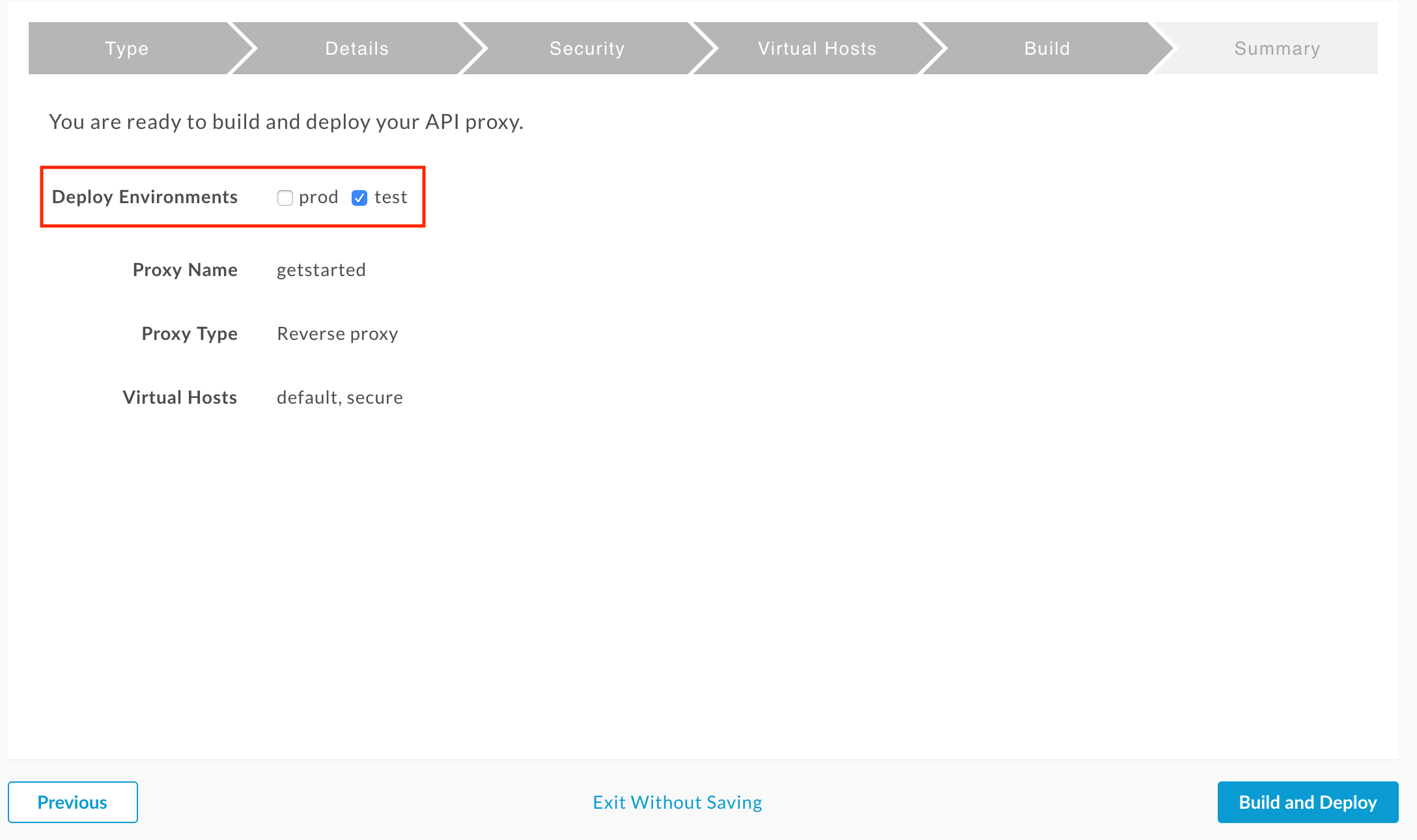
- На экране сборки убедитесь, что рядом с пунктом «Среды развертывания» выбрана тестовая среда, и нажмите «Сборка и развертывание» :
Apigee создаст ваш новый API-прокси и развернет его в вашей тестовой среде:
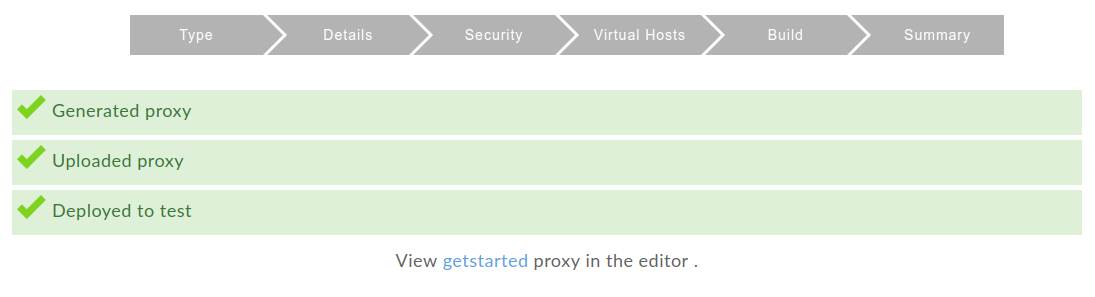
- Чтобы отобразить страницу обзора API-прокси, нажмите кнопку «Просмотреть прокси-сервер getstarted» в редакторе :
Обратите внимание, что если вы развернете [ + ] , то в пользовательском интерфейсе отобразятся как HTTP, так и HTTPS URL-адреса тестовой среды:
В результате вы можете отправлять запросы в любой из этих адресов, но в этом руководстве используется HTTPS.