

אתם צופים במסמכי העזרה של Apigee Edge.
כניסה למסמכי העזרה של Apigee X. info
בקטע הזה נסביר איך יוצרים שרת proxy פשוט ל-API.
Edge
כדי ליצור שרת proxy ל-API באמצעות ממשק המשתמש של Edge:
- נכנסים לחשבון בכתובת apigee.com/edge.
- לוחצים על שרתי proxy ל-API בחלון הראשי:
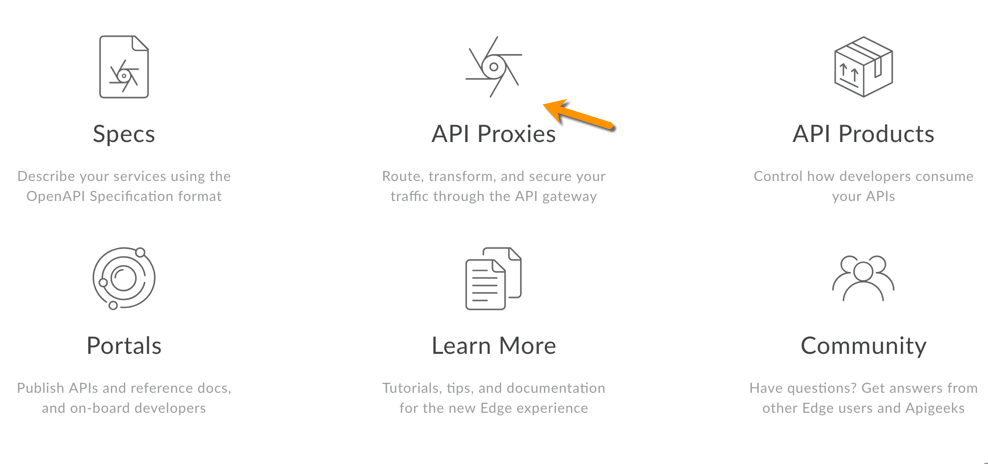
- לוחצים על +Proxy.

ב-Apigee מוסבר איך יוצרים שרת proxy חדש. קודם בוחרים את סוג שרת ה-proxy:
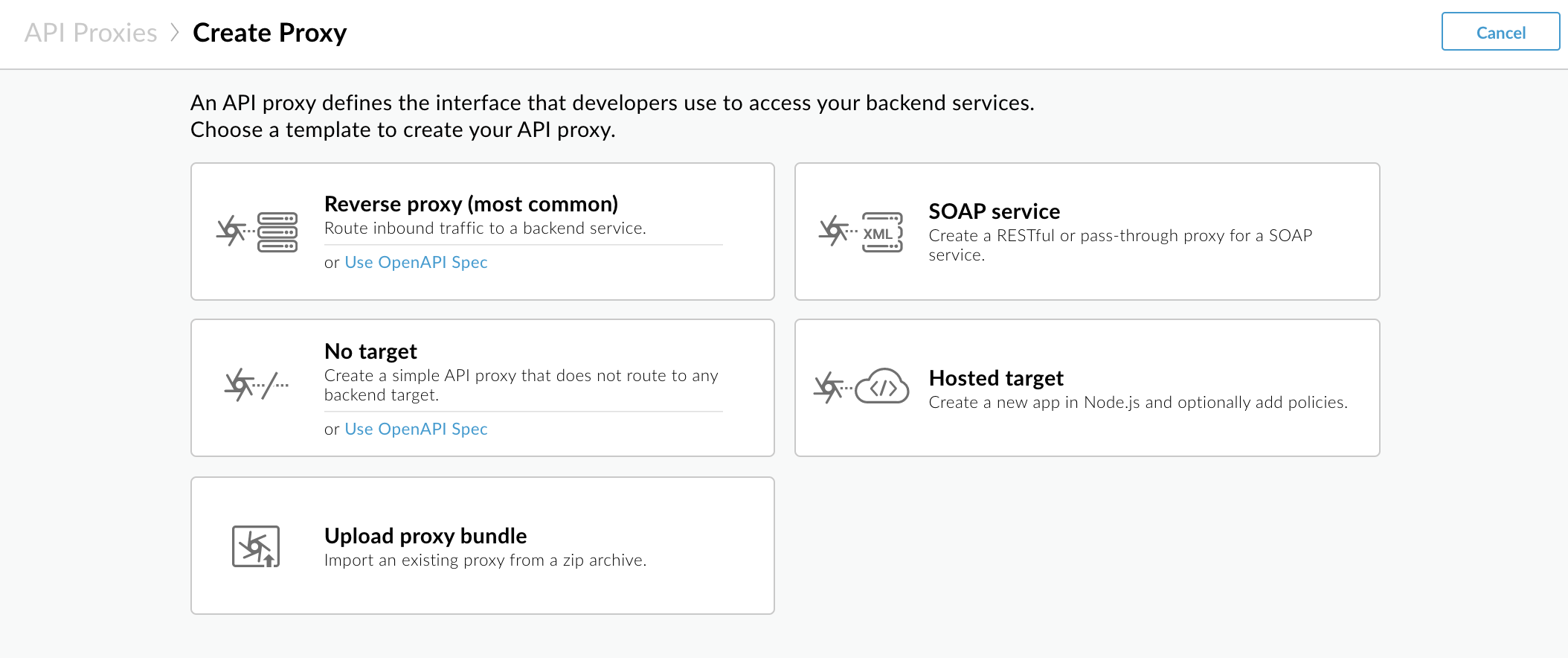
לוחצים על שרת proxy הפוך (האפשרות הנפוצה ביותר).
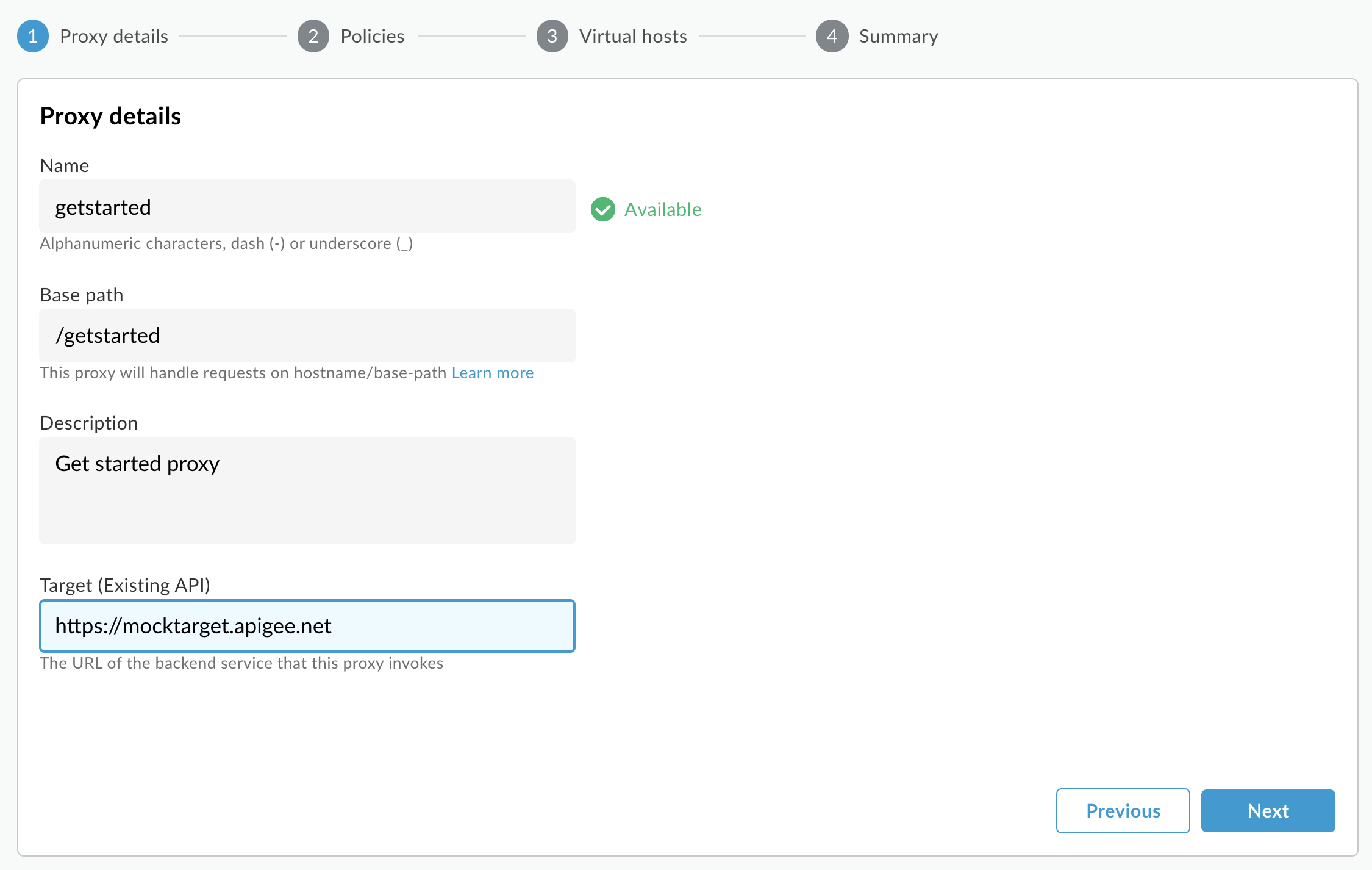
בדף Proxy details ב-Apigee מוצגים הפרטים של שרת ה-proxy.
- מגדירים את פרטי ה-proxy באופן הבא:
- שם: מזינים getstarted. אם כבר קיים שרת proxy בשם הזה, צריך להשתמש בשם אחר.
Base path (נתיב בסיס): מוודאים שהערך שמוגדר הוא /getstarted.
הנתיב הבסיסי הוא חלק מכתובת ה-URL שמשמשת לשליחת בקשות ל-API. Edge משתמש בכתובת ה-URL כדי להתאים את הבקשות הנכנסות ולנתב אותן לשרת ה-proxy המתאים ל-API.
- תיאור (אופציונלי): מזינים תיאור לשרת ה-proxy החדש ל-API, למשל שרת proxy לתחילת העבודה.
יעד (API קיים): מזינים https://mocktarget.apigee.net. זוהי כתובת ה-URL של היעד שאליו Apigee Edge מפעיל בקשה ל-API proxy.
השירות mocktarget מתארח ב-Apigee ומחזיר נתונים פשוטים. לא נדרש מפתח API או אסימון גישה.
פרטי השרת המחובר (proxy) אמורים להיראות כך:
- לוחצים על הבא.
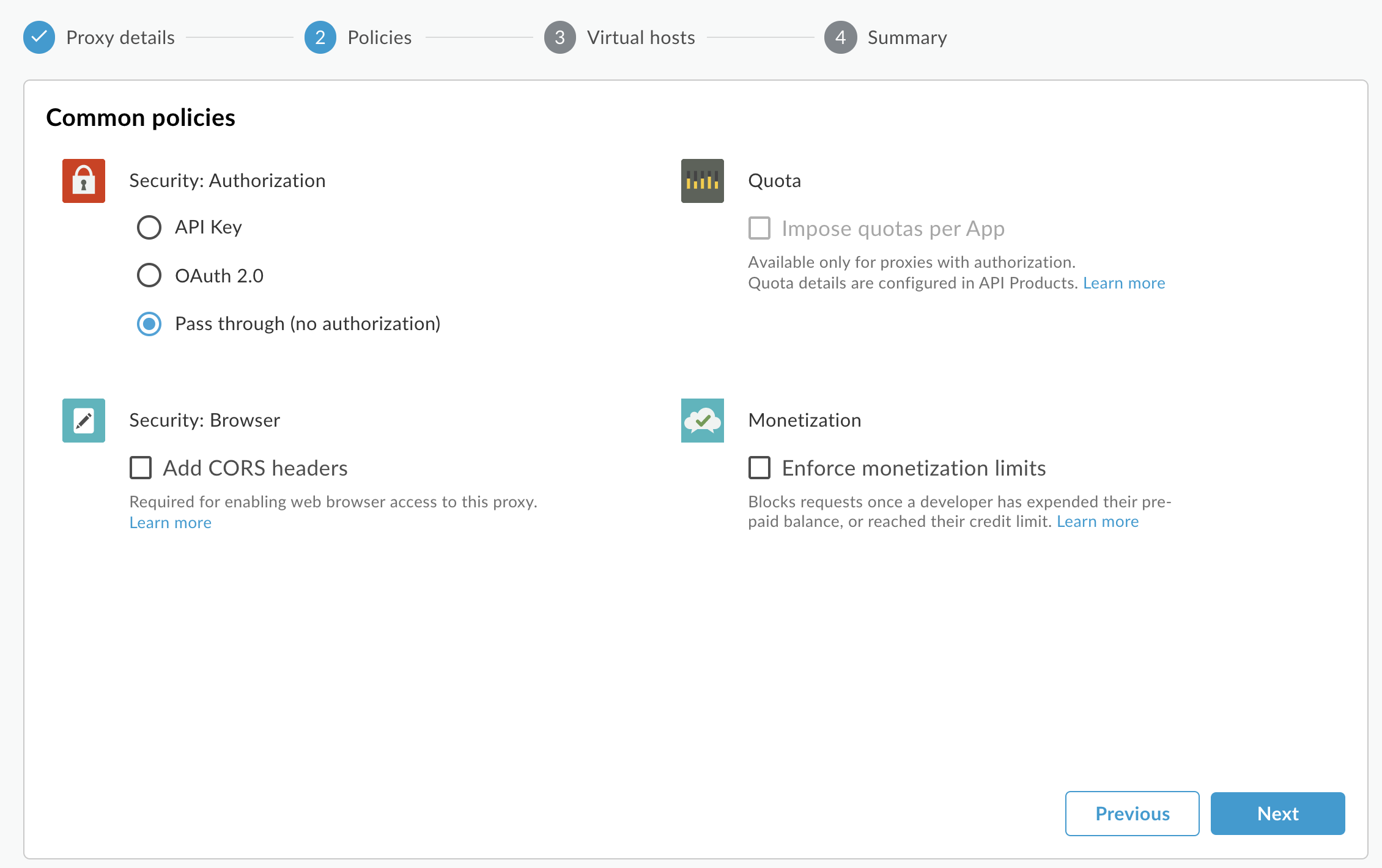
- בדף Common policies, בקטע Security: Authorization (אבטחה: הרשאה), מוודאים שהאפשרות Pass through (no authorization) (מעבר ללא הרשאה) מסומנת ולוחצים על Next (הבא).
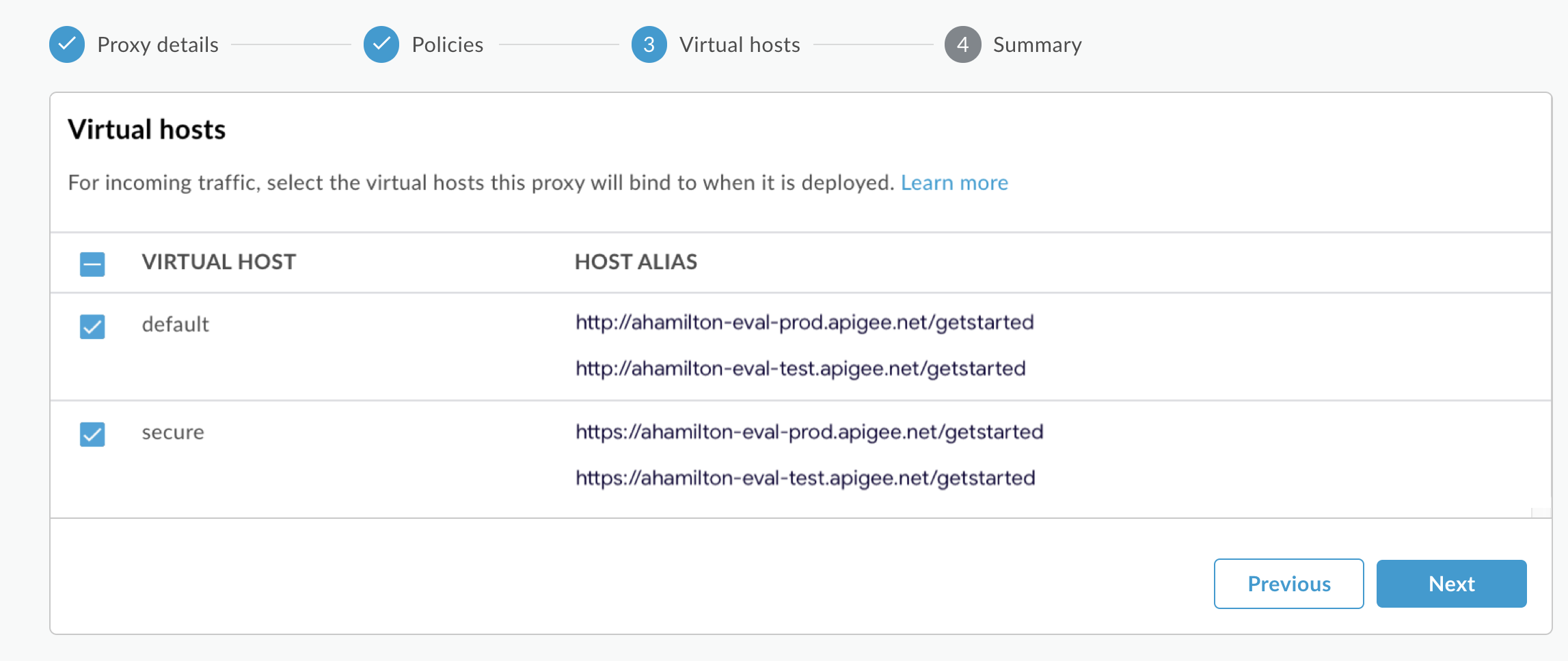
- בדף Virtual hosts, בוחרים באפשרויות default ו-secure ולוחצים על Next.
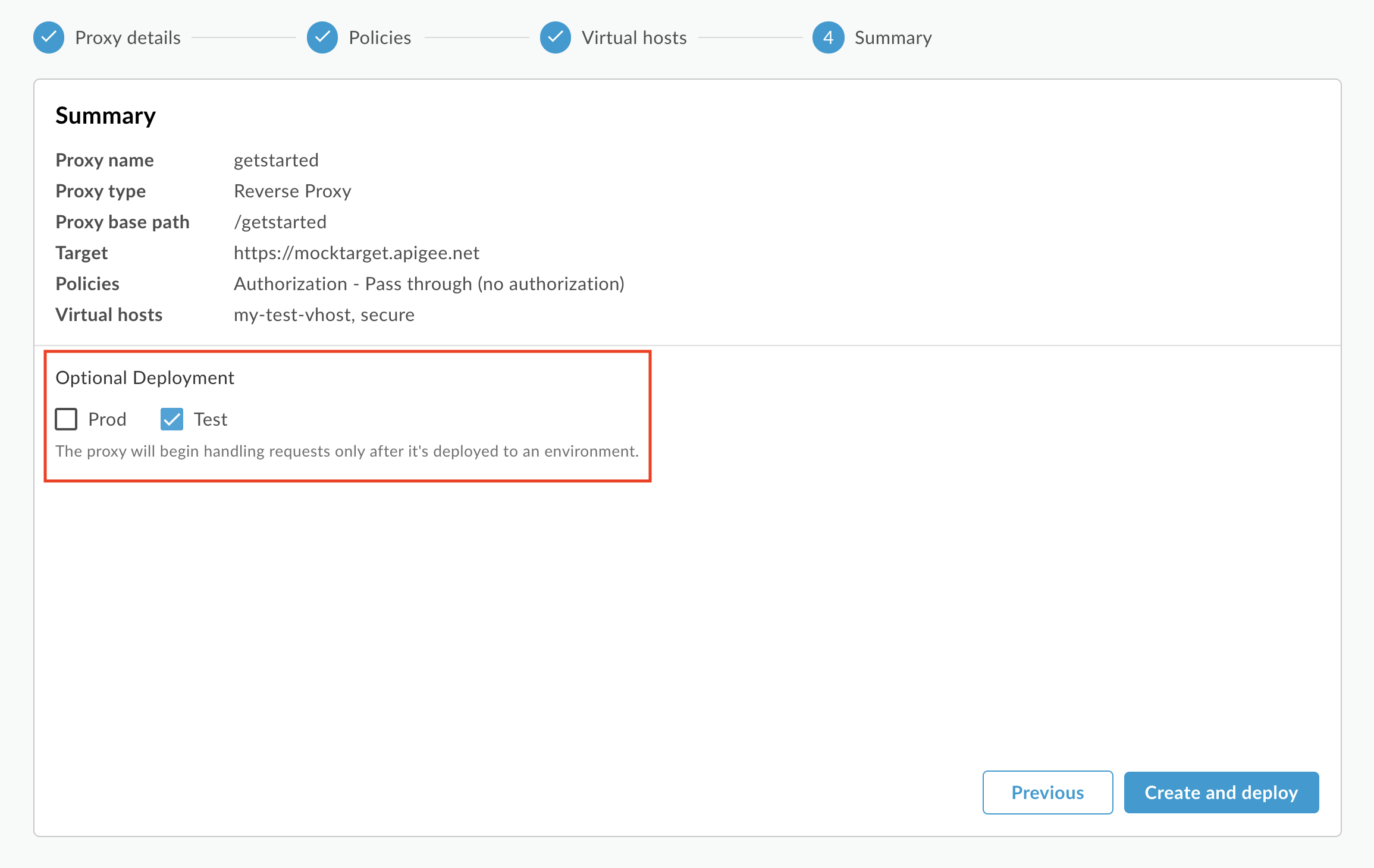
- בדף Summary, מוודאים שהסביבה Test מסומנת בקטע Optional Deployment ולוחצים על Create and deploy:
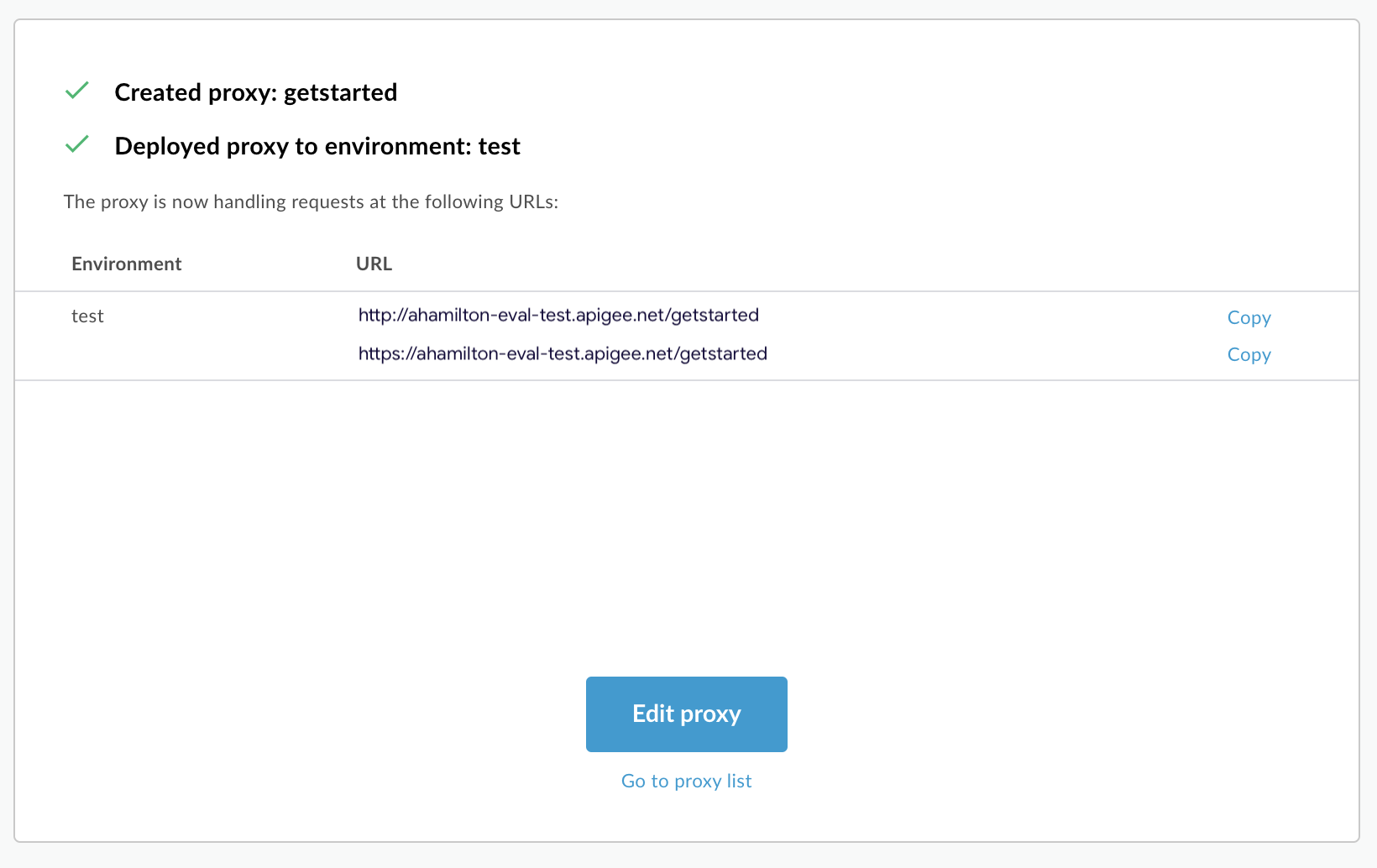
מערכת Apigee יוצרת את שרת ה-proxy החדש של ה-API ומפרסת אותו בסביבת הבדיקה:
- לוחצים על Edit proxy (עריכת שרת ה-proxy) כדי להציג את דף הסקירה הכללית של שרת ה-proxy ל-API:
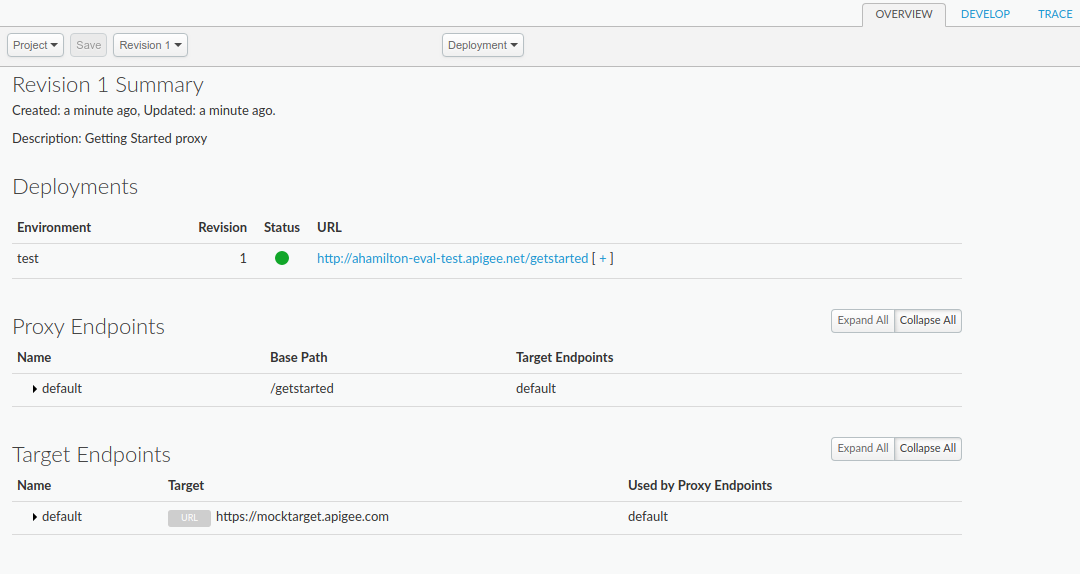
שימו לב שאם מרחיבים את האפשרות [ + ], בממשק המשתמש מופיעות גם כתובות URL מסוג HTTP וגם כתובות URL מסוג HTTPS לסביבת הבדיקה:

לכן, אפשר לשלוח בקשות לכל אחת מהן, אבל במדריך הזה נעשה שימוש ב-HTTPS.
Classic Edge (ענן פרטי)
כדי ליצור שרת proxy ל-API באמצעות ממשק המשתמש הקלאסי של Edge:
- מתחברים אל
http://ms-ip:9000, כאשר ms-ip היא כתובת ה-IP או שם ה-DNS של צומת שרת הניהול. - לוחצים על שרתי proxy ל-API בחלון הראשי:
- לוחצים על + שרת proxy ל-API בפינה השמאלית העליונה:
ב-Apigee מוסבר איך יוצרים שרת proxy חדש. ההחלטה הראשונה היא סוג שרת ה-proxy:
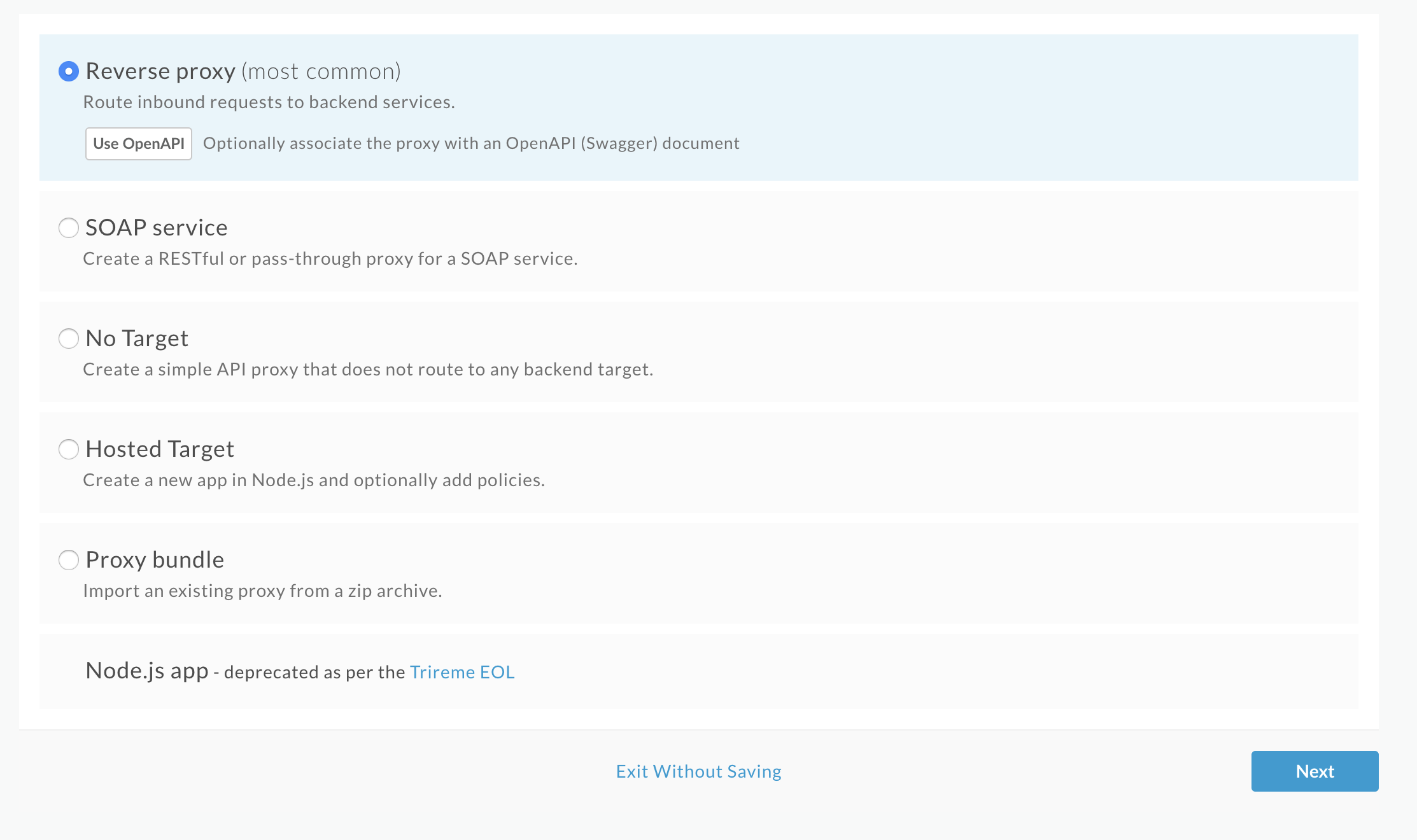
בוחרים באפשרות שרת proxy הפוך (האפשרות הנפוצה ביותר) ולוחצים על הבא.
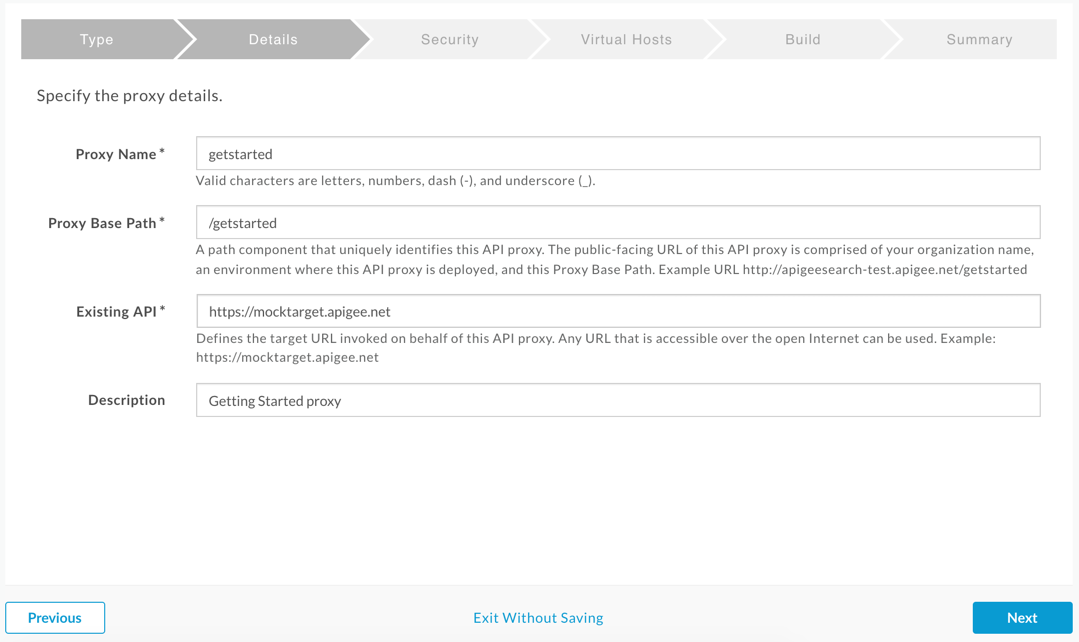
לאחר מכן, יוצג ב-Apigee המסך פרטים.
- מגדירים את שרת ה-proxy באמצעות ההגדרות הבאות:
- שם שרת ה-proxy: מזינים 'getstarted'. אם כבר יש שרת proxy בשם הזה, צריך לבחור שם אחר.
Proxy Base Path: מוודאים שהאפשרות הזו מוגדרת כ-'/getstarted'.
נתיב הבסיס של שרת ה-proxy הוא חלק מכתובת ה-URL שמשמש לשליחת בקשות ל-API. Edge משתמש בכתובת ה-URL כדי להתאים את הבקשות הנכנסות ולנתב אותן לשרת ה-proxy המתאים ל-API.
API קיים: מזינים את הכתובת https://mocktarget.apigee.net. זהו הערך שמגדיר את כתובת היעד שמופעלת על ידי Apigee Edge בבקשה לשרת ה-proxy ל-API.
השירות mocktarget מתארח ב-Apigee ומחזיר נתונים פשוטים. לא נדרש מפתח API או אסימון גישה.
- (אופציונלי) תיאור: מזינים תיאור לשרת ה-proxy החדש של ה-API, למשל 'שרת proxy למתחילים'.
פרטי השרת המחובר (proxy) אמורים להיראות כך:
- לוחצים על הבא.
- במסך Security, בוחרים באפשרות האבטחה Pass through (none) ולוחצים על Next:

- במסך Virtual Hosts, מאשרים את האפשרויות שמוגדרות כברירת מחדל ולוחצים על Next.

- במסך Build, מוודאים שהסביבה test מסומנת לצד Deploy Environments ולוחצים על Build and Deploy:
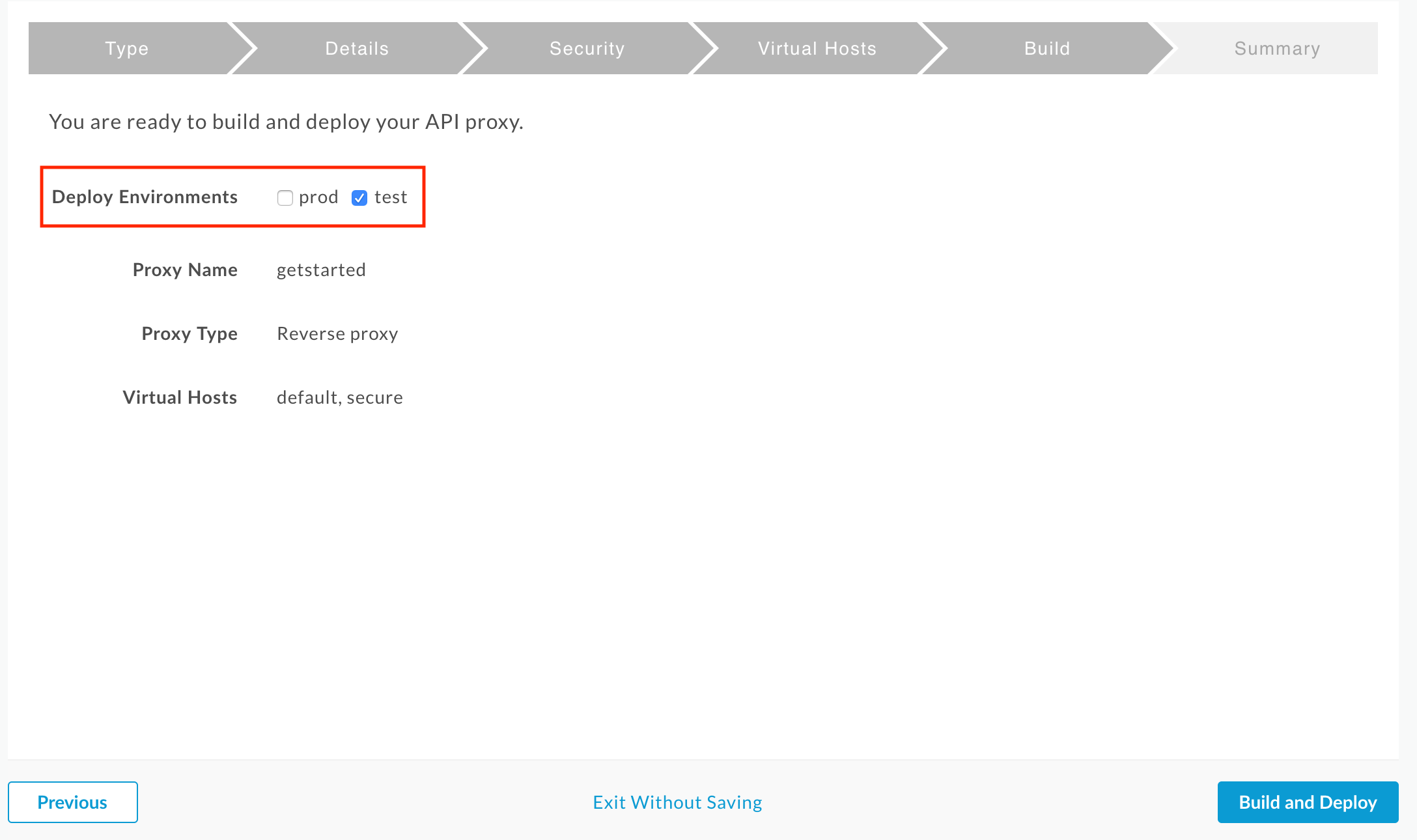
מערכת Apigee יוצרת את שרת ה-proxy החדש של ה-API ומפרסת אותו בסביבת הבדיקה:

- לוחצים על View getstarted proxy in the editor כדי להציג את דף הסקירה הכללית של שרת ה-API:
שימו לב שאם מרחיבים את האפשרות [ + ], בממשק המשתמש מופיעות גם כתובות URL מסוג HTTP וגם כתובות URL מסוג HTTPS לסביבת הבדיקה:
לכן, אפשר לשלוח בקשות לכל אחת מהן, אבל במדריך הזה נעשה שימוש ב-HTTPS.