

Вы просматриваете документацию по Apigee Edge.
Перейдите к документации по Apigee X. Информация
В этом разделе рассказывается, как создать простой прокси-сервер API.
Edge
Чтобы создать прокси-сервер API с помощью интерфейса Edge:
- Войдите в аккаунт на сайте apigee.com/edge.
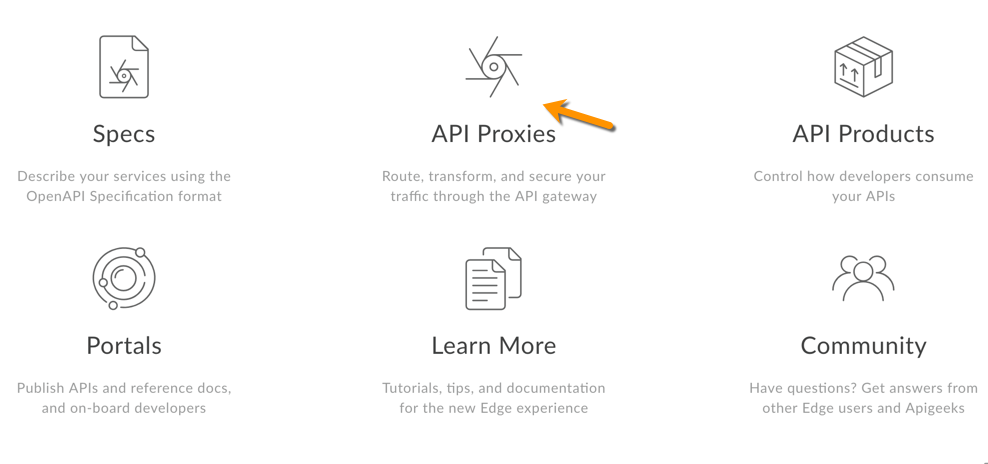
- В главном окне нажмите API Proxies (Прокси API):
- Нажмите + Прокси.

Apigee поможет вам создать новый прокси. Сначала выберите тип прокси-сервера:
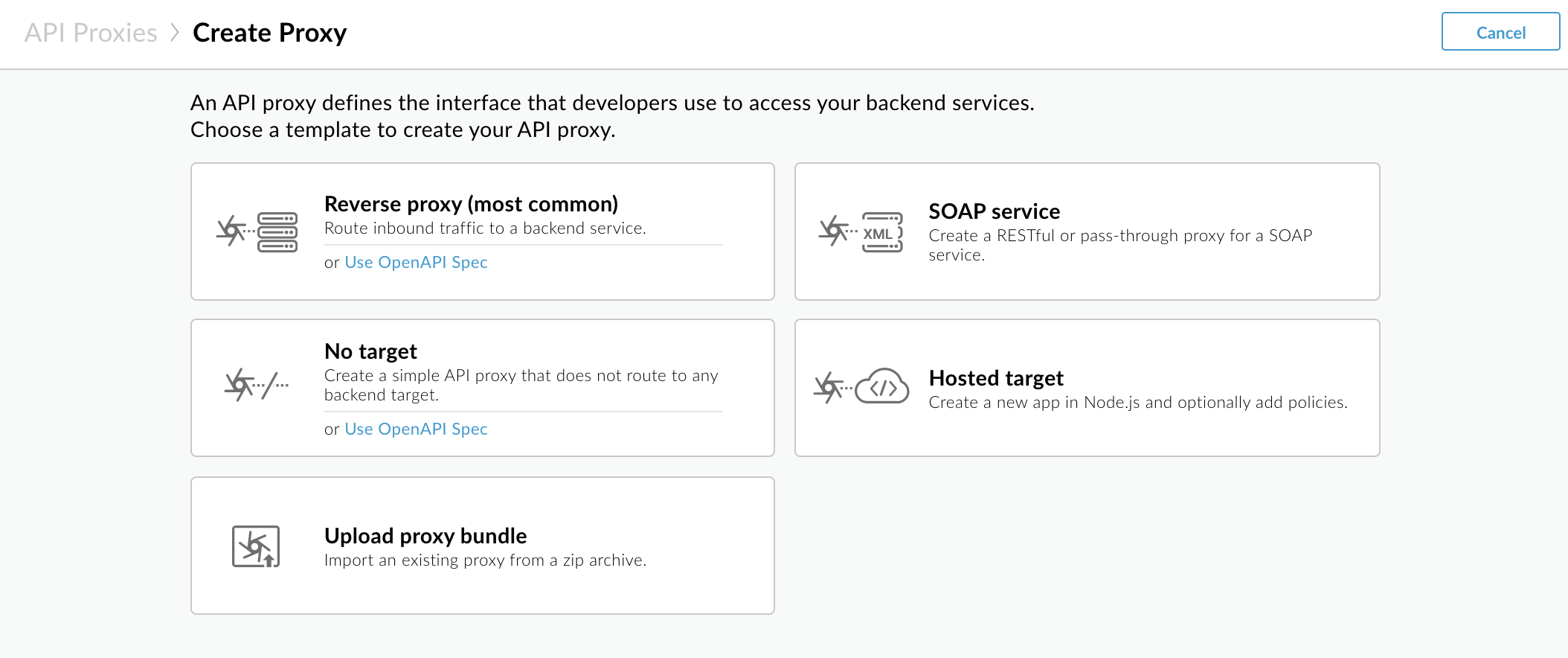
Нажмите Обратный прокси-сервер (наиболее распространенный вариант).
Apigee покажет страницу Сведения о прокси.
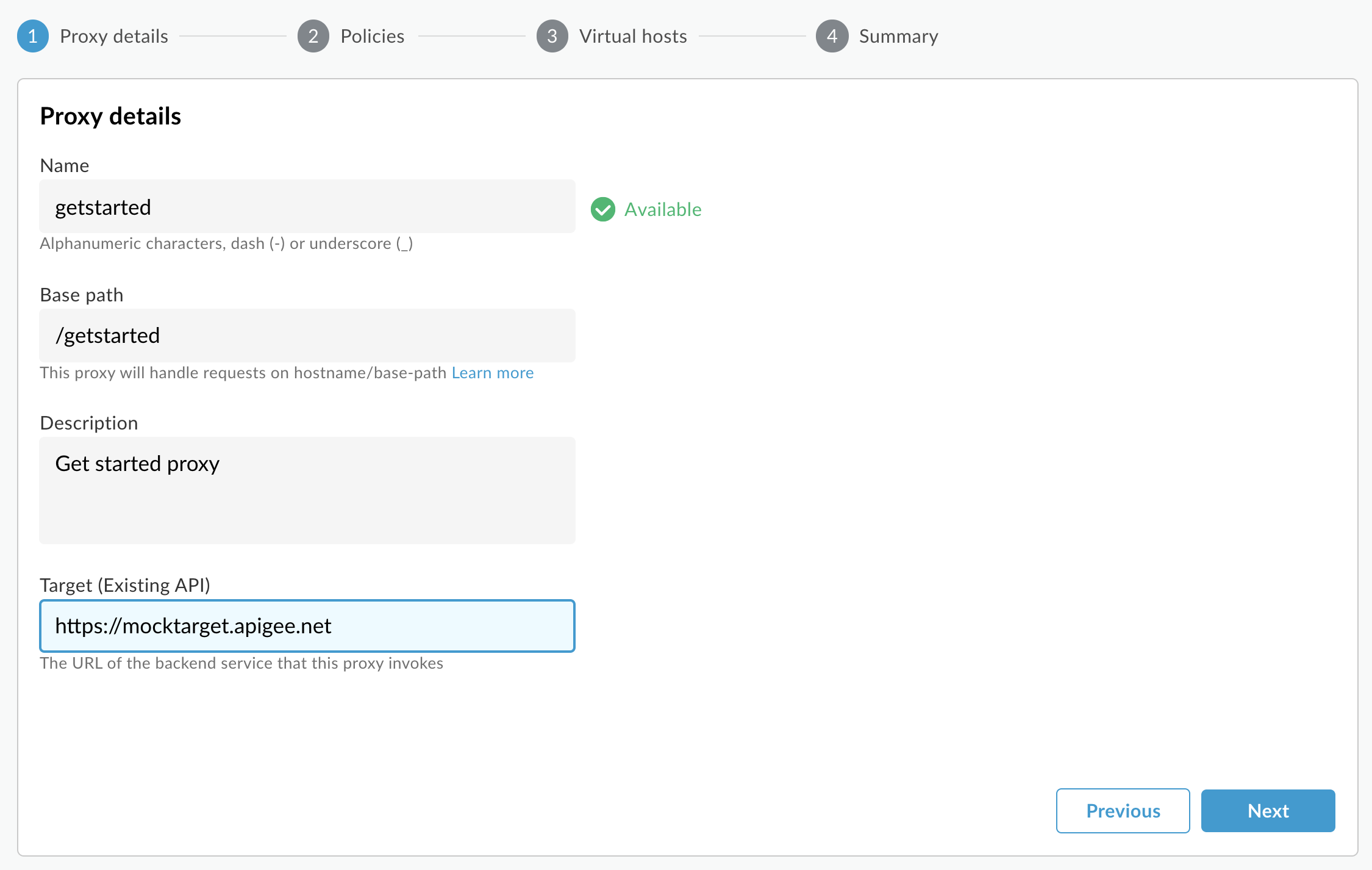
- Настройте прокси-сервер, выполнив следующие действия:
- Name (Название): введите getstarted. Если прокси-сервер с таким названием уже существует, выберите другое название.
Базовый путь. Убедитесь, что задано значение /getstarted.
Базовый путь – это часть URL, используемая для отправки запросов к API. Edge использует URL, чтобы сопоставлять и направлять входящие запросы к нужному прокси-серверу API.
- Описание (необязательно). Введите описание нового прокси-сервера API, например Прокси для начала работы.
Цель (существующий API): введите https://mocktarget.apigee.net. Это определяет целевой URL, который Apigee Edge вызывает при запросе к прокси-серверу API.
Сервис mocktarget размещен в Apigee и возвращает простые данные. Для этого не требуется ключ API или токен доступа.
Информация о прокси-сервере должна выглядеть следующим образом:
- Нажмите Далее.
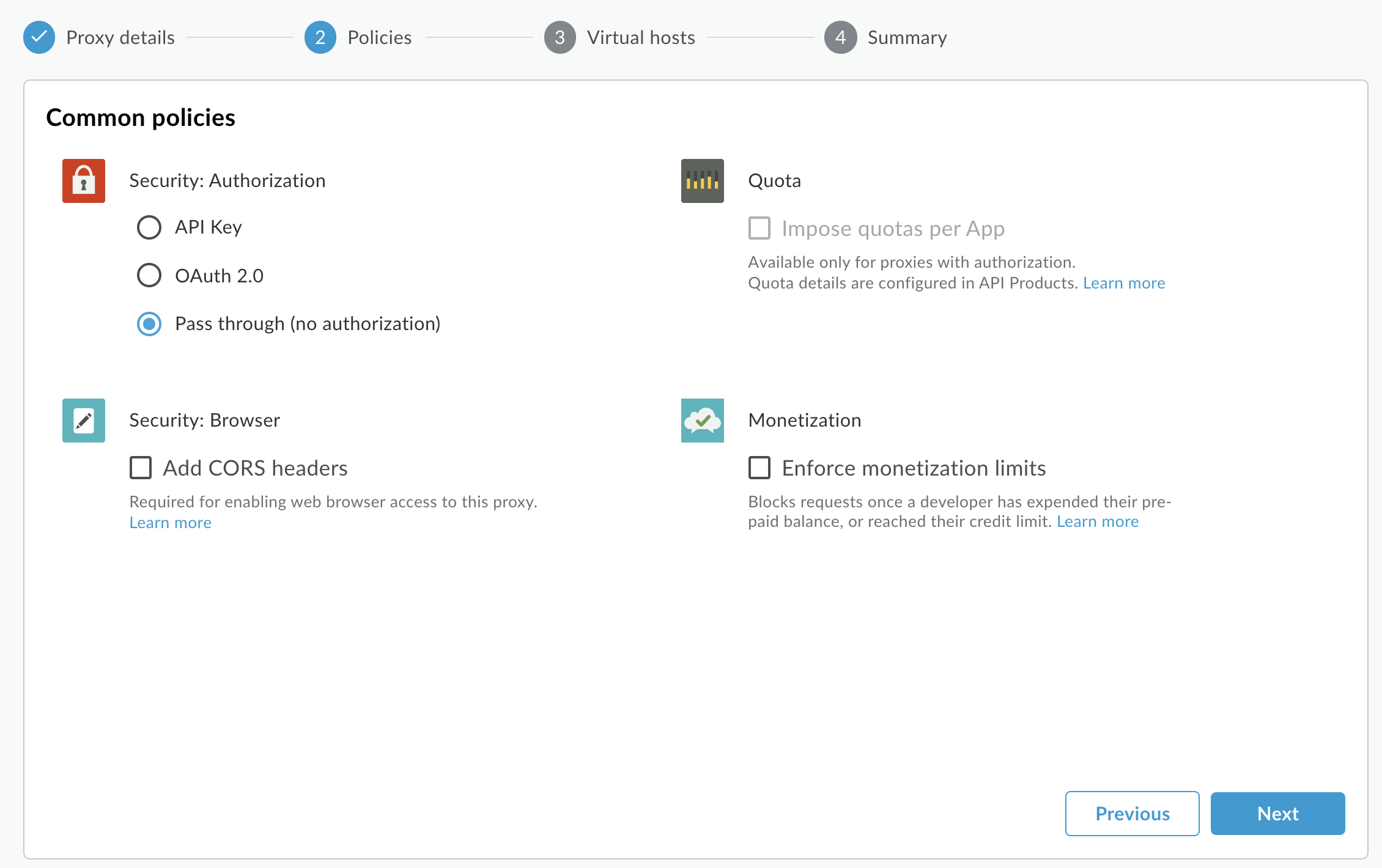
- На странице Common policies (Общие правила) в разделе Security: Authorization (Безопасность: авторизация) убедитесь, что выбран вариант Pass through (no authorization) (Пропускать (без авторизации)), и нажмите Next (Далее).
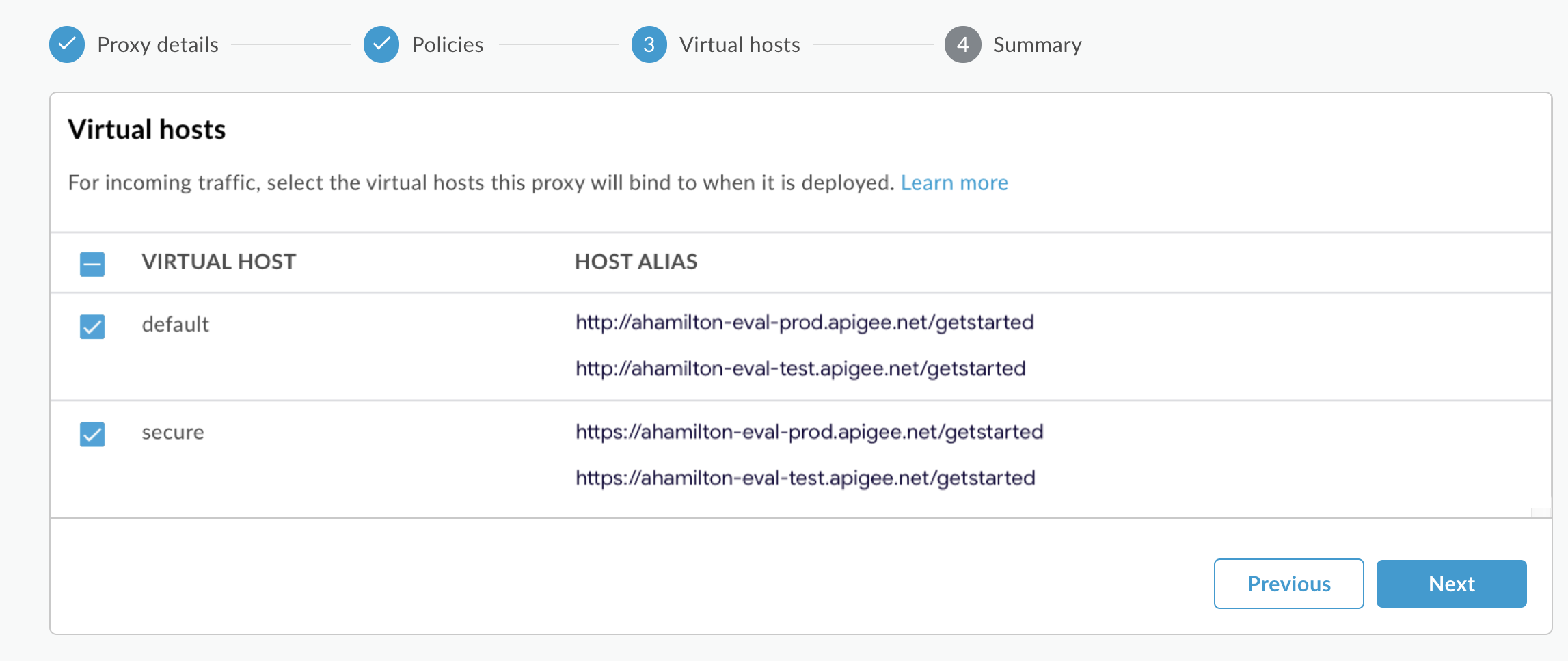
- На странице Виртуальные хосты выберите default и secure и нажмите Далее.
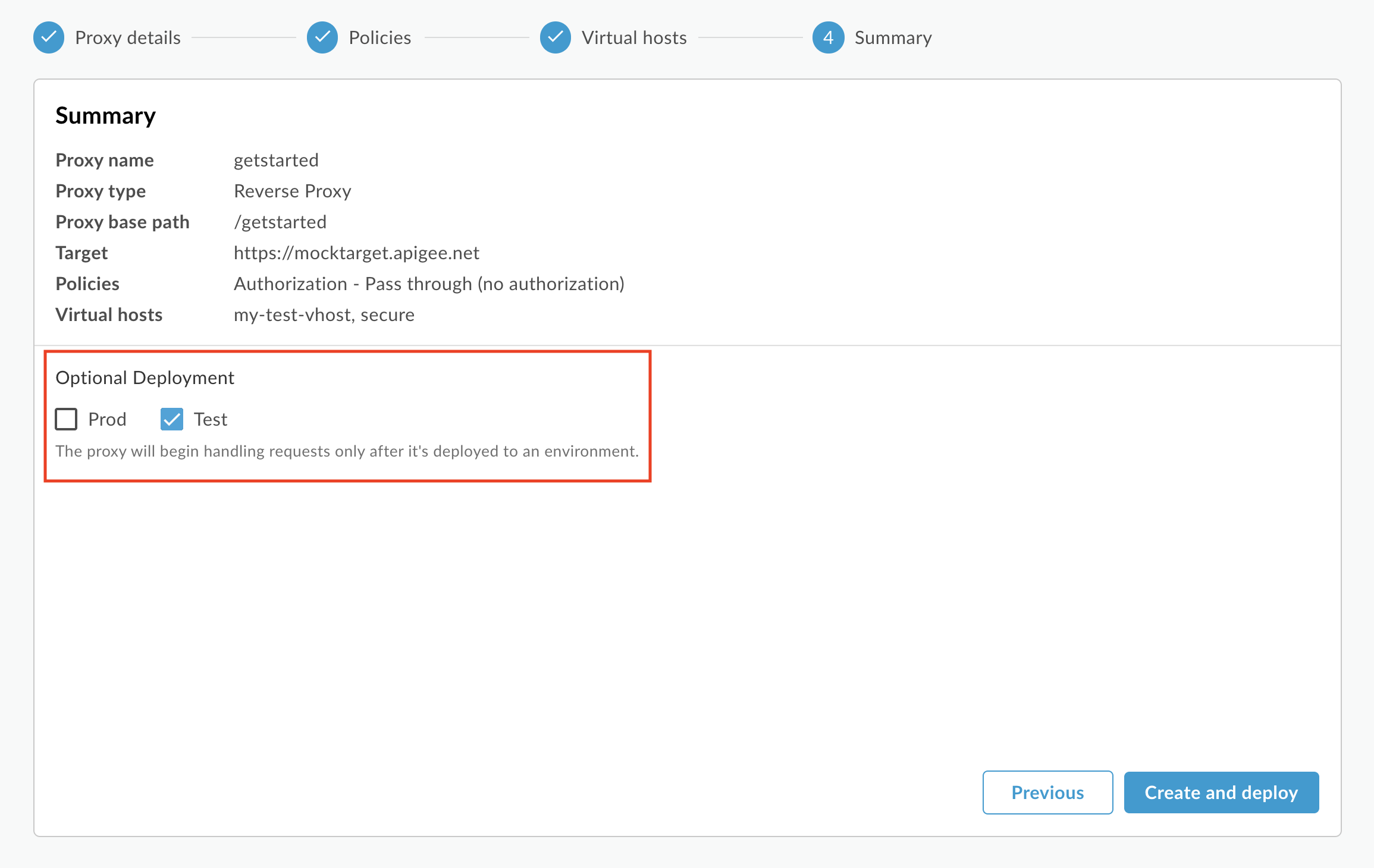
- На странице Сводка убедитесь, что в разделе Необязательное развертывание выбрана среда Тестирование, и нажмите Создать и развернуть:
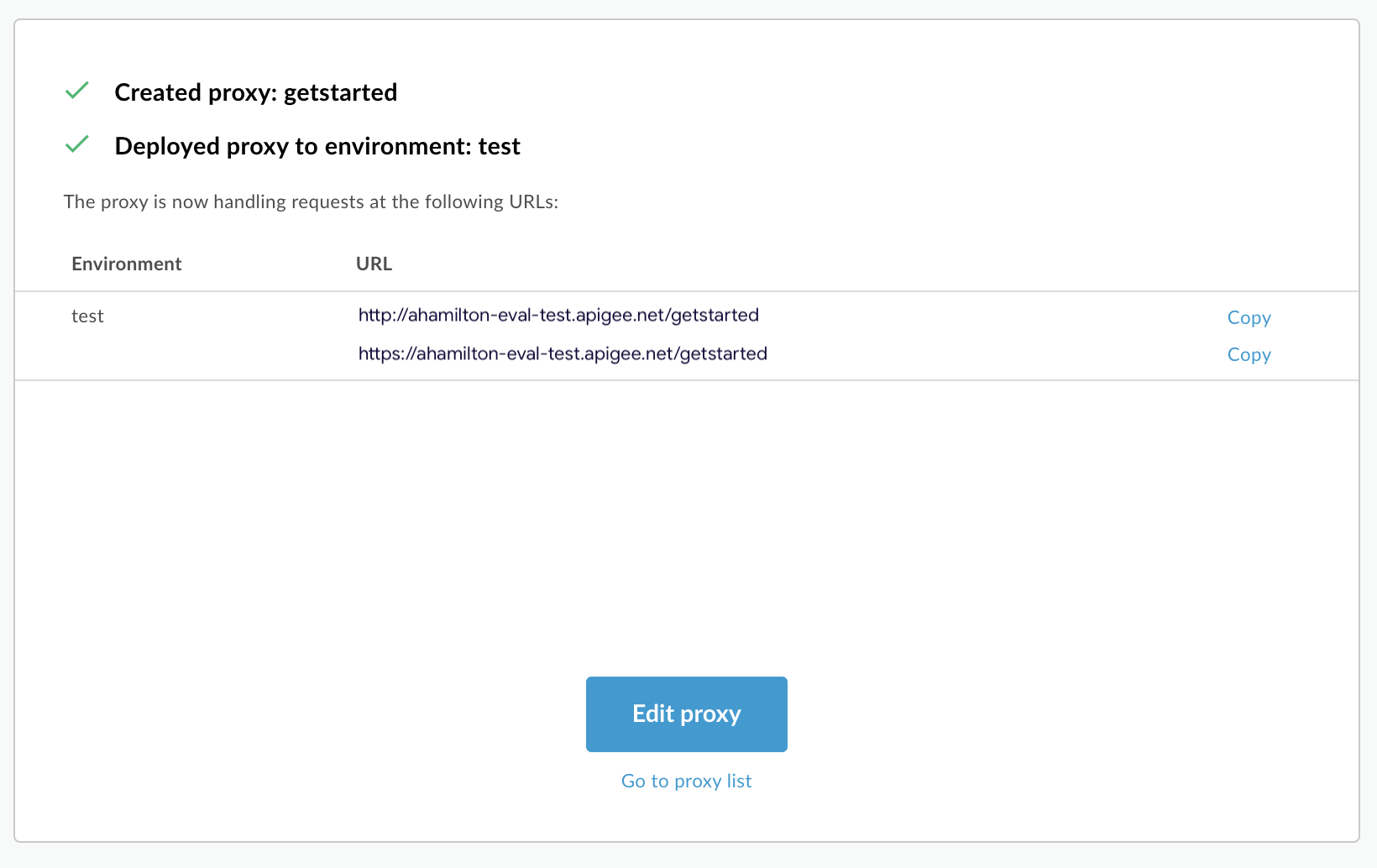
Apigee создаст новый прокси-сервер API и развернет его в тестовой среде:
- Нажмите Edit proxy (Изменить прокси), чтобы открыть страницу Overview (Обзор) для прокси-сервера API:
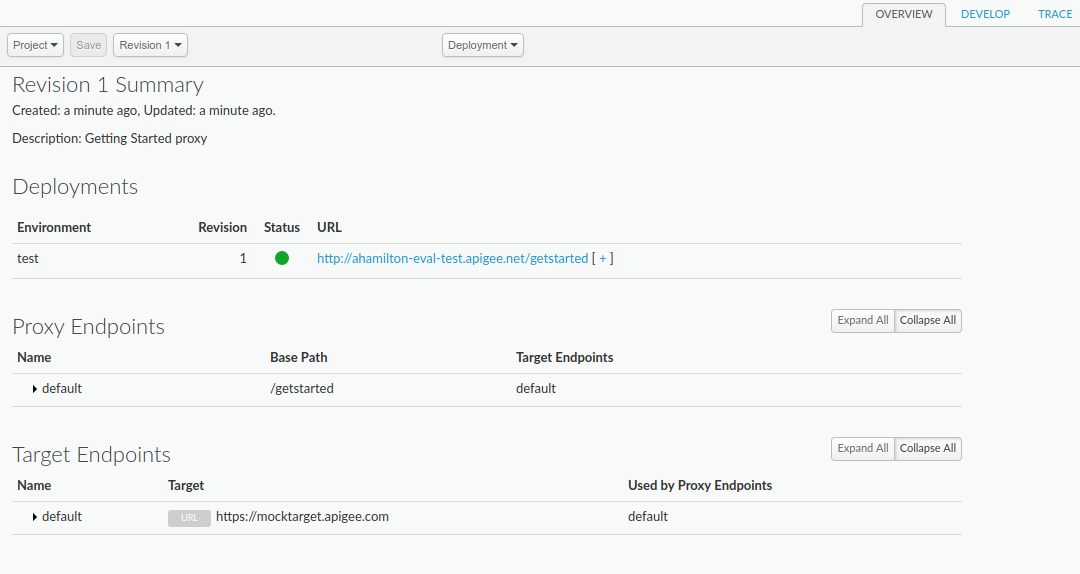
Примечание: если вы раскроете [ + ], в интерфейсе будут показаны URL с протоколами HTTP и HTTPS для тестовой среды.
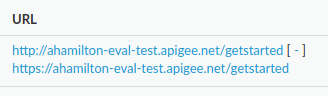
Поэтому вы можете отправлять запросы по любому из них, но в этом руководстве используется HTTPS.
Классическая версия Edge (частное облако)
Чтобы создать прокси-сервер API с помощью классического интерфейса Edge:
- Войдите в
http://ms-ip:9000, где ms-ip – это IP-адрес или DNS-имя узла сервера управления. - В главном окне нажмите API Proxies (Прокси API):
- В правом верхнем углу нажмите + API Proxy (Прокси API):
Apigee поможет вам создать новый прокси. Первое решение, которое вам нужно принять, – это тип прокси-сервера:
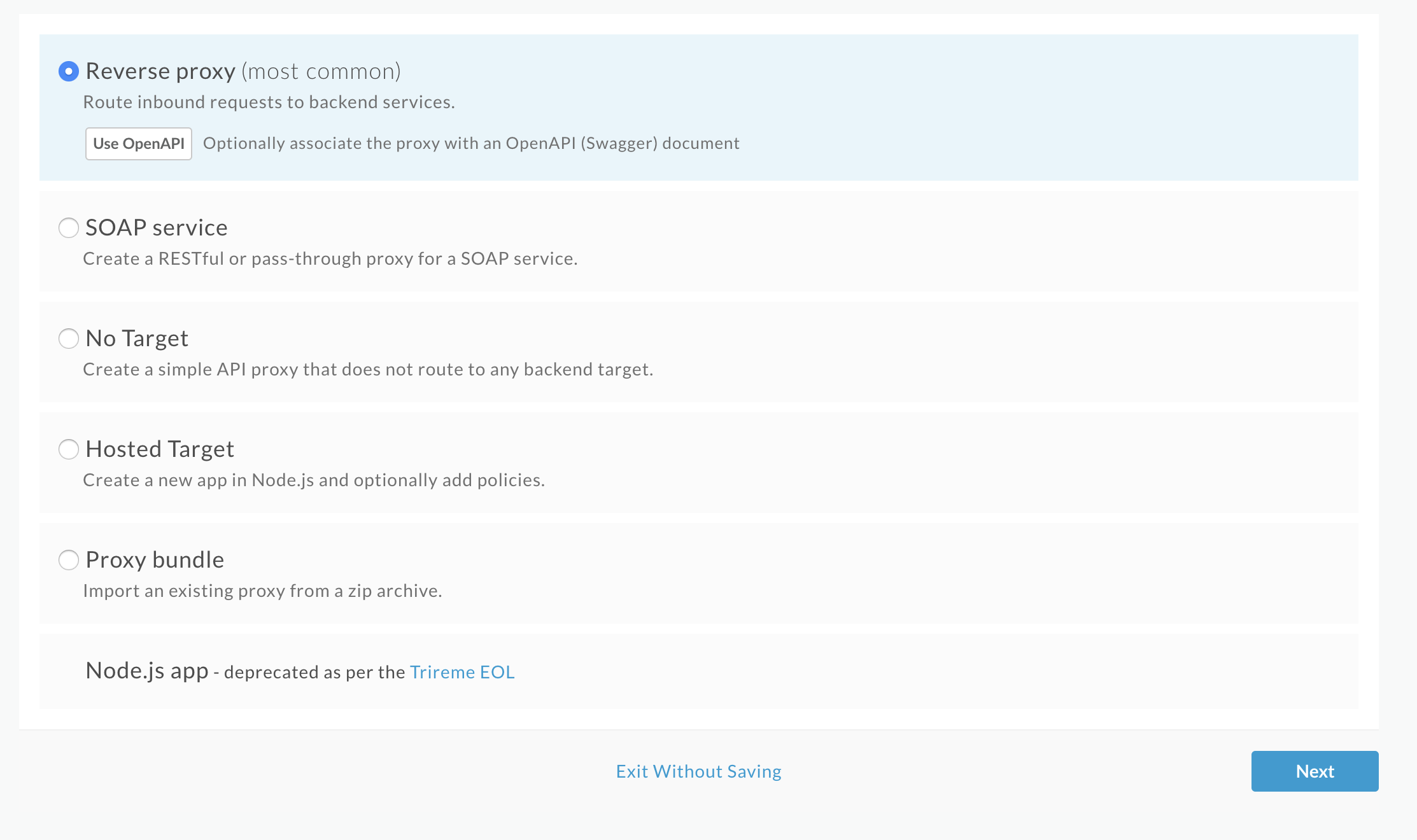
Выберите Обратный прокси-сервер (наиболее распространенный вариант) и нажмите Далее.
После этого в Apigee появится экран Сведения.
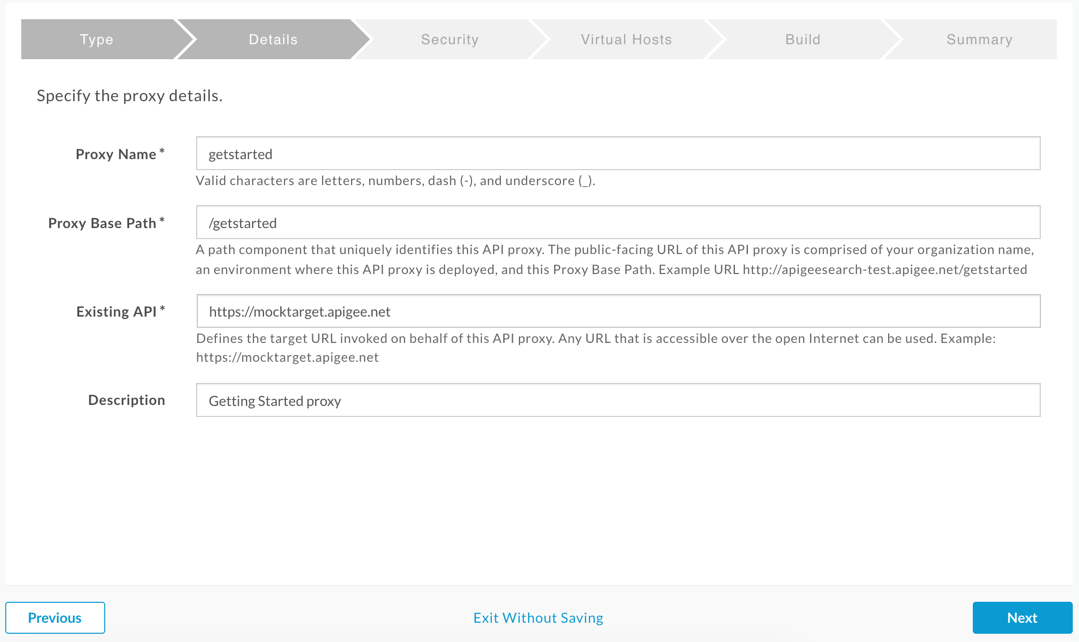
- Настройте прокси-сервер, используя следующие параметры:
- Название прокси-сервера: введите getstarted. Если прокси-сервер с таким названием уже существует, выберите другое название.
Базовый путь прокси-сервера. Убедитесь, что задано значение /getstarted.
Базовый путь прокси-сервера – это часть URL, используемого для отправки запросов к API. Edge использует URL, чтобы сопоставлять и направлять входящие запросы к нужному прокси API.
Существующий API: введите "https://mocktarget.apigee.net". Он определяет целевой URL, который Apigee Edge вызывает при запросе к прокси-серверу API.
Сервис mocktarget размещен в Apigee и возвращает простые данные. Для этого не требуется ключ API или токен доступа.
- Описание. Введите описание нового прокси-сервера API, например "Прокси для начинающих".
Информация о прокси-сервере должна выглядеть следующим образом:
- Нажмите Далее.
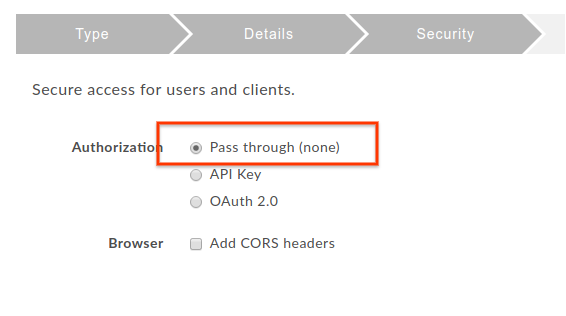
- На экране Безопасность выберите Пропустить (нет) в качестве параметра безопасности и нажмите Далее:
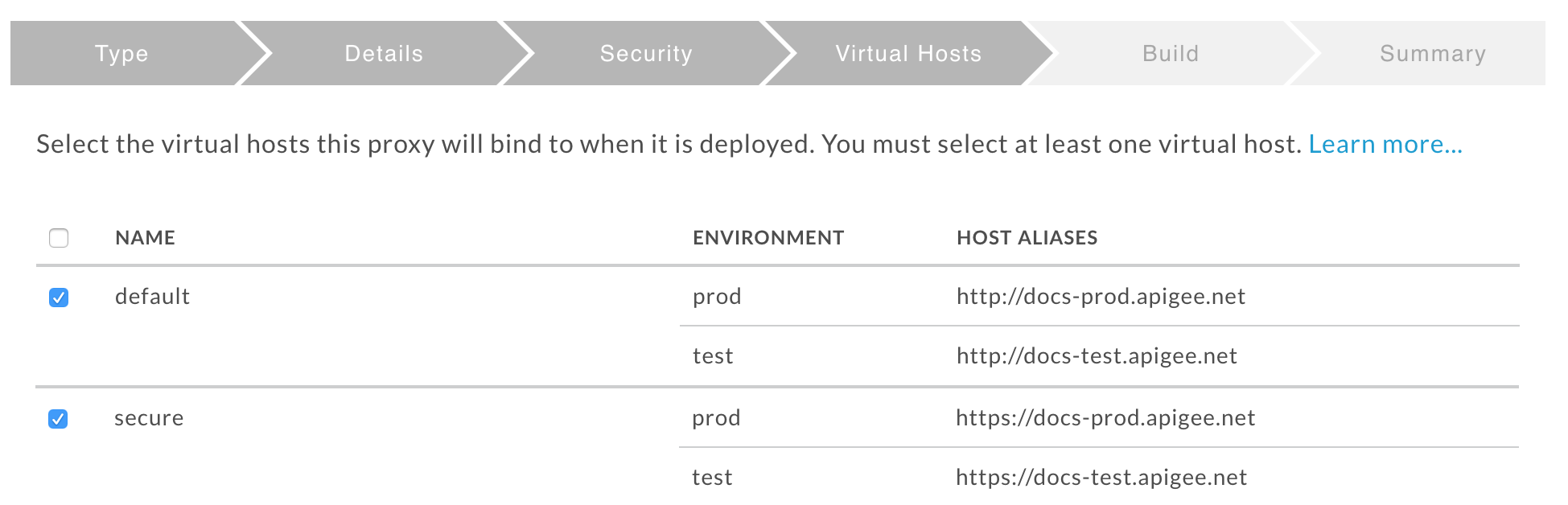
- На экране Виртуальные хосты примите настройки по умолчанию и нажмите Далее.
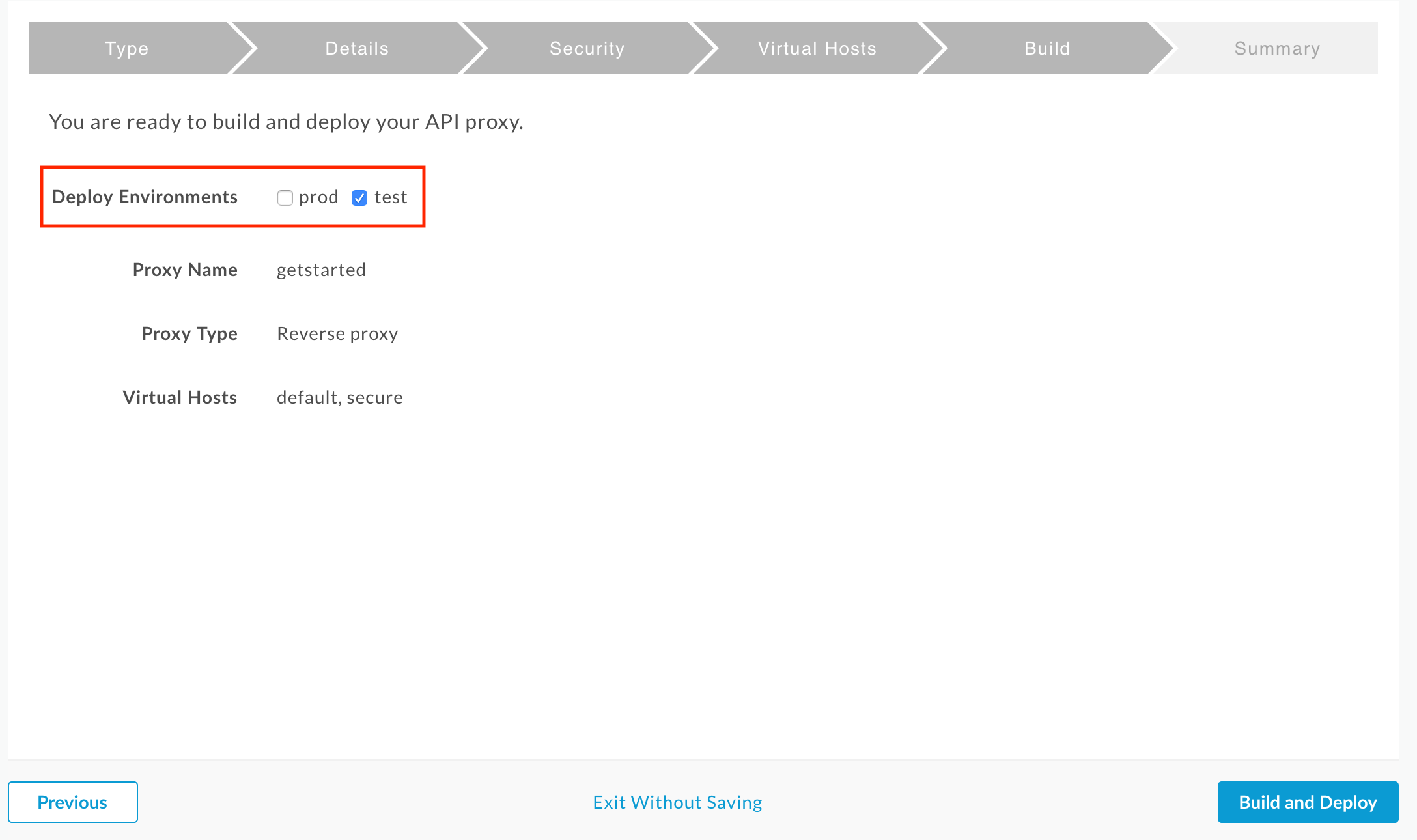
- На экране Сборка убедитесь, что рядом с пунктом Среды развертывания выбрана тестовая среда, и нажмите Собрать и развернуть:
Apigee создаст новый прокси-сервер API и развернет его в тестовой среде:
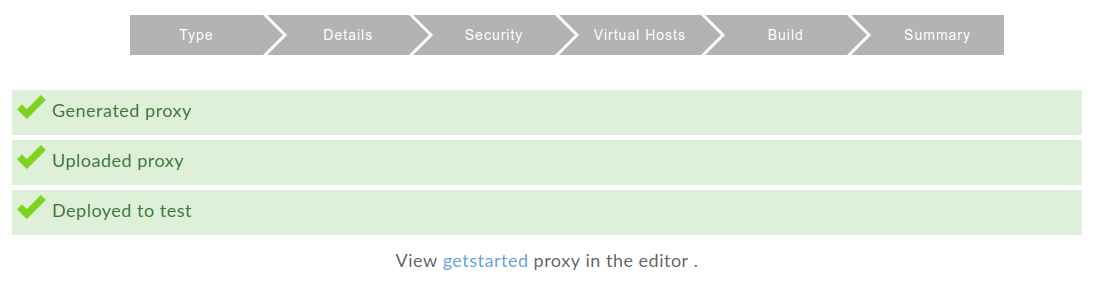
- Нажмите View getstarted proxy in the editor (Посмотреть прокси-сервер getstarted в редакторе), чтобы открыть страницу Overview (Обзор) для прокси-сервера API:
Примечание: если вы раскроете [ + ], в интерфейсе будут показаны URL с протоколами HTTP и HTTPS для тестовой среды.
Поэтому вы можете отправлять запросы по любому из них, но в этом руководстве используется HTTPS.