

您正在查看 Apigee Edge 說明文件。
前往 Apigee X 說明文件。 info
本節將說明如何建立簡單的 API Proxy。
Edge
如要使用 Edge UI 建立 API Proxy,請按照下列步驟操作:
- 登入 apigee.com/edge。
- 按一下主視窗中的「API Proxy」:

- 按一下「+Proxy」。

Apigee 會逐步引導您建立新的 Proxy。首先,請選取 Proxy 類型:
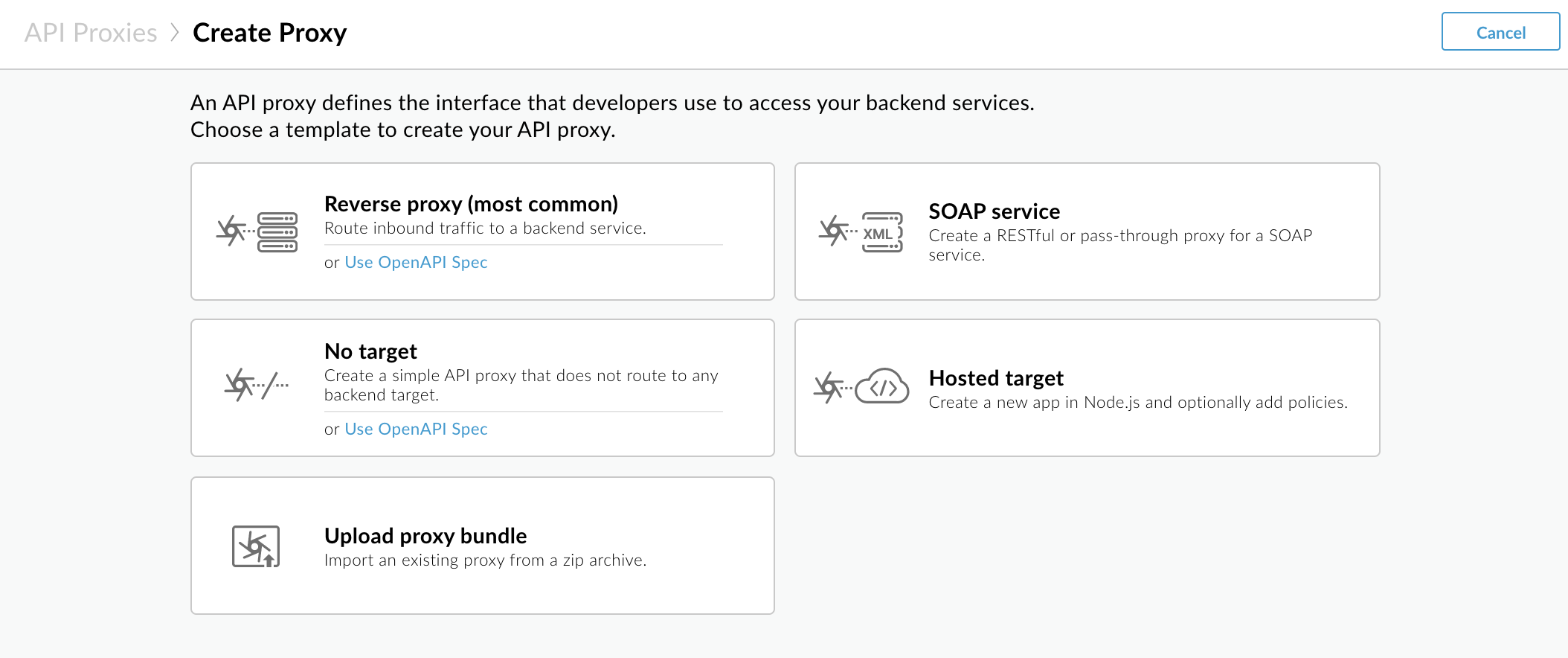
按一下「Reverse proxy (most common)」(反向 Proxy,最常見)。
Apigee 會顯示「Proxy details」(Proxy 詳細資料) 頁面。
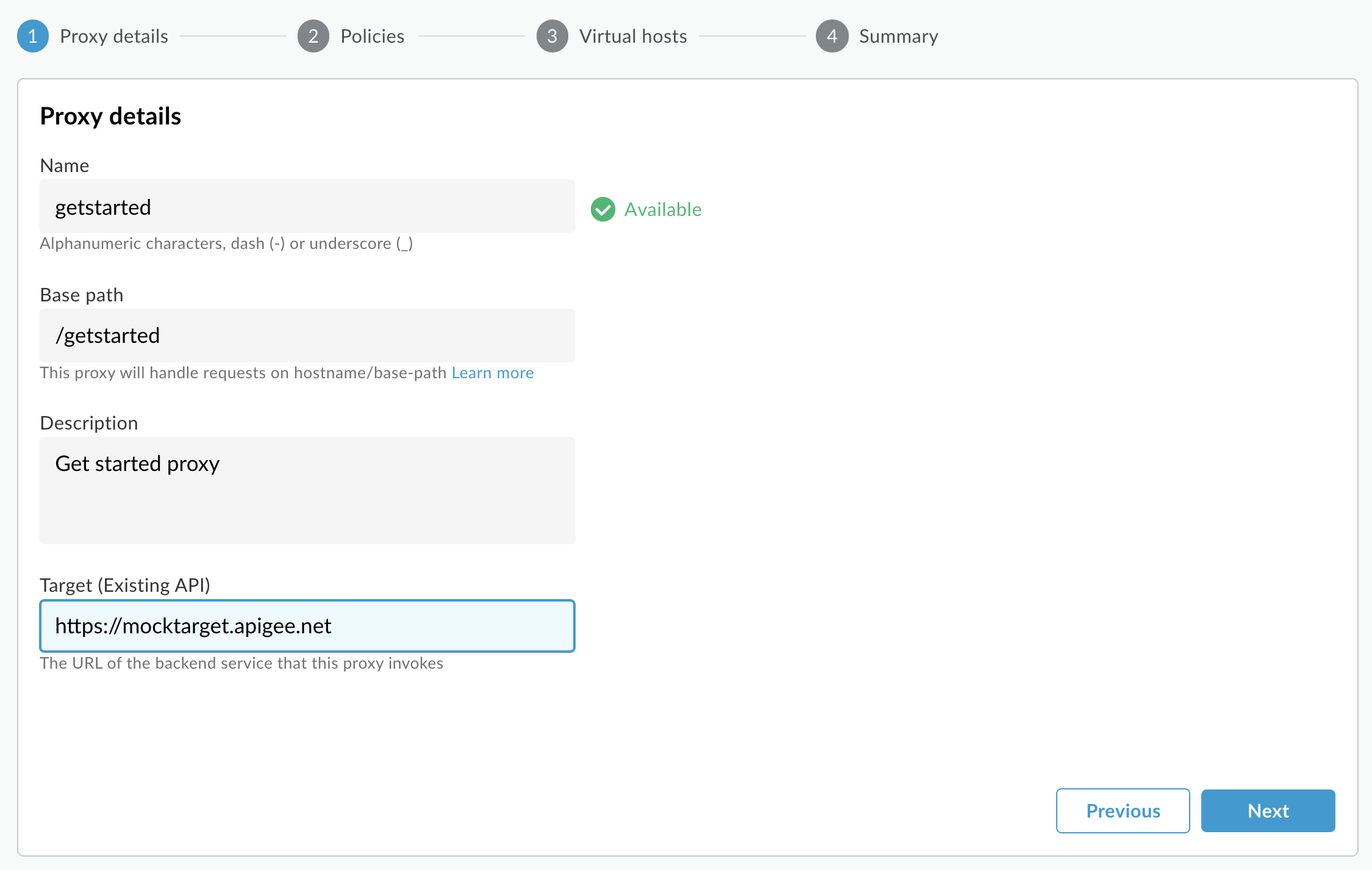
- 設定 Proxy 詳細資料,如下所示:
- 名稱:輸入「getstarted」。如果已存在同名的 Proxy,請使用其他名稱。
基本路徑:請確認此路徑已設為 /getstarted。
基準路徑是用於向 API 提出要求的網址的一部分。Edge 會使用網址比對並轉送傳入的要求至適當的 API Proxy。
- 說明 (選填):輸入新 API Proxy 的說明,例如「Get started proxy」。
目標 (現有 API):請輸入 https://mocktarget.apigee.net。這會定義 Apigee Edge 在對 API Proxy 提出要求時,所要叫用的目標網址。
mocktarget 服務由 Apigee 代管,並傳回簡單資料。不需要 API 金鑰或存取權杖。
您的 Proxy 詳細資料應如下所示:
- 點選「下一步」。
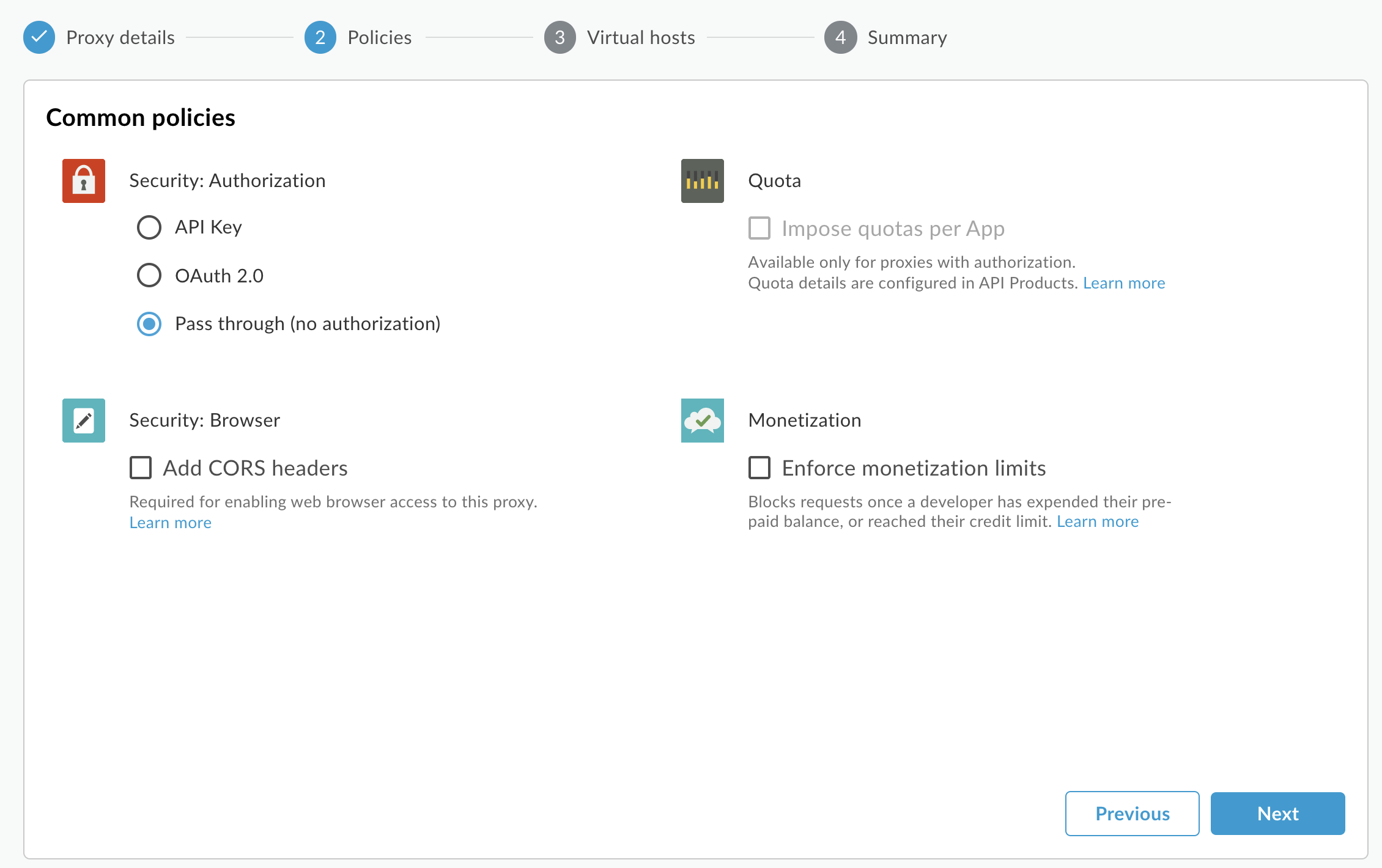
- 在「Common policies」頁面的「Security: Authorization」(安全性:授權) 下方,確認已選取「Pass through (no authorization)」(直通,無授權),然後按一下「Next」。
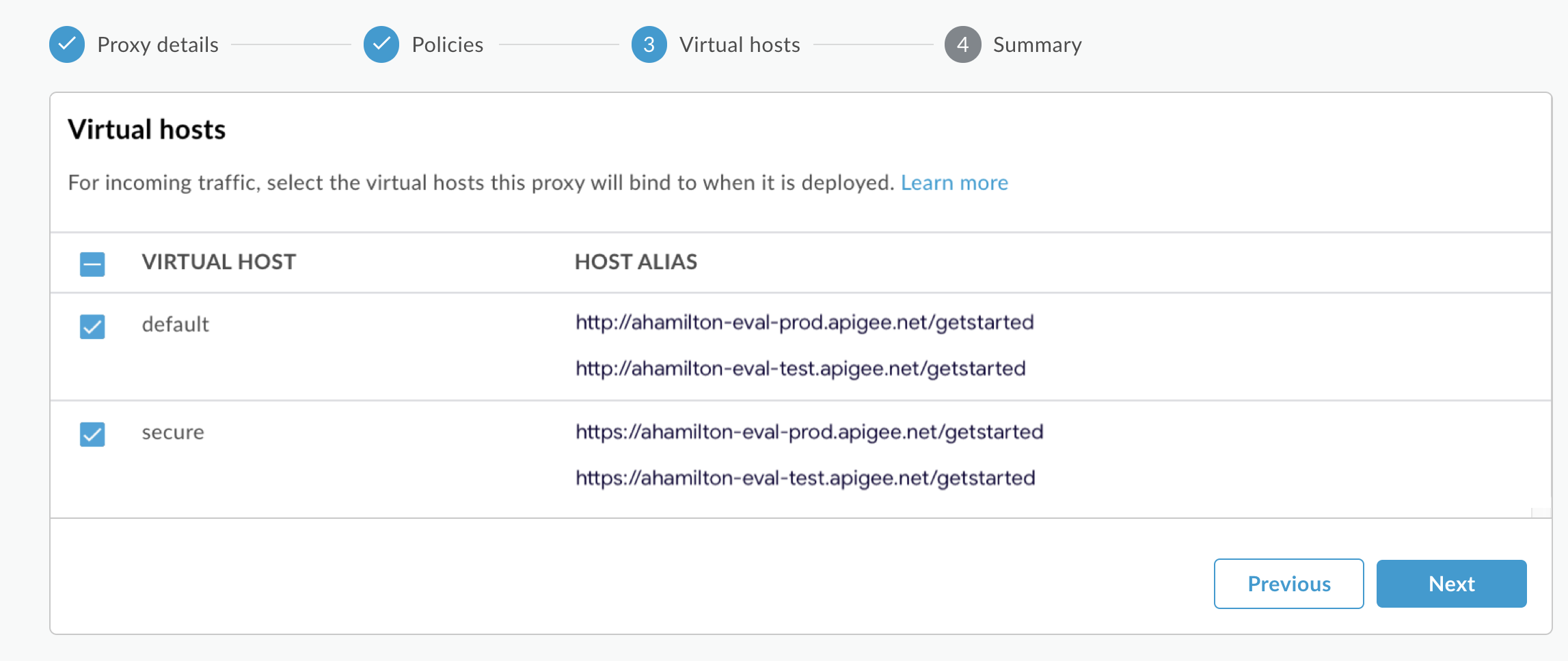
- 在「Virtual hosts」(虛擬主機) 頁面上,選取「default」(預設) 和「secure」(安全),然後按一下「Next」(下一步)。
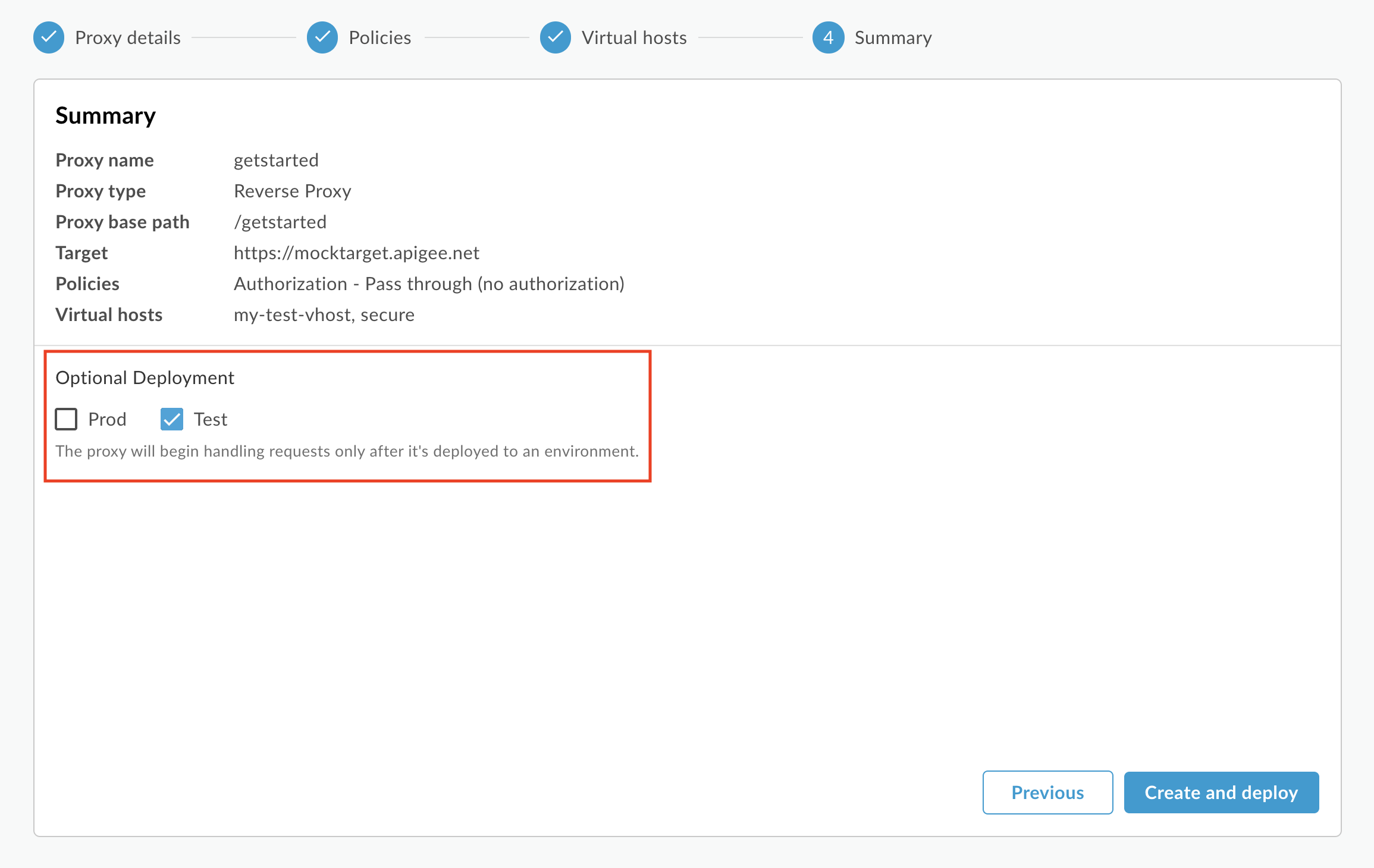
- 在「摘要」頁面中,確認「選用部署」下方已選取「測試」環境,然後按一下「建立並部署」:
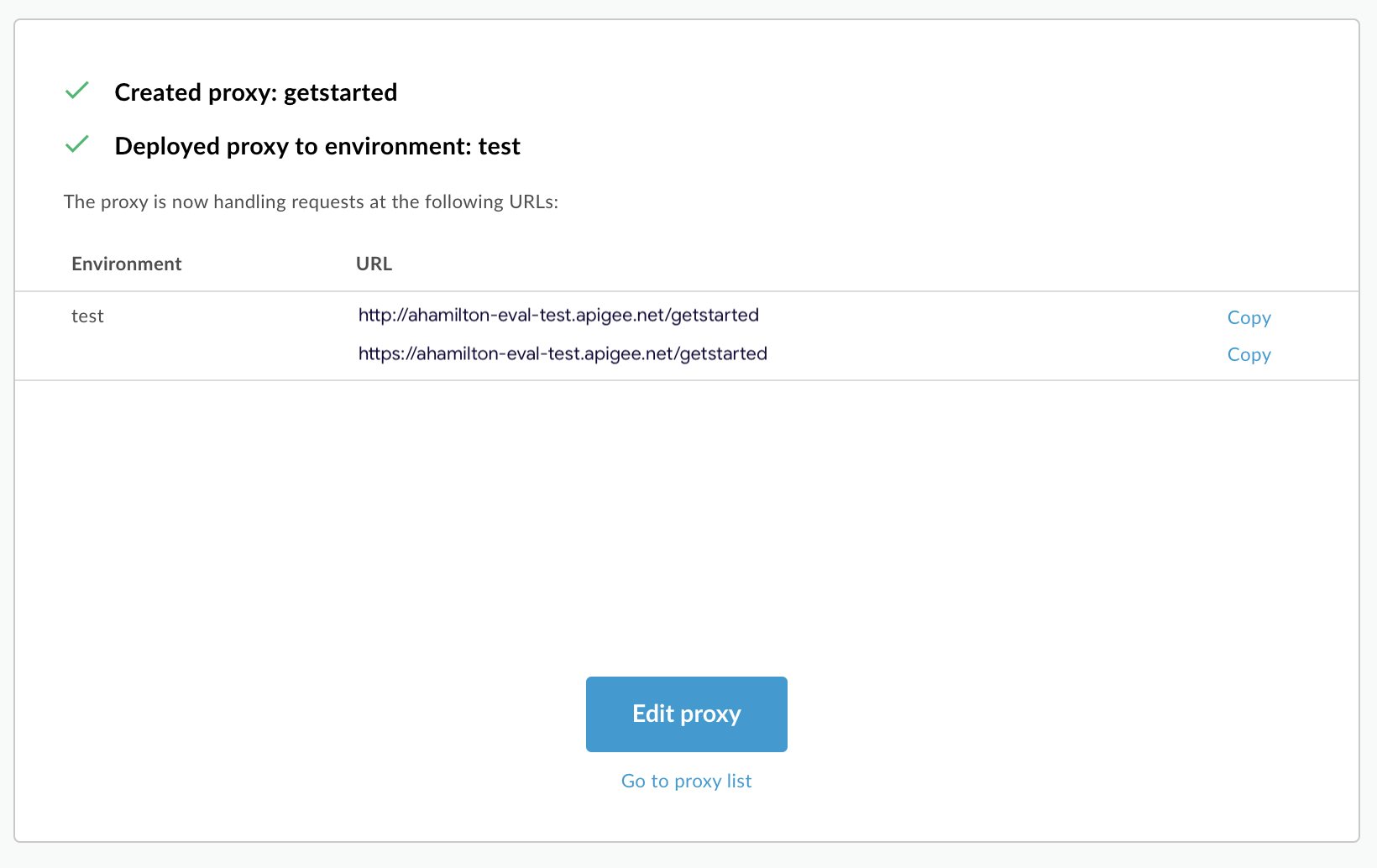
Apigee 會建立新的 API Proxy,並將其部署至測試環境:
- 按一下「Edit proxy」,即可顯示 API proxy 的「Overview」頁面:
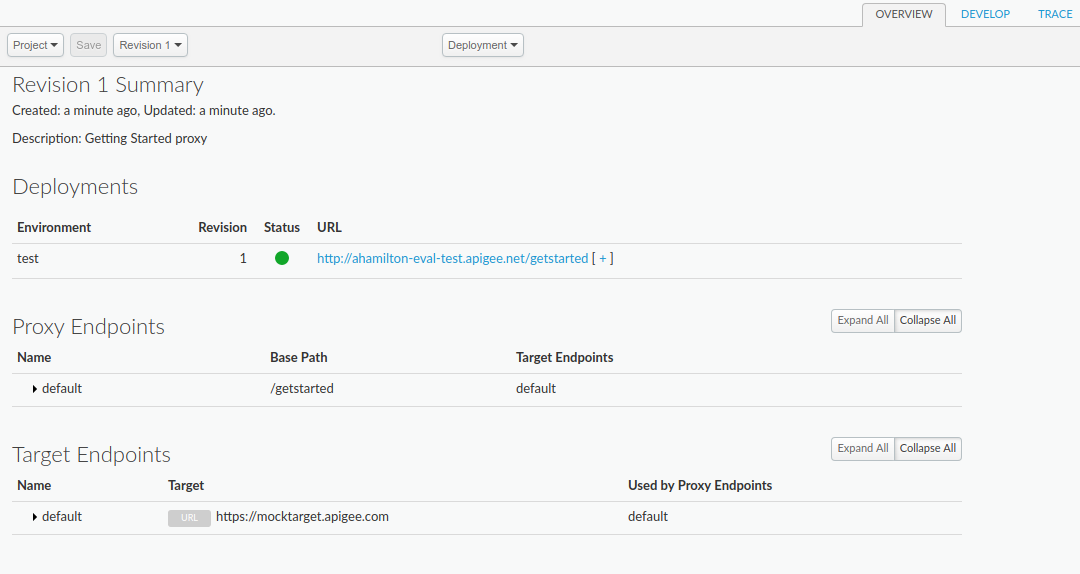
請注意,如果展開 [ + ],UI 會列出測試環境的 HTTP 和 HTTPS 網址:
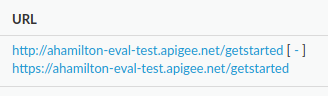
因此,您可以傳送要求至這兩種方式,但本教學課程使用 HTTPS。
Classic Edge (Private Cloud)
如要使用 Edge 傳統版 UI 建立 API Proxy,請按照下列步驟操作:
- 登入
http://ms-ip:9000,其中 ms-ip 是管理伺服器節點的 IP 位址或 DNS 名稱。 - 按一下主視窗中的「API Proxy」:
- 按一下右上方的「+ API Proxy」:
Apigee 會逐步引導您建立新的 Proxy。第一個決定是 Proxy 類型:

選取「Reverse proxy (most common)」,然後點選「Next」。
接著,Apigee 會顯示「Details」畫面。
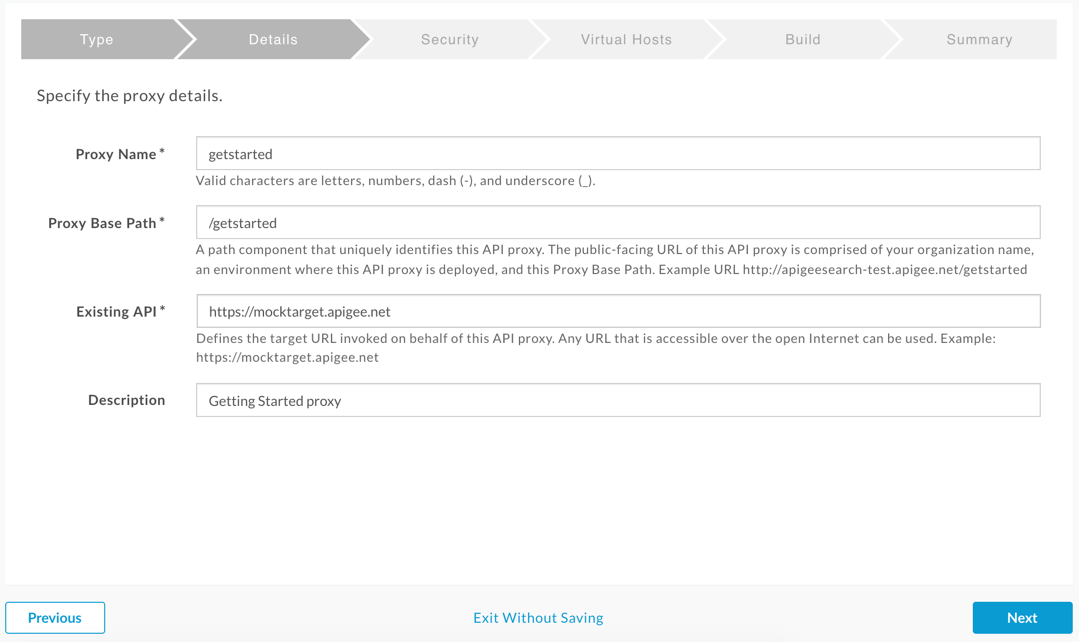
- 按照下列設定設定 Proxy:
- Proxy Name:輸入「getstarted」。如果已存在同名的 Proxy,請選擇其他名稱。
Proxy Base Path:請確認此值設為「/getstarted」。
Proxy Base Path 是用於向 API 提出要求的網址的一部分。Edge 會使用網址比對並轉送傳入的要求至適當的 API Proxy。
現有 API:輸入「https://mocktarget.apigee.net」。這會定義 Apigee Edge 在對 API Proxy 提出要求時,要叫用的目標網址。
mocktarget 服務由 Apigee 代管,並傳回簡單資料。不需要 API 金鑰或存取權杖。
- (選用) 說明:輸入新 API Proxy 的說明,例如「Proxy 的開始使用說明」。
您的 Proxy 詳細資料應如下所示:
- 點選「下一步」。
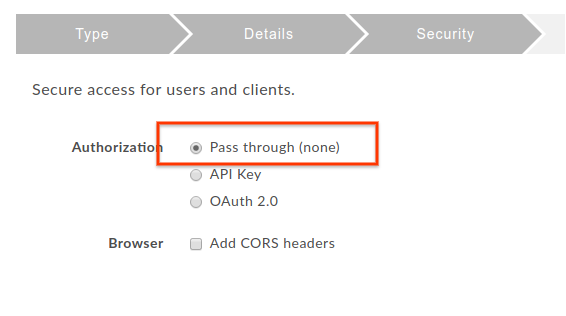
- 在「安全性」畫面上,選取「傳送 (無)」做為安全性選項,然後按一下「下一步」:
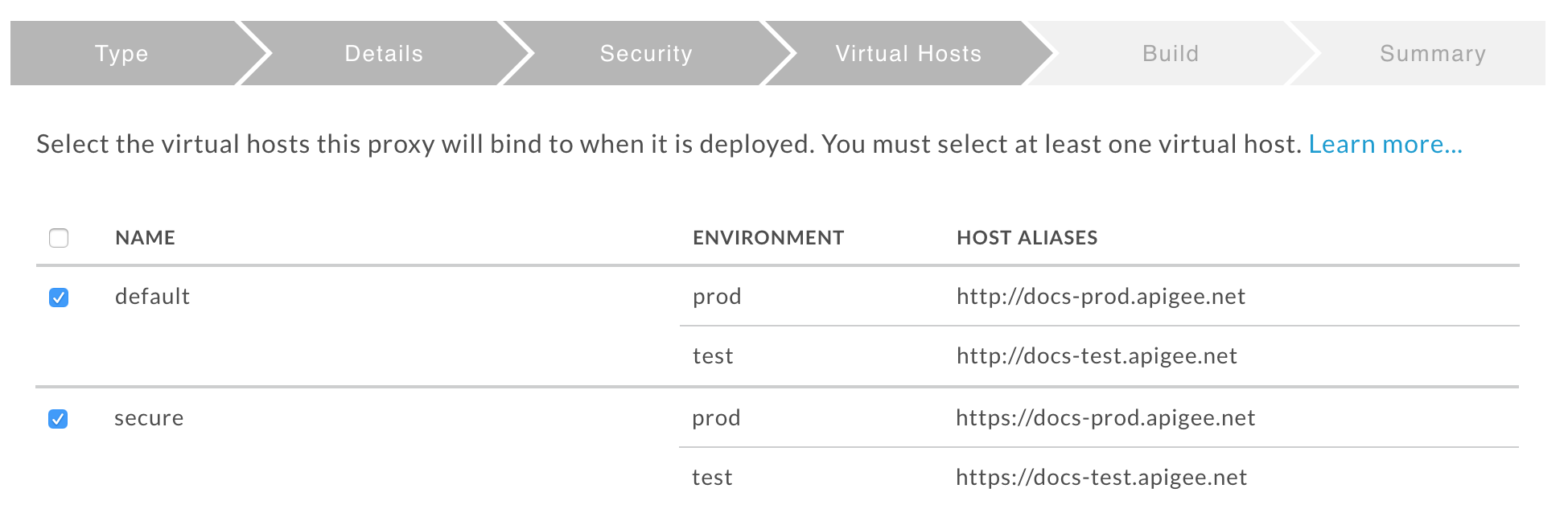
- 在「Virtual Hosts」畫面上,接受預設選項,然後點選「Next」。
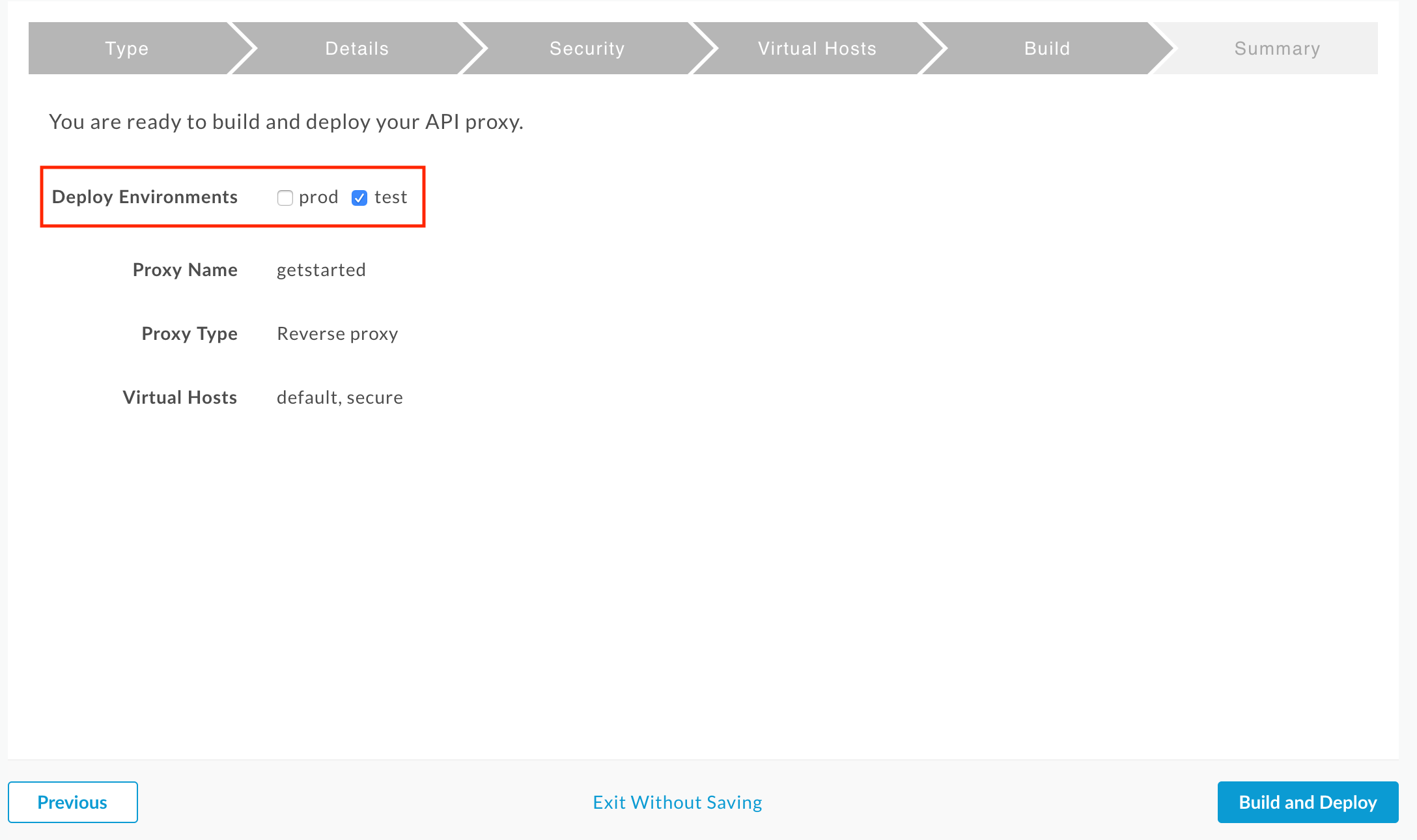
- 在「Build」畫面上,確認「Deploy Environments」旁邊已選取「test」環境,然後按一下「Build and Deploy」:
Apigee 會建立新的 API Proxy,並將其部署至測試環境:
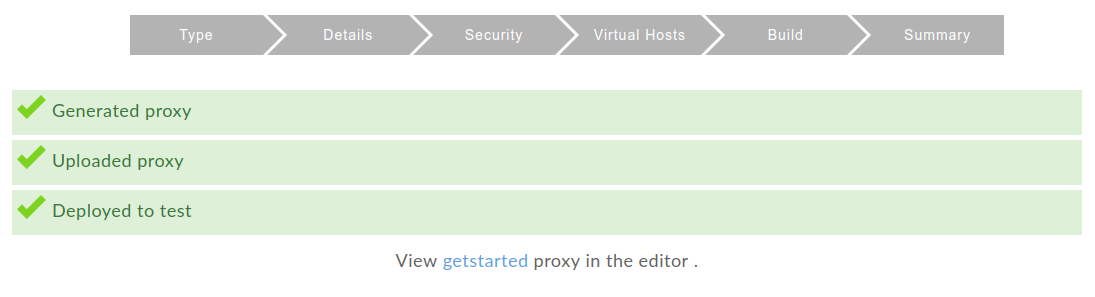
- 按一下「View getstarted proxy in the editor」,即可顯示 API proxy 的「Overview」頁面:
請注意,如果展開 [ + ],UI 會列出測試環境的 HTTP 和 HTTPS 網址:
因此,您可以傳送要求至這兩種方式,但本教學課程使用 HTTPS。