

আপনি Apigee Edge ডকুমেন্টেশন দেখছেন।
Apigee X ডকুমেন্টেশন দেখুন। তথ্য
এই বিভাগে কীভাবে একটি সাধারণ API প্রক্সি তৈরি করতে হয় তা ব্যাখ্যা করা হয়েছে।
Edge
Edge UI ব্যবহার করে API প্রক্সি তৈরি করতে:
- apigee.com/edge লিঙ্কে গিয়ে সাইন-ইন করুন।
- মূল উইন্ডোতে API প্রক্সি বিকল্পে ক্লিক করুন:

- +প্রক্সি বিকল্পে ক্লিক করুন।

Apigee আপনাকে নতুন প্রক্সি তৈরি করার প্রসেস দেখায়। প্রথমে, প্রক্সির ধরন বেছে নিন:
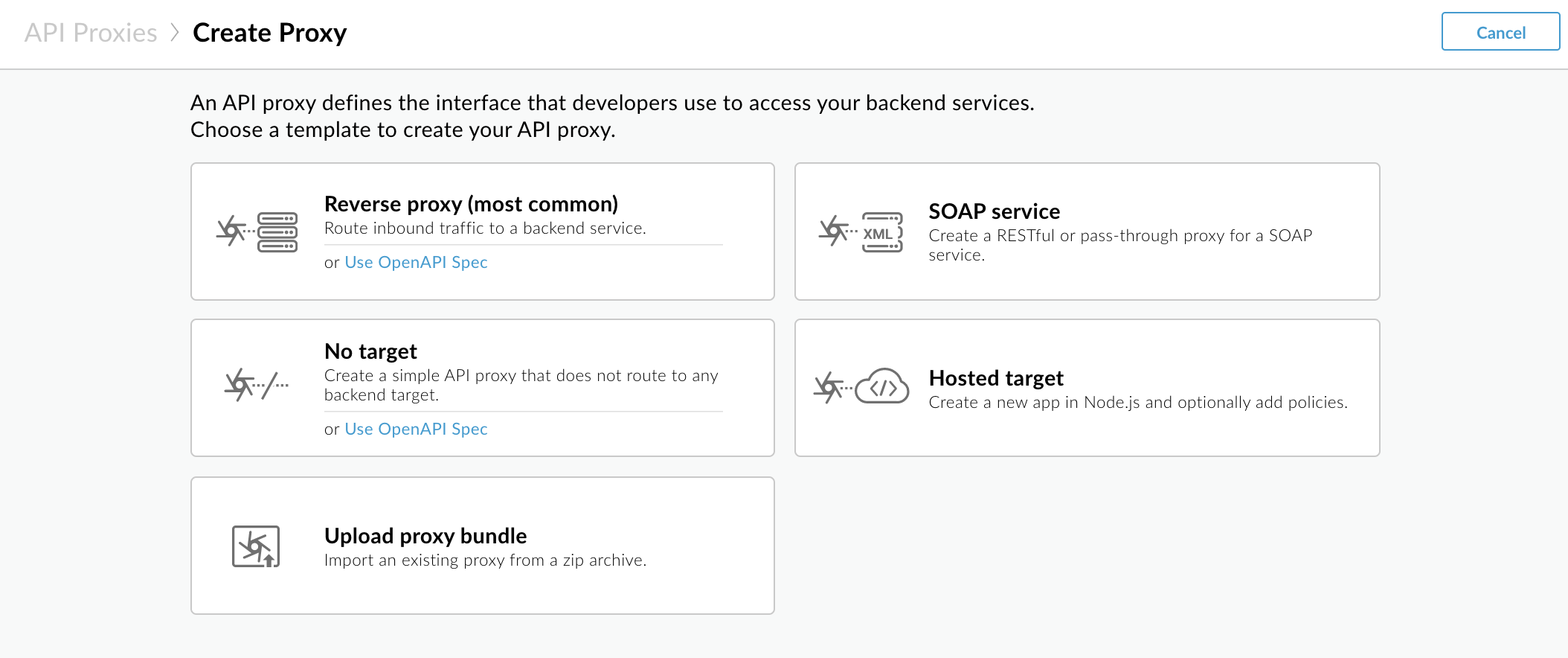
রিভার্স প্রক্সি (সবচেয়ে সাধারণ) বিকল্পে ক্লিক করুন।
Apigee প্রক্সি বিবরণ পৃষ্ঠা দেখায়।
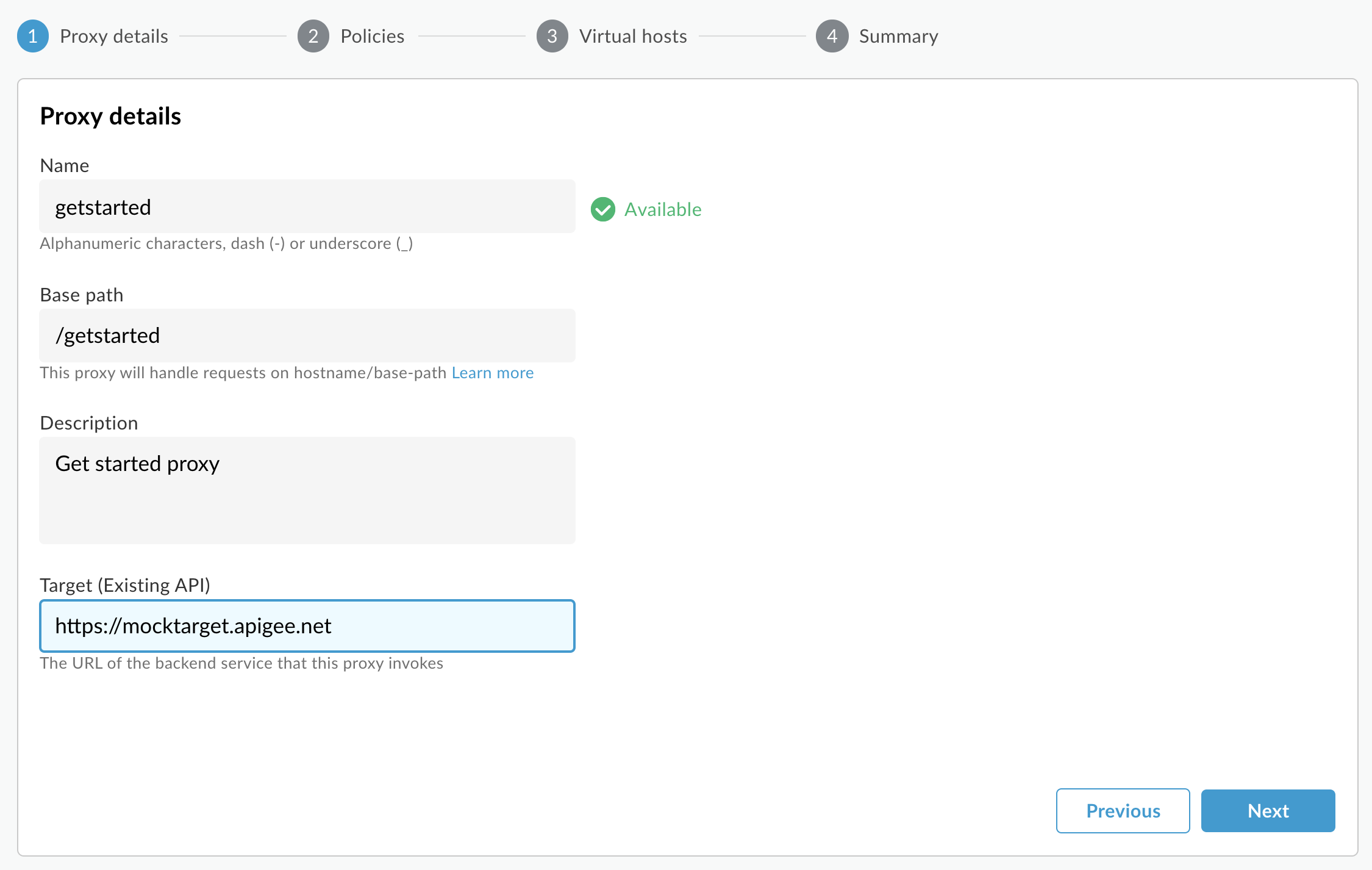
- নিম্নলিখিত উপায়ে আপনার প্রক্সি বিবরণ কনফিগার করুন:
- নাম: getstarted লিখুন। এই নামে আগে থেকেই কোনও প্রক্সি থাকলে, অন্য নাম ব্যবহার করুন।
বেস পাথ: এটি /getstarted-এ সেট করা আছে কিনা তা নিশ্চিত করুন।
বেস পাথ হল URL-এর সেই অংশ যা আপনার API-তে অনুরোধ করার জন্য ব্যবহার করা হয়। Edge, সঠিক API প্রক্সিতে ইনকামিং অনুরোধ ম্যাচ ও রুট করার জন্য URL ব্যবহার করে।
- বিবরণ (ঐচ্ছিক): আপনার নতুন API প্রক্সির জন্য একটি বিবরণ লিখুন, যেমন শুরু করার প্রক্সি।
টার্গেট (বর্তমান API): https://mocktarget.apigee.net লিখুন। এটি টার্গেট URL নির্ধারণ করে যা API প্রক্সি সংক্রান্ত অনুরোধে Apigee Edge আহ্বান করে।
Apigee-তে mocktarget পরিষেবা হোস্ট করা হয় এবং এটি সাধারণ ডেটা রিটার্ন করে। এর জন্য কোনও API key বা অ্যাক্সেস টোকেন প্রয়োজন হয় না।
আপনার প্রক্সি সার্ভারের বিবরণ এই ধরনের হতে হবে:
- পরবর্তী বিকল্পে ক্লিক করুন।
- সাধারণ নীতি পৃষ্ঠায়, নিরাপত্তা: অনুমোদনের অধীনে, পাস থ্রু (কোনও অনুমোদন নেই) বিকল্প বেছে নেওয়া হয়েছে কিনা তা নিশ্চিত করুন এবং পরবর্তী বিকল্পে ক্লিক করুন।

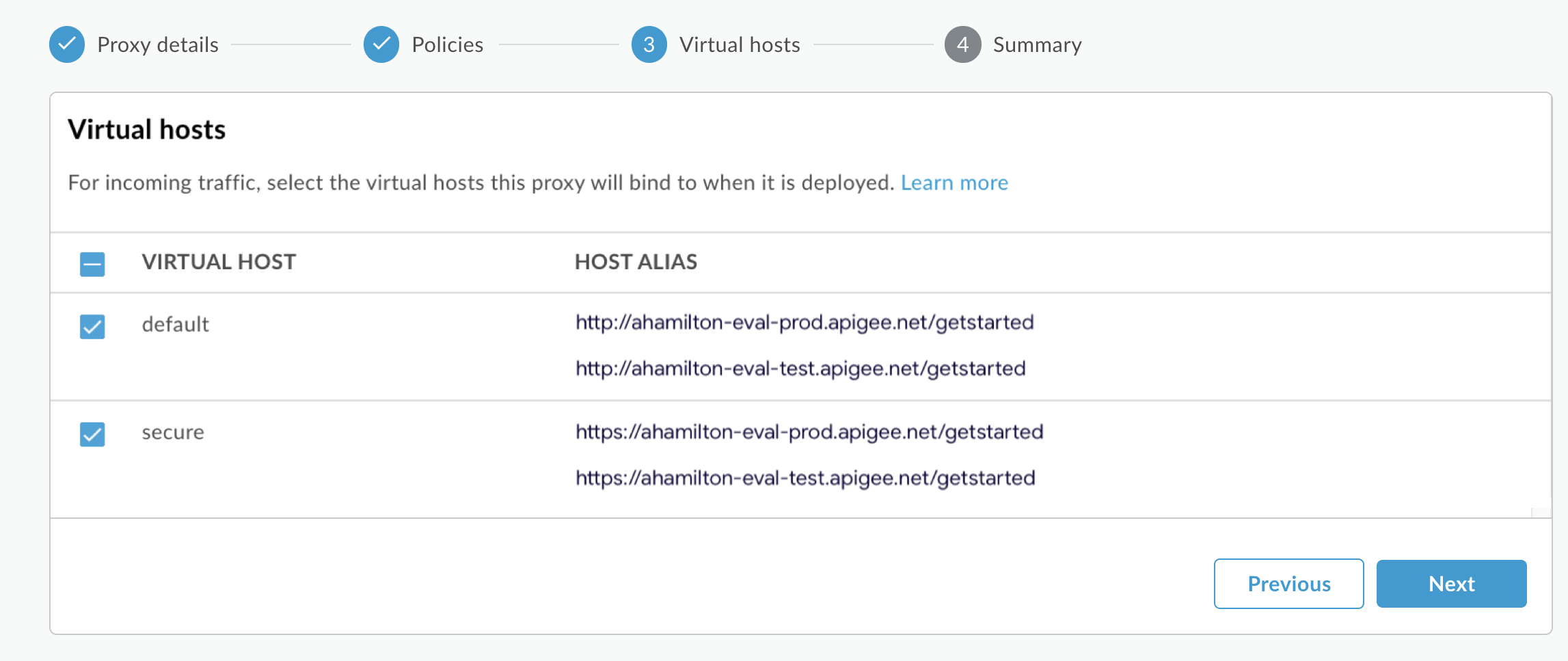
- ভার্চুয়াল হোস্ট পৃষ্ঠায়, ডিফল্ট ও সুরক্ষিত বিকল্প বেছে নিয়ে
পরবর্তী বিকল্পে ক্লিক করুন।
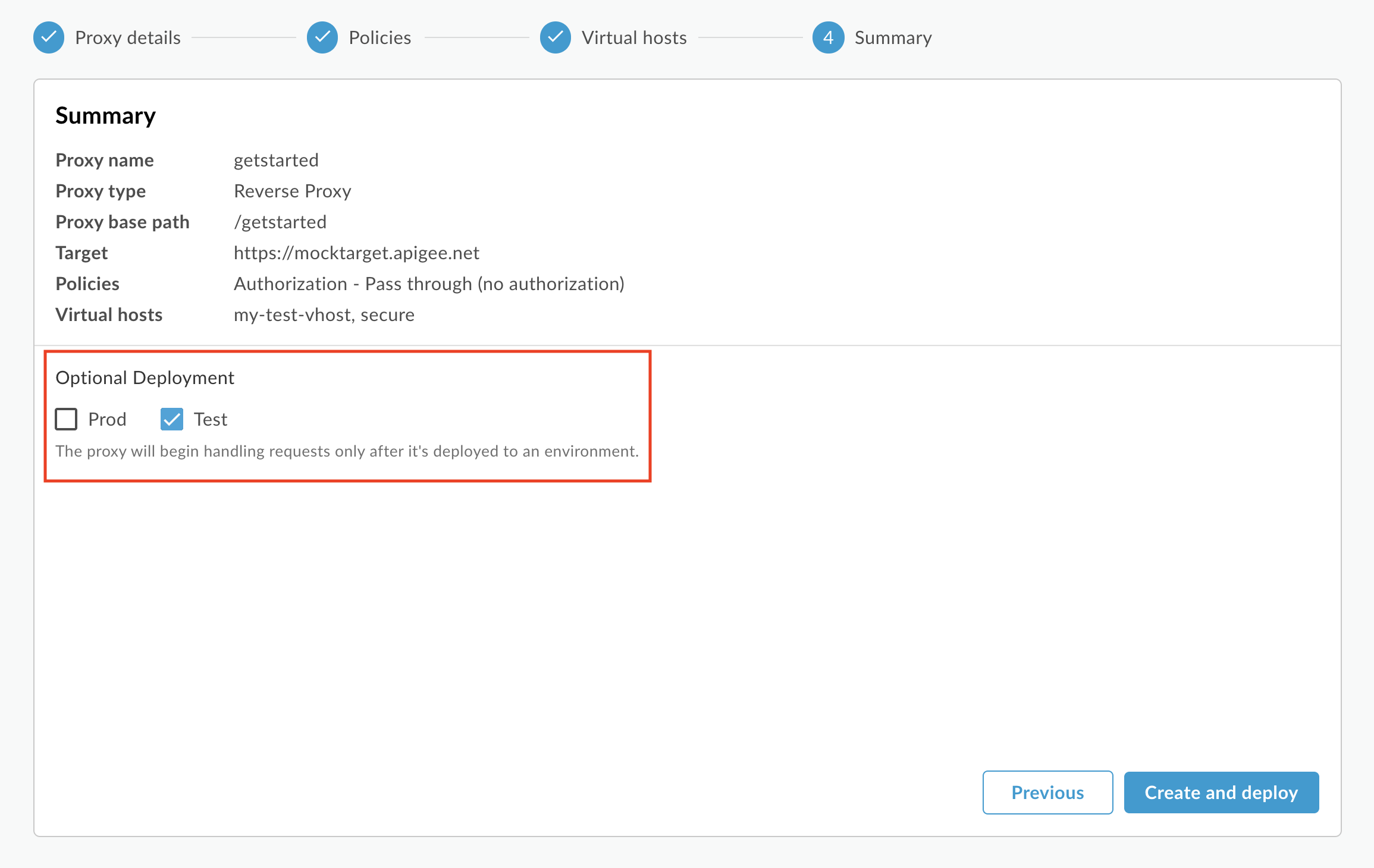
- সারসংক্ষেপ পৃষ্ঠায়, ঐচ্ছিক ডেপ্লয়মেন্ট বিকল্পের অধীনে টেস্ট এনভায়রনমেন্ট বেছে নেওয়া হয়েছে কিনা
তা নিশ্চিত করুন এবং তৈরি ও
ডেপ্লয় করুন বিকল্পে ক্লিক করুন:
Apigee আপনার নতুন API প্রক্সি তৈরি করে এবং আপনার টেস্ট এনভায়রনমেন্টে সেটি ডিপ্লয় করে:
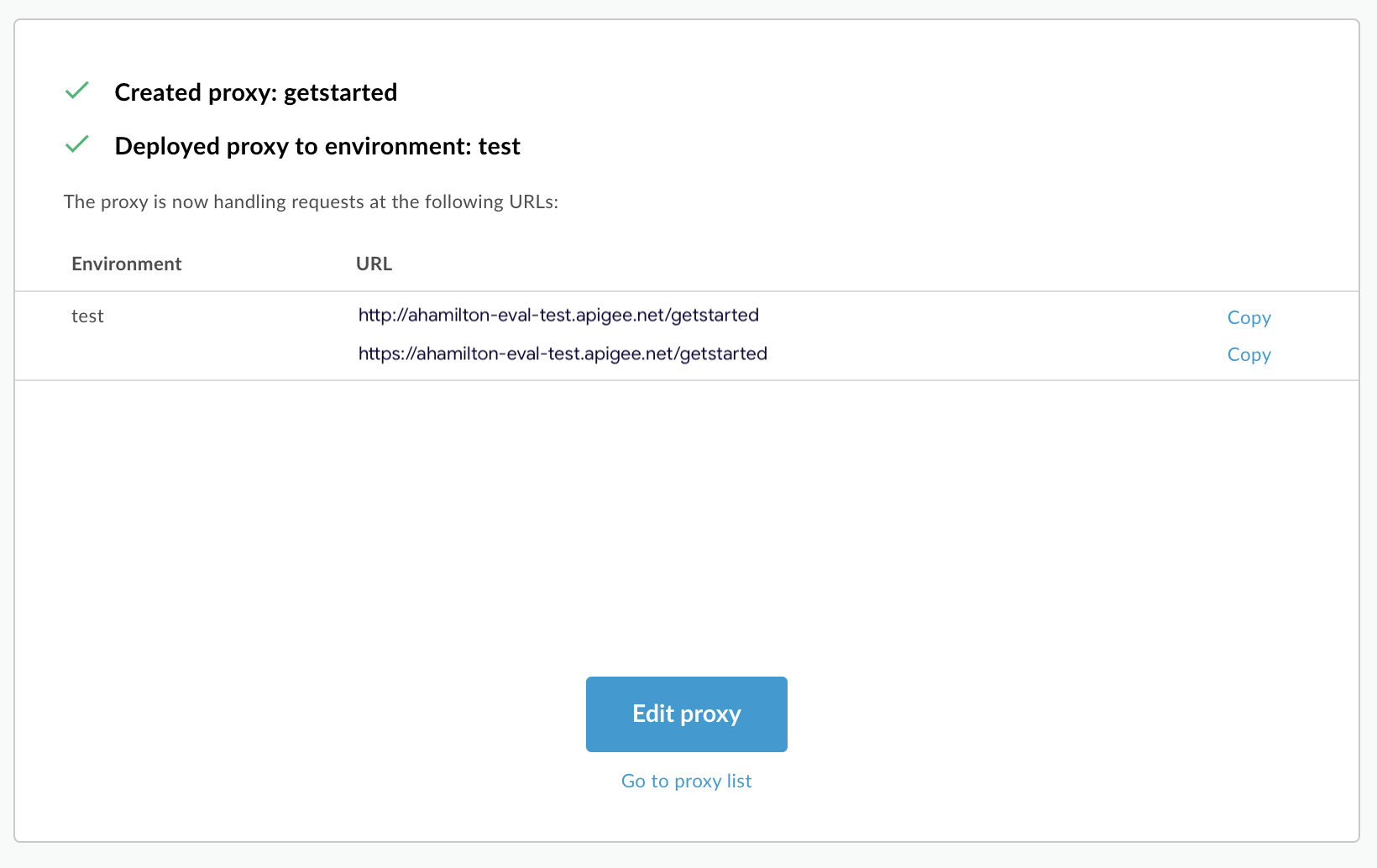
- API প্রক্সি সংক্রান্ত
সারসংক্ষেপ পৃষ্ঠা দেখাতে প্রক্সি এডিট করুন বিকল্পে ক্লিক করুন:

মনে রাখবেন, আপনি [ + ] আইকন বড় করলে, UI টেস্ট এনভায়রনমেন্টের জন্য HTTP ও HTTPS URL দুটিই তালিকাভুক্ত করে:
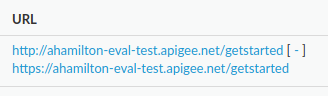
ফলে, আপনি দু'টি জায়গাতেই অনুরোধ পাঠাতে পারবেন, তবে এই টিউটোরিয়ালে HTTPS ব্যবহার করা হয়েছে।
ক্লাসিক Edge (প্রাইভেট ক্লাউড)
ক্লাসিক Edge UI ব্যবহার করে API প্রক্সি তৈরি করতে:
http://ms-ip:9000-এ সাইন-ইন করুন, যেখানে ms-ip হল ম্যানেজমেন্ট সার্ভার নোডের IP অ্যাড্রেস বা DNS নাম।- মূল উইন্ডোতে API প্রক্সি বিকল্পে ক্লিক করুন:
- উপরে ডানদিকে + API প্রক্সি বিকল্পে ক্লিক করুন:
Apigee আপনাকে নতুন প্রক্সি তৈরি করার প্রসেস দেখায়। প্রথম সিদ্ধান্তটি হল প্রক্সির ধরন:
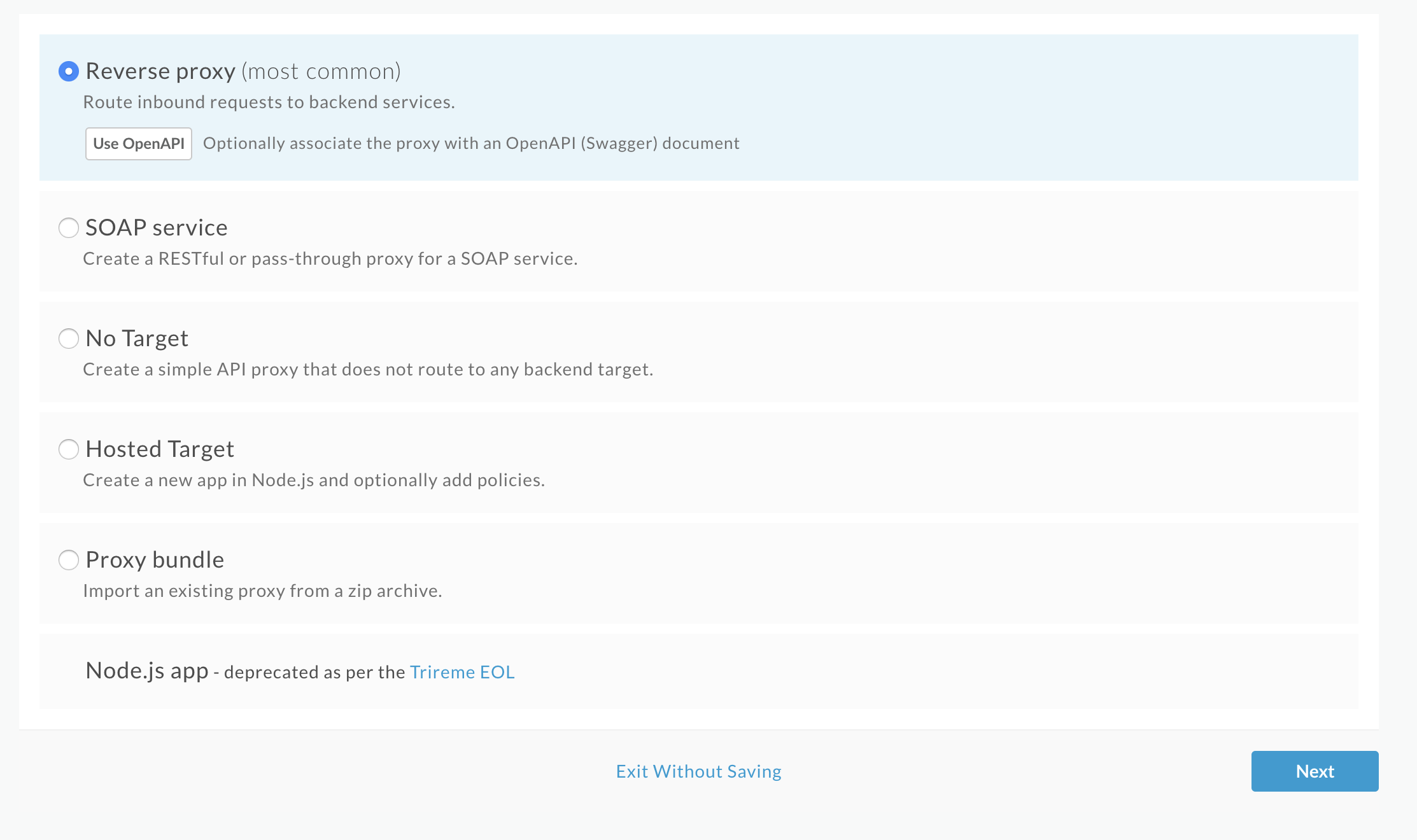
রিভার্স প্রক্সি (সবচেয়ে সাধারণ) বিকল্প বেছে নিয়ে পরবর্তী বিকল্পে ক্লিক করুন।
Apigee তারপর বিবরণ স্ক্রিন দেখায়।
- নিম্নলিখিত সেটিংসের মাধ্যমে আপনার প্রক্সি কনফিগার করুন:
- প্রক্সি নাম: "getstarted" লিখুন। এই নামের কোনও প্রক্সি আগে থেকেই থাকলে, অন্য নাম বেছে নিন।
প্রক্সি বেস পাথ: এটি "/getstarted" হিসেবে সেট করা আছে কিনা তা নিশ্চিত করুন।
প্রক্সি বেস পাথ হল URL-এর সেই অংশ যা আপনার API-তে অনুরোধ করার জন্য ব্যবহার করা হয়। Edge, ইনকামিং অনুরোধ ম্যাচ করাতে এবং সঠিক API প্রক্সিতে রুট করতে URL ব্যবহার করে।
আগে থেকে থাকা API: "https://mocktarget.apigee.net" লিখুন। এটি সেই টার্গেট URL নির্ধারণ করে যা API প্রক্সি সংক্রান্ত অনুরোধে Apigee Edge ইনভোক করে।
Apigee-তে mocktarget পরিষেবা হোস্ট করা হয় এবং এটি সাধারণ ডেটা রিটার্ন করে। এর জন্য কোনও API key বা অ্যাক্সেস টোকেন প্রয়োজন হয় না।
- (ঐচ্ছিক) বিবরণ: আপনার নতুন API প্রক্সির বিবরণ লিখুন, যেমন, "শুরু করার প্রক্সি"।
আপনার প্রক্সি সার্ভারের বিবরণ এই ধরনের হতে হবে:

- পরবর্তী বিকল্পে ক্লিক করুন।
- নিরাপত্তা স্ক্রিনে, নিরাপত্তা বিকল্প হিসেবে
পাস থ্রু (কোনওটি নয়) বেছে নিন এবং পরবর্তী বিকল্পে ক্লিক করুন:

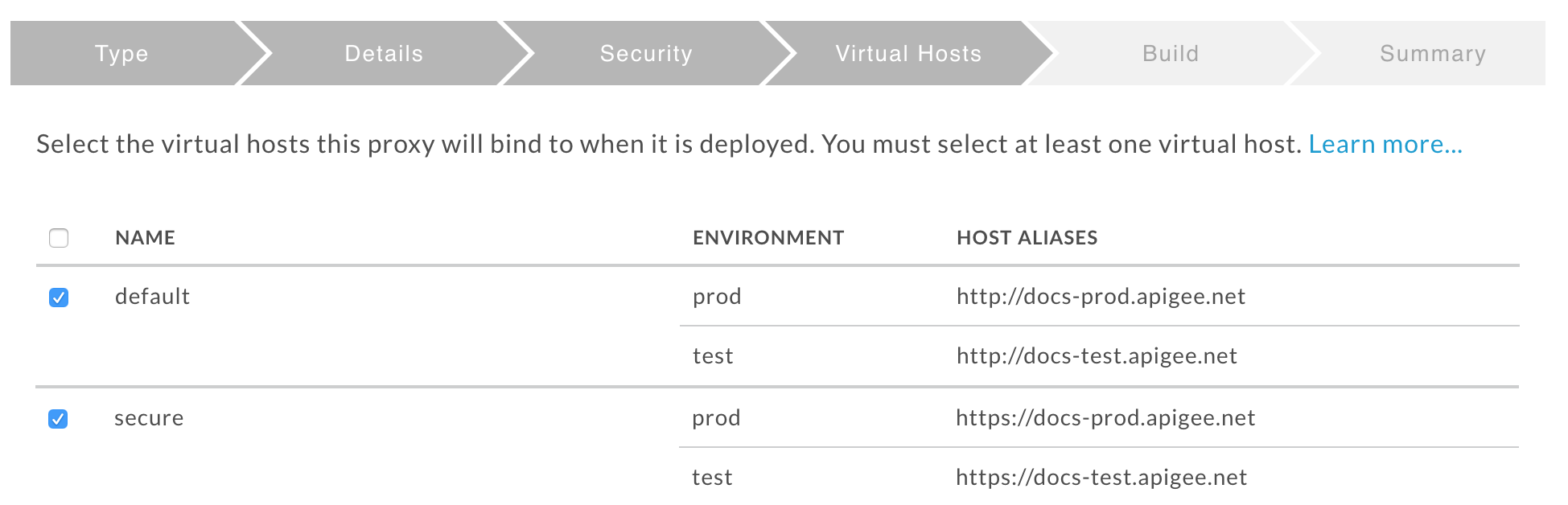
- ভার্চুয়াল হোস্ট স্ক্রিনে, ডিফল্ট বেছে নেওয়া বিকল্পে সম্মতি জানান এবং
পরবর্তী বিকল্পে ক্লিক করুন।
- বিল্ড স্ক্রিনে, ডেপ্লয় এনভায়রনমেন্ট বিকল্পের পাশে টেস্ট এনভায়রনমেন্ট বেছে নেওয়া আছে কিনা
ভাল করে দেখে নিন এবং বিল্ড ও
ডেপ্লয় করুন বিকল্পে ক্লিক করুন:

Apigee আপনার নতুন API প্রক্সি তৈরি করে এবং আপনার টেস্ট এনভায়রনমেন্টে সেটি ডিপ্লয় করে:
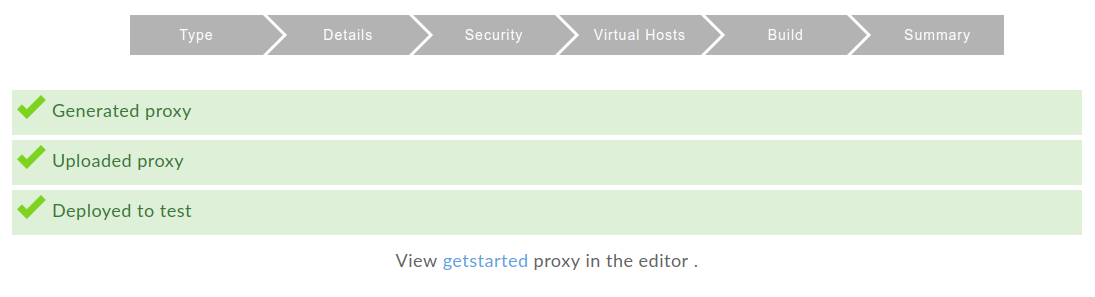
- API প্রক্সি সম্পর্কে
ওভারভিউ পৃষ্ঠা দেখতে, এডিটরে getstarted প্রক্সি দেখুন বিকল্পে ক্লিক করুন:
মনে রাখবেন, আপনি [ + ] আইকন বড় করলে, UI টেস্ট এনভায়রনমেন্টের জন্য HTTP ও HTTPS URL দুটিই তালিকাভুক্ত করে:
ফলে, আপনি দু'টি জায়গাতেই অনুরোধ পাঠাতে পারবেন, তবে এই টিউটোরিয়ালে HTTPS ব্যবহার করা হয়েছে।