

Sie lesen gerade die Dokumentation zu Apigee Edge.
Zur Dokumentation zu
Apigee X. info
In diesem Abschnitt wird beschrieben, wie Sie einen einfachen API-Proxy erstellen.
Edge
So erstellen Sie einen API-Proxy über die Edge-Benutzeroberfläche:
- Melden Sie sich unter apigee.com/edge an.
- Klicken Sie im Hauptfenster auf API-Proxys.
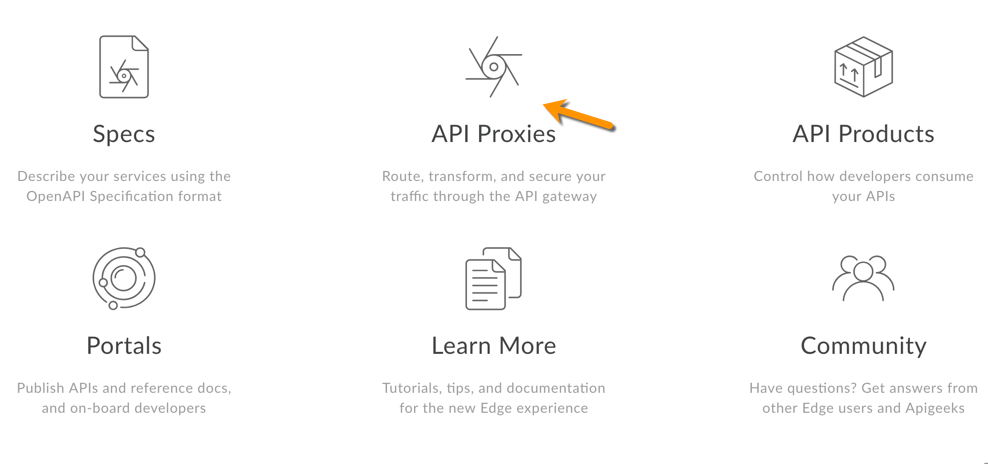
- Klicken Sie auf +Proxy.

Apigee führt Sie durch den Prozess zum Erstellen eines neuen Proxys. Wählen Sie zuerst den Proxystyp aus:
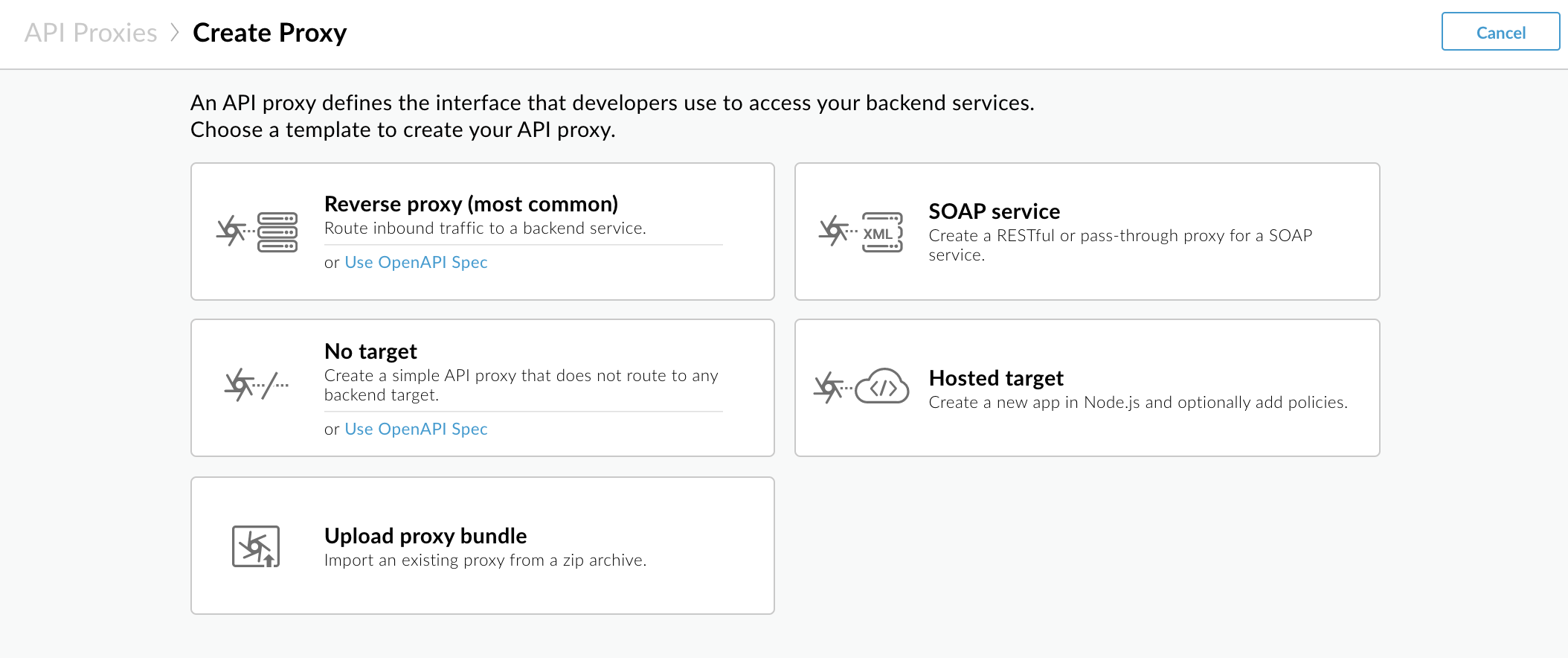
Klicken Sie auf Reverse-Proxy (am häufigsten).
Apigee zeigt die Seite Proxy-Details an.
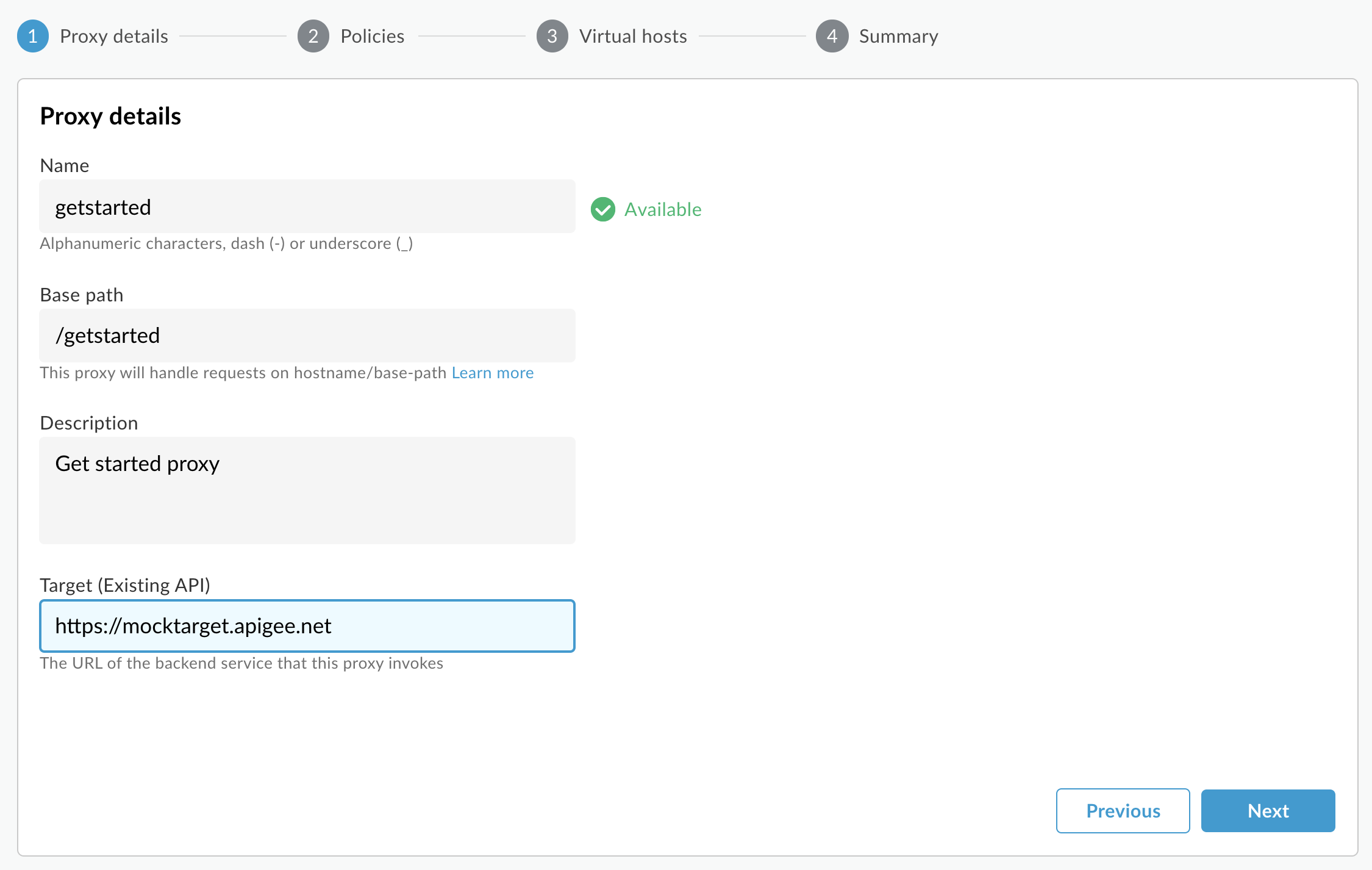
- Konfigurieren Sie die Proxy-Details so:
- Name:Geben Sie getstarted ein. Wenn bereits ein Proxy mit diesem Namen vorhanden ist, verwenden Sie einen anderen Namen.
Basispfad:Achten Sie darauf, dass er auf /getstarted festgelegt ist.
Der Basispfad ist Teil der URL, die zum Senden von Anfragen an Ihre API verwendet wird. Edge verwendet die URL, um eingehende Anfragen zuzuordnen und an den richtigen API-Proxy weiterzuleiten.
- Beschreibung (optional): Geben Sie eine Beschreibung für den neuen API-Proxy ein, z. B. Erste Schritte-Proxy.
Ziel (vorhandene API): Geben Sie https://mocktarget.apigee.net ein. Dies definiert die Ziel-URL, die Apigee Edge bei einer Anfrage an den API-Proxy aufruft.
Der simulierte Zieldienst wird bei Apigee gehostet und gibt einfache Daten zurück. Ein API Schlüssel oder ein Zugriffstoken sind nicht erforderlich.
Die Details Ihres Proxys sollten so aussehen:
- Klicken Sie auf Weiter.
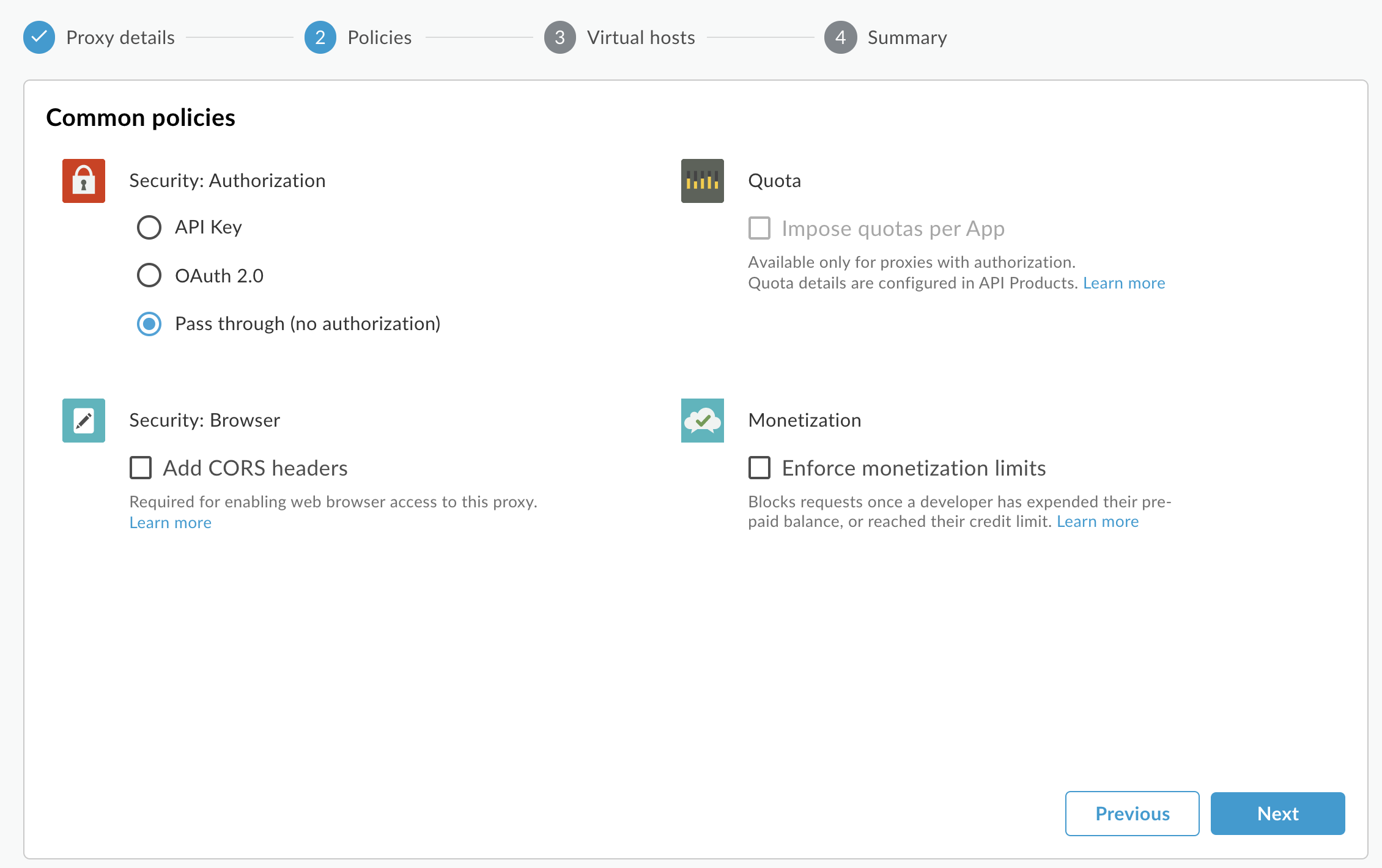
- Wählen Sie auf der Seite Allgemeine Richtlinien unter „Sicherheit: Autorisierung“ die Option Passthrough (keine Autorisierung) aus und klicken Sie auf Weiter.
- Wählen Sie auf der Seite Virtuelle Hosts die Optionen default und secure aus und klicken Sie auf
Weiter.
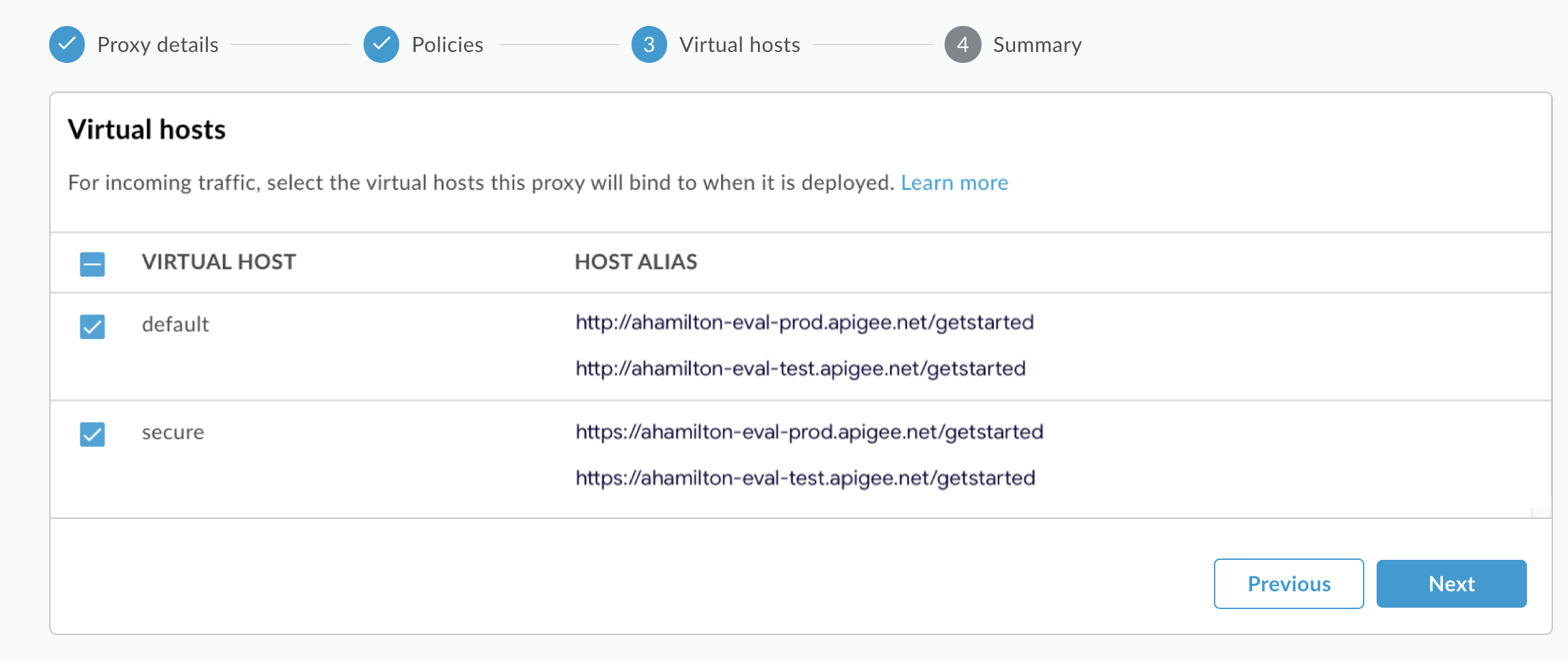
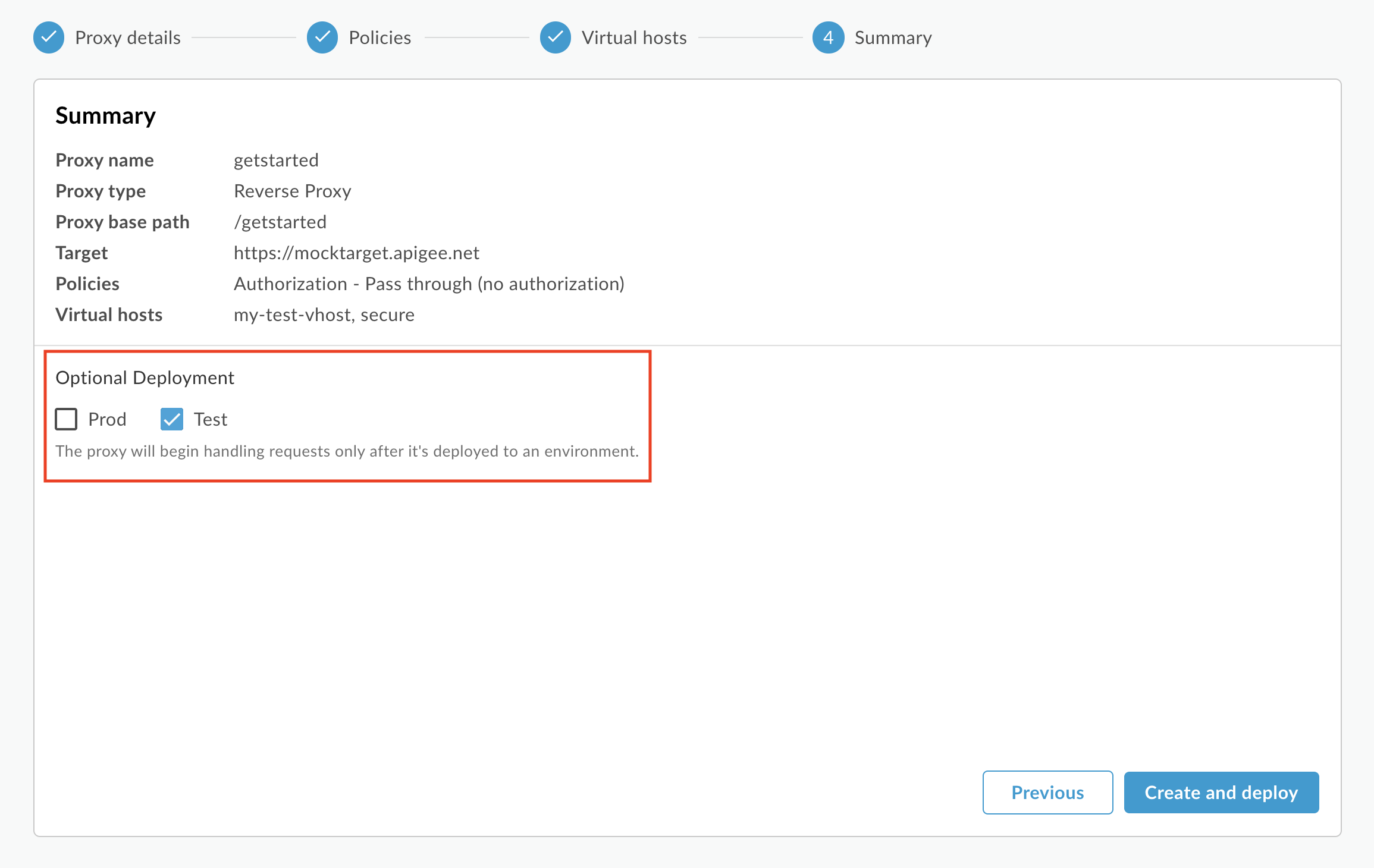
- Prüfen Sie in der Zusammenfassung auf der Seite Summary , ob unter Optionale Bereitstellung die Umgebung Test ausgewählt ist
, und klicken Sie auf Erstellen und
bereitstellen:
Apigee erstellt Ihren neuen API-Proxy und stellt ihn in Ihrer Testumgebung bereit:
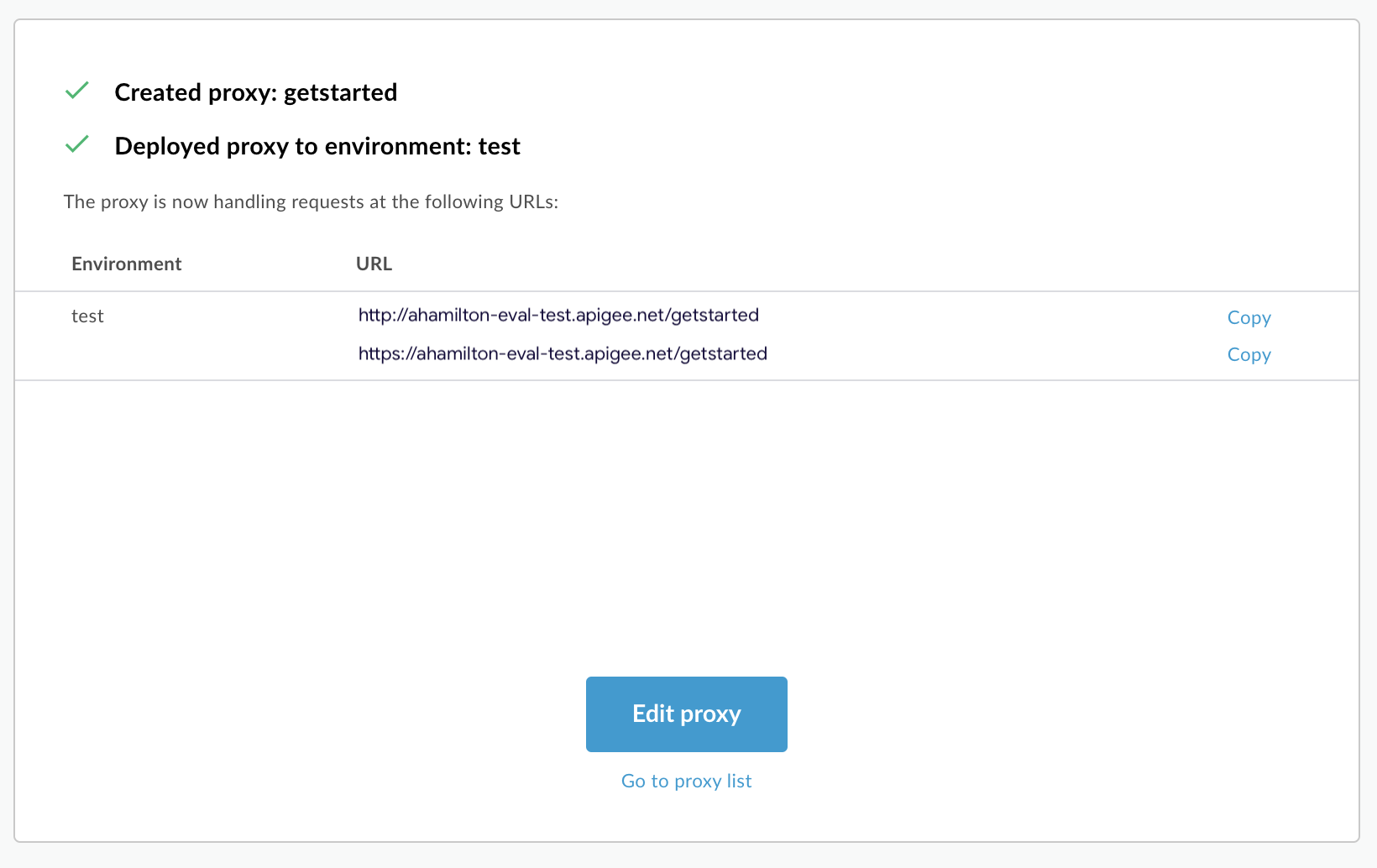
- Klicken Sie auf Proxy bearbeiten , um die Übersichtsseite für den API-Proxy aufzurufen:
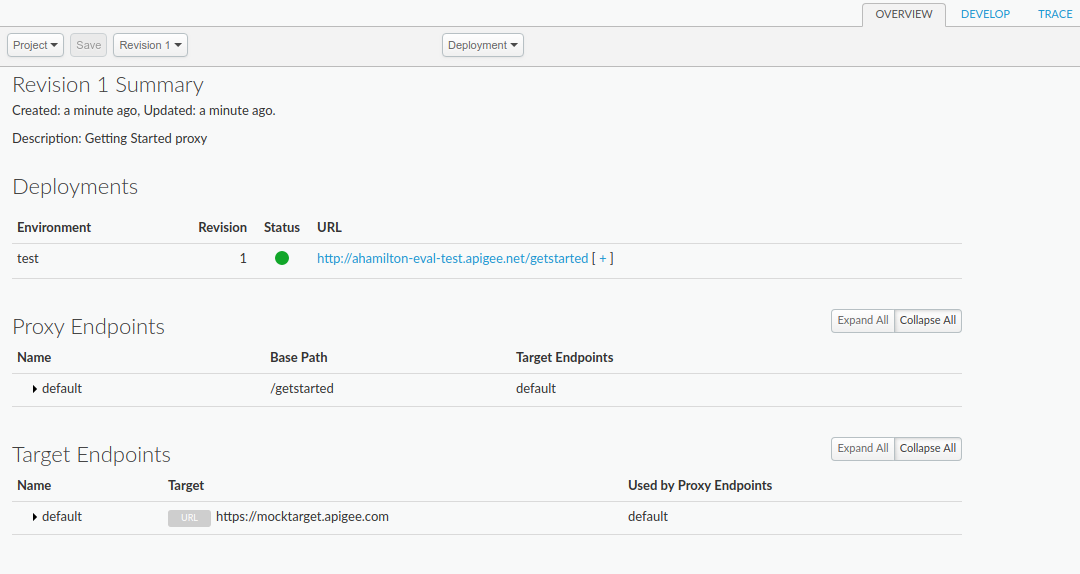
Wenn Sie [ + ] maximieren, werden in der Benutzeroberfläche sowohl HTTP- als auch HTTPS-URLs für die Testumgebung aufgeführt:
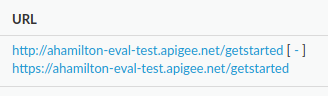
Sie können Anfragen an beide senden, in diesem Tutorial wird jedoch HTTPS verwendet.
Classic Edge (Private Cloud)
So erstellen Sie einen API-Proxy über die Classic Edge-Benutzeroberfläche:
- Melden Sie sich unter
http://ms-ip:9000an, wobei ms-ip die IP-Adresse oder der DNS-Name des Management Server-Knotens ist. - Klicken Sie im Hauptfenster auf API-Proxys.
- Klicken Sie rechts oben auf + API-Proxy.
Apigee führt Sie durch den Prozess zum Erstellen eines neuen Proxys. Zuerst müssen Sie den Proxystyp auswählen:

Wählen Sie Reverse-Proxy (am häufigsten) aus und klicken Sie auf Weiter.
Apigee zeigt dann den Bildschirm Details an.
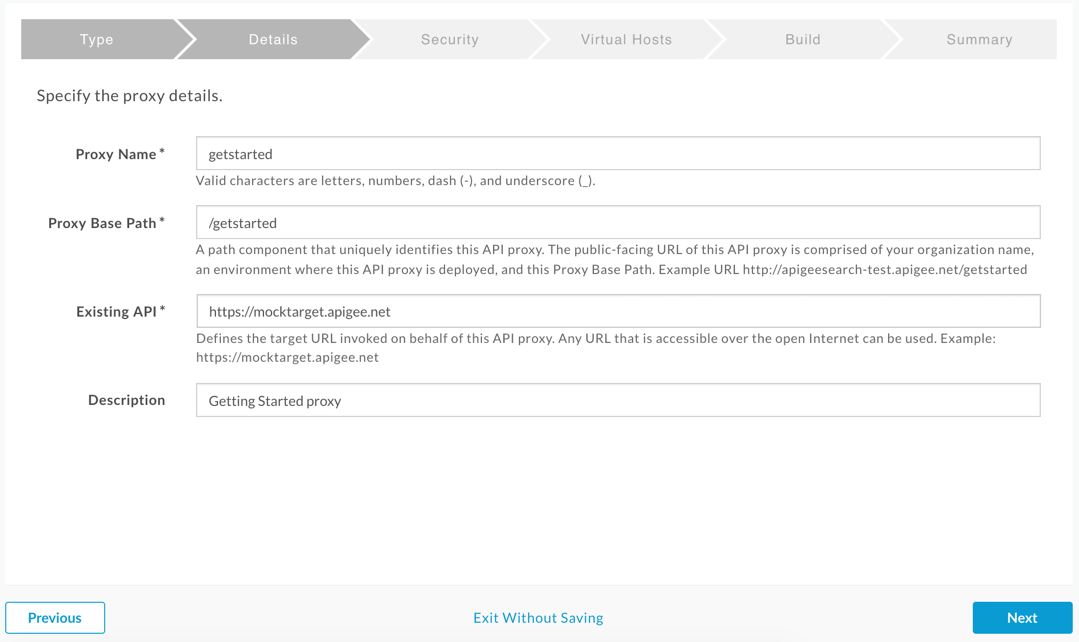
- Konfigurieren Sie den Proxy mit den folgenden Einstellungen:
- Proxyname:Geben Sie „getstarted“ ein. Wenn bereits ein Proxy mit diesem Namen vorhanden ist, wählen Sie einen anderen Namen aus.
Proxy-Basispfad:Achten Sie darauf, dass er auf „/getstarted“ festgelegt ist.
Der Proxy-Basispfad ist Teil der URL, die zum Senden von Anfragen an Ihre API verwendet wird. Edge verwendet die URL, um eingehende Anfragen zuzuordnen und an den richtigen API-Proxy weiterzuleiten.
Vorhandene API:Geben Sie „https://mocktarget.apigee.net“ ein. Dies definiert die Ziel-URL, die Apigee Edge bei einer Anfrage an den API-Proxy aufruft.
Der simulierte Zieldienst wird bei Apigee gehostet und gibt einfache Daten zurück. Ein API Schlüssel oder ein Zugriffstoken sind nicht erforderlich.
- (Optional) Beschreibung: Geben Sie eine Beschreibung für den neuen API-Proxy ein, z. B. „Erste Schritte-Proxy“.
Die Details Ihres Proxys sollten so aussehen:
- Klicken Sie auf Weiter.
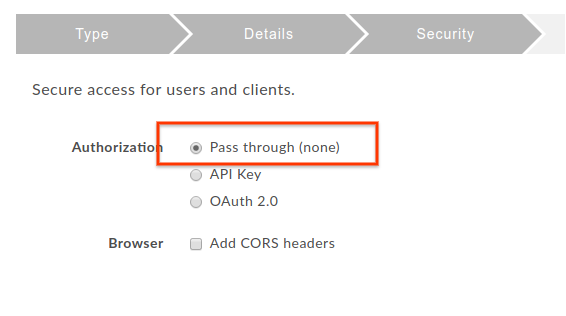
- Wählen Sie auf dem Bildschirm Sicherheit die Sicherheitsoption Passthrough (keine) aus und klicken Sie auf Weiter.
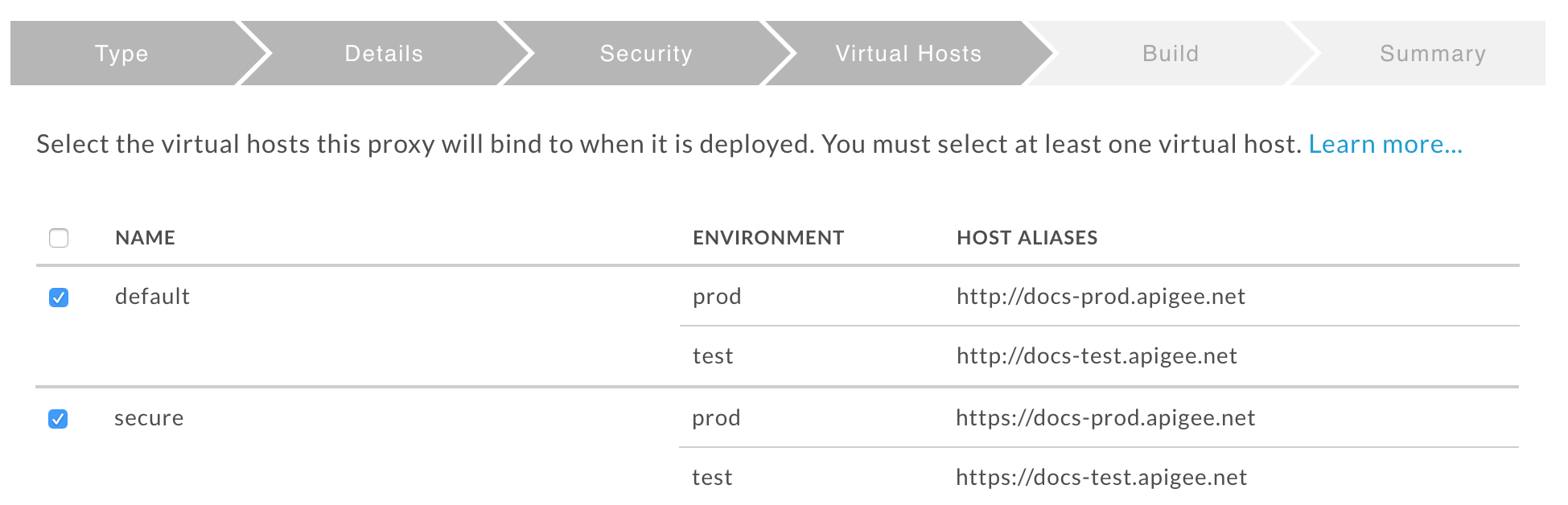
- Übernehmen Sie auf dem Bildschirm Virtuelle Hosts die Standardauswahl und klicken Sie
Weiter.
- Achten Sie darauf, dass auf dem Bildschirm Build neben Bereitstellungsumgebungen die Umgebung test ausgewählt ist. Klicken Sie dann auf Erstellen und bereitstellen.
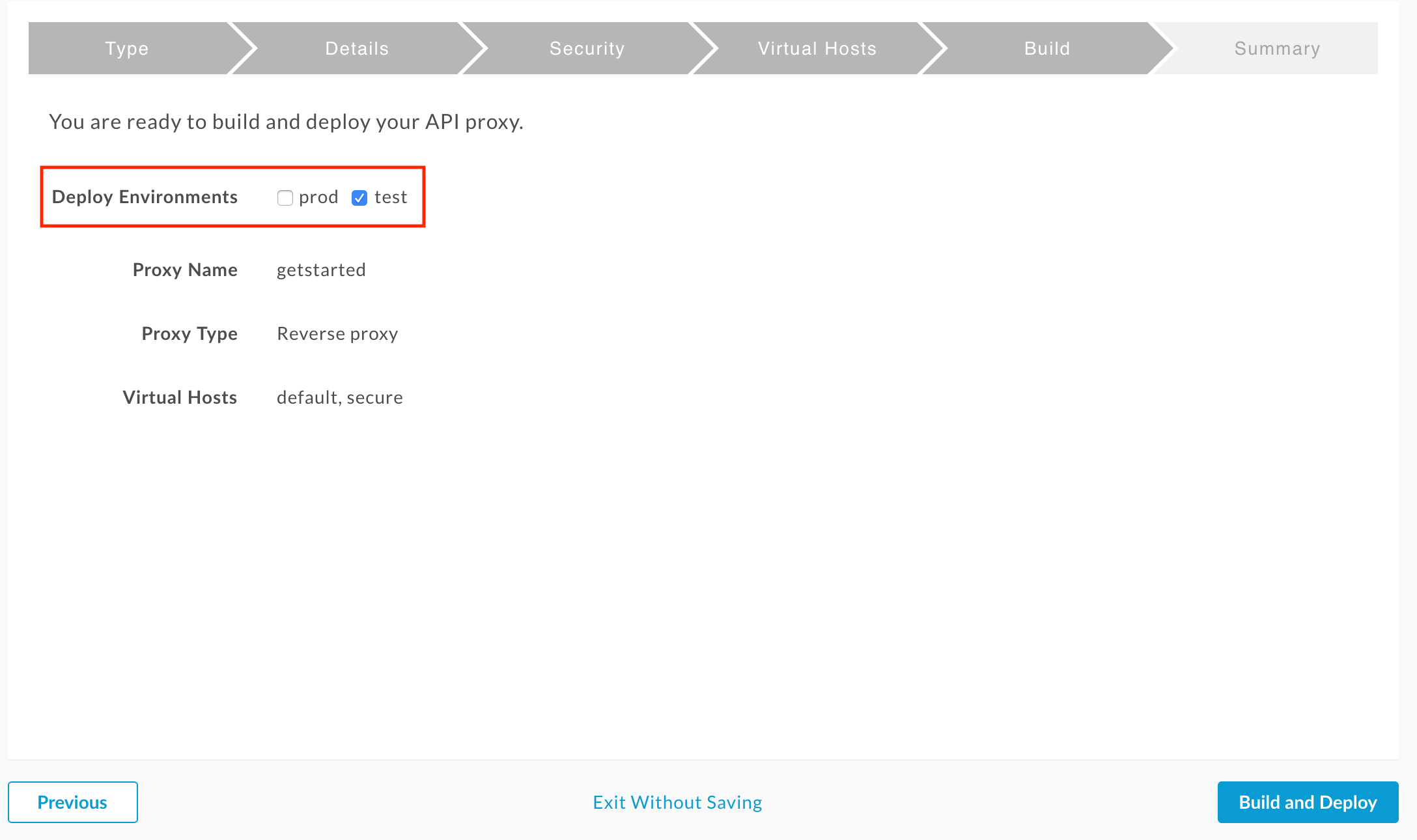
Apigee erstellt Ihren neuen API-Proxy und stellt ihn in Ihrer Testumgebung bereit:
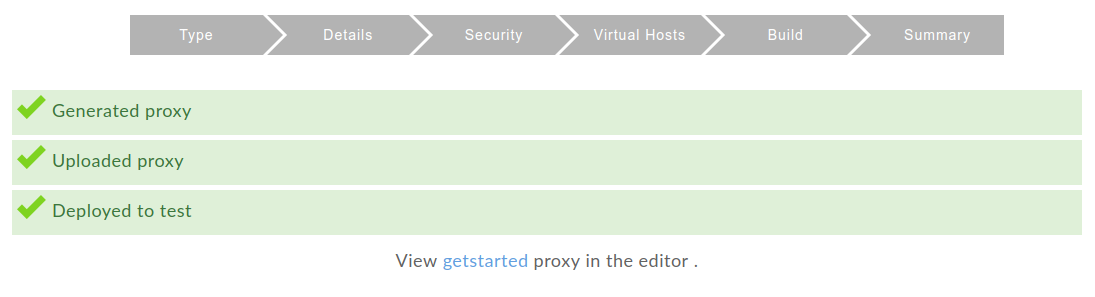
- Klicken Sie auf getstarted-Proxy im Editor ansehen , um die Übersichtsseite
für den API-Proxy aufzurufen:
Wenn Sie [ + ] maximieren, werden in der Benutzeroberfläche sowohl HTTP- als auch HTTPS-URLs für die Testumgebung aufgeführt:
Sie können Anfragen an beide senden, in diesem Tutorial wird jedoch HTTPS verwendet.