

Vous consultez la documentation Apigee Edge.
Accédez à la
documentation**Apigee X**. info
Cette section explique comment créer un proxy d'API simple.
Edge
Pour créer un proxy d'API à l'aide de l'interface utilisateur Edge :
- Connectez-vous à apigee.com/edge.
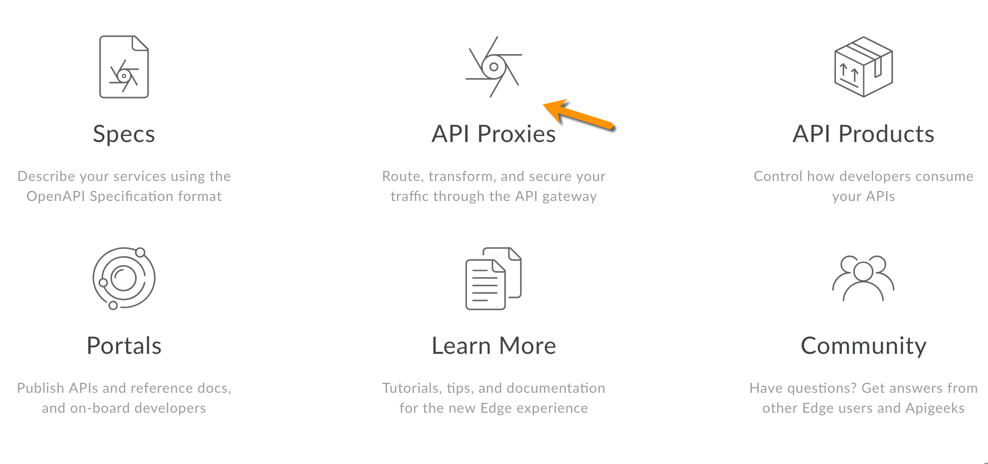
- Dans la fenêtre principale, cliquez sur API Proxies (Proxys d'API) :
- Cliquez sur +Proxy.

Apigee vous guide tout au long du processus de création d'un nouveau proxy. Sélectionnez d'abord le type de proxy :

Cliquez sur Inverser le proxy (le plus courant).
Apigee affiche la page Proxy details (Informations sur le proxy).
- Configurez les informations de votre proxy comme suit :
- Name (Nom) : saisissez getstarted. Si un proxy portant ce nom existe déjà, utilisez-en un autre.
Base path (Chemin de base) : assurez-vous qu'il est défini sur /getstarted.
Le chemin de base fait partie de l'URL utilisée pour envoyer des requêtes à votre API. Edge utilise l' URL pour mettre en correspondance et acheminer les requêtes entrantes vers le proxy d'API approprié.
- Description (facultatif) : saisissez une description du nouveau proxy d'API, telle que Get started proxy (Proxy de démarrage).
Target (Existing API) (Cible (API existante)) : saisissez https://mocktarget.apigee.net. Ce champ définit l' URL cible qu'Apigee Edge appelle lors d'une requête adressée au proxy d'API.
Le service "mocktarget" est hébergé sur Apigee et renvoie des données simples. Il ne nécessite aucune clé d'API ni jeton d'accès.
Les informations de votre proxy doivent se présenter comme suit :

- Cliquez sur Suivant.
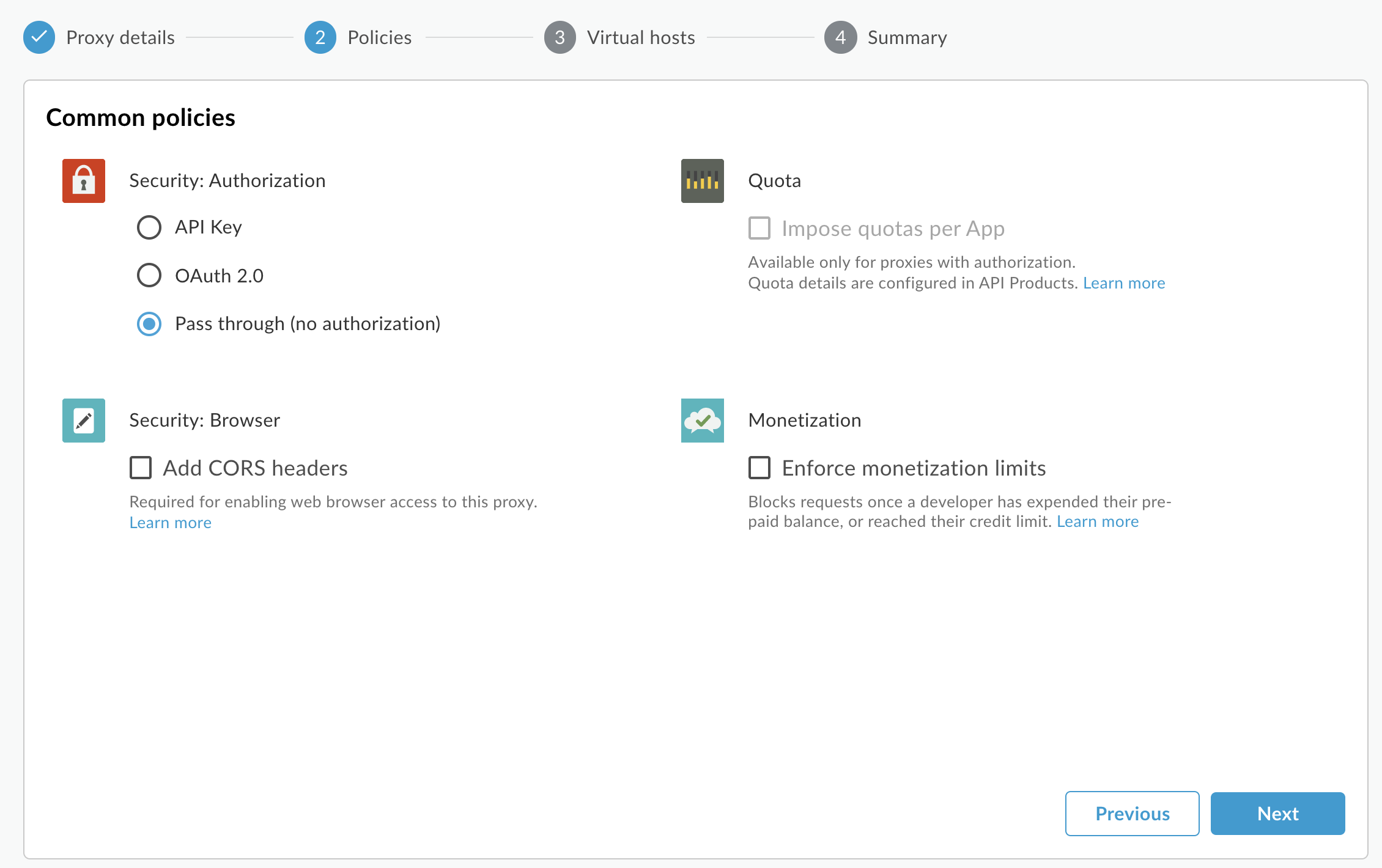
- Sur la page Common policies (Règles courantes), sous "Security: Authorization" (Sécurité : Autorisation) vérifiez que l'option Pass through (no authorization) (Stratégie directe (sans autorisation) est sélectionnée, puis cliquez sur Next (Suivant) :
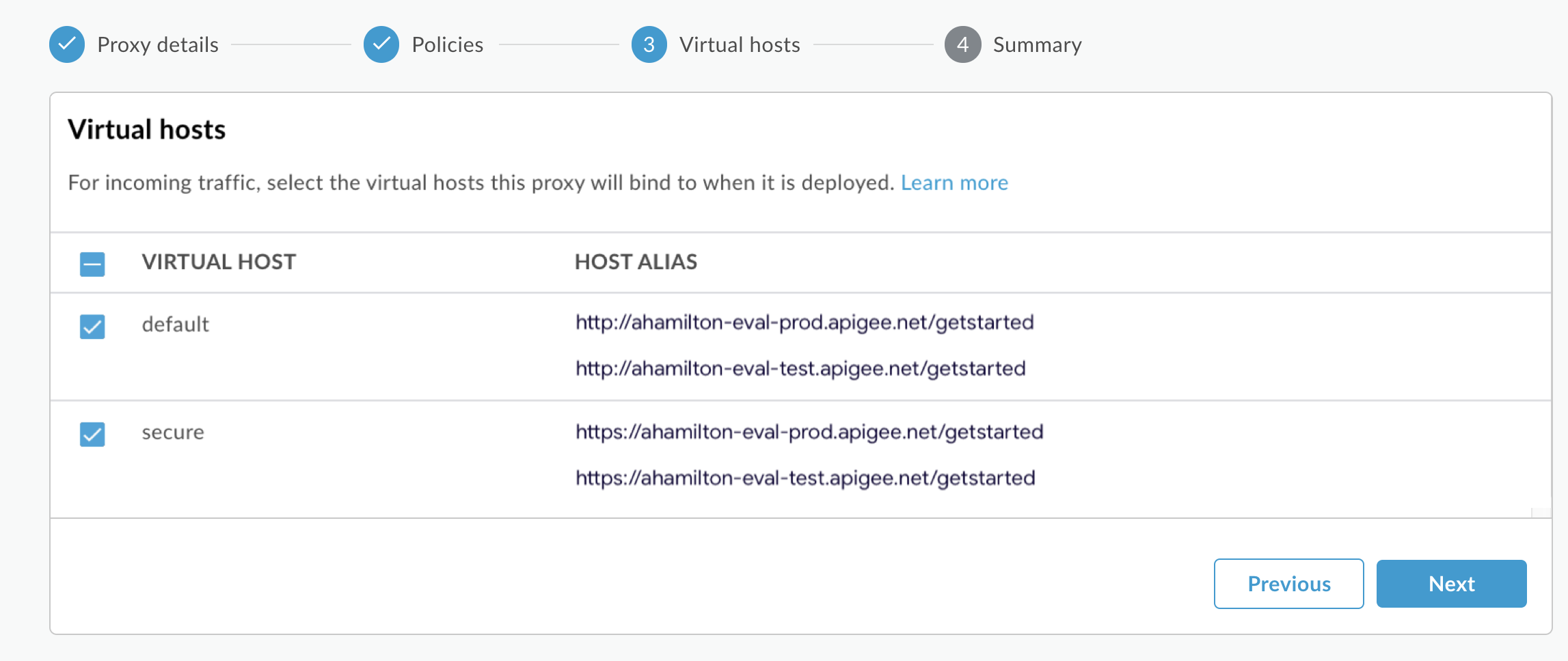
- Sur la page Virtual hosts (Hôtes virtuels), sélectionnez default (Par défaut) et secure (Sécurisé), puis cliquez sur
Next (Suivant).
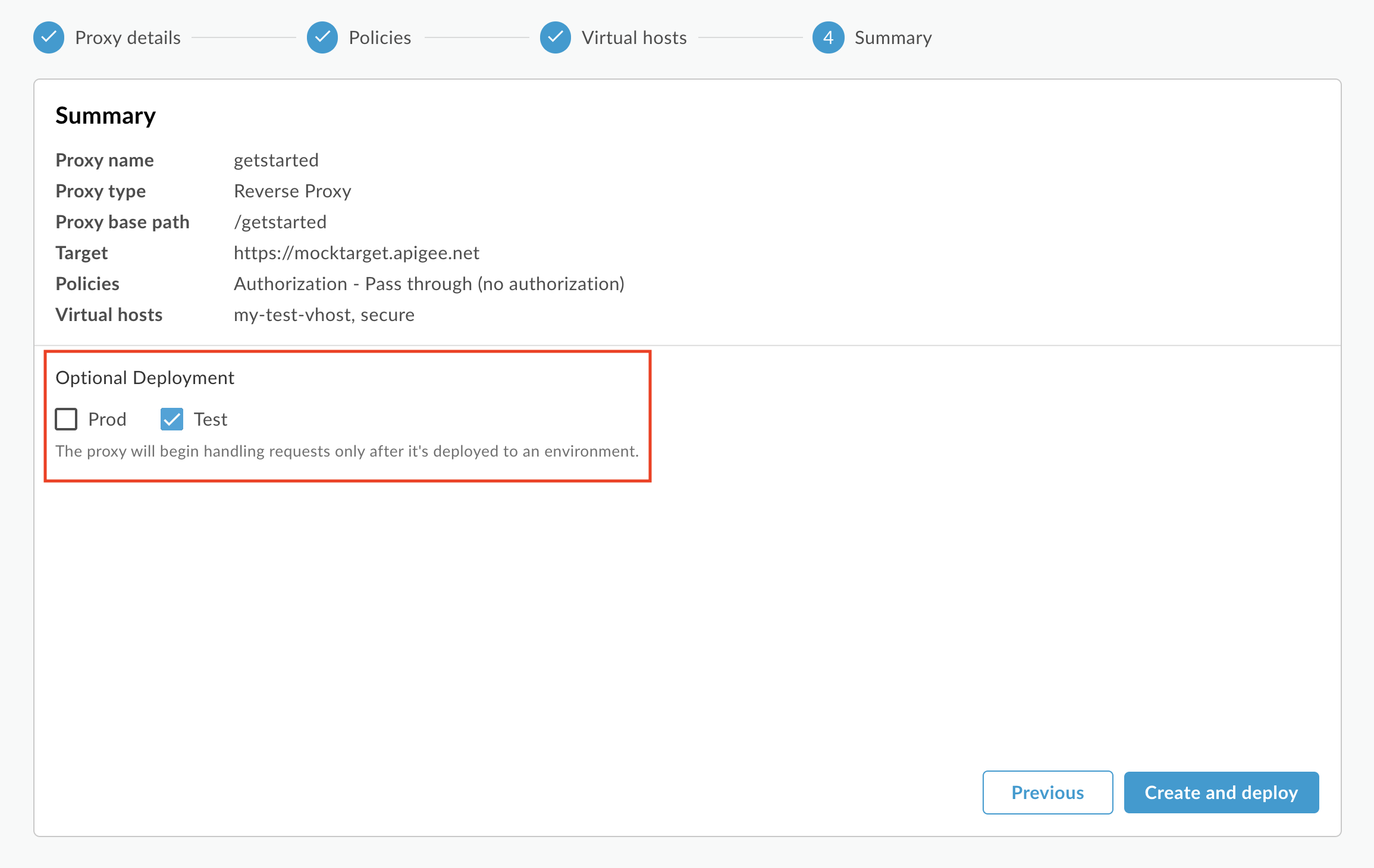
- Sur la page Summary (Résumé), assurez-vous que l'environnement de Test est
sélectionné sous Optional Deployment (Déploiement facultatif) et cliquez sur Create and
deploy (Créer et déployer) :
Apigee crée votre proxy d'API et le déploie dans votre environnement de test :

- Cliquez sur Edit proxy (Modifier le proxy) pour afficher la page "Overview" (Présentation)
du proxy d'API :
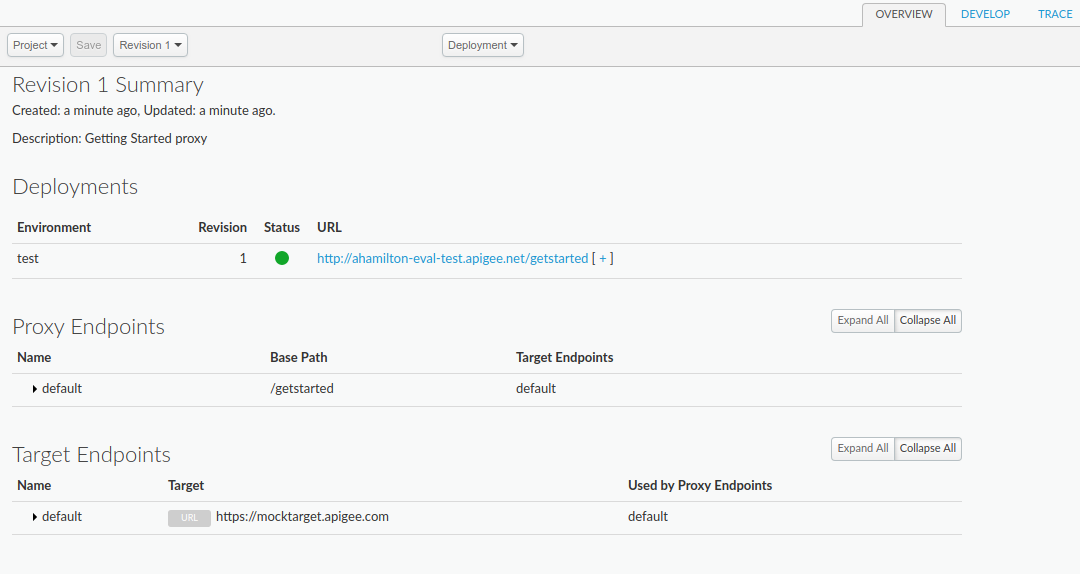
Vous pouvez cliquer sur le signe [+ ] pour afficher une liste des URL HTTP et HTTPS de l’environnement de test :
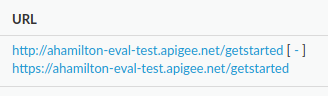
Vous pouvez donc envoyer des requêtes à l'une ou l'autre, mais ce tutoriel utilise le protocole HTTPS.
Edge classique (Private Cloud)
Pour créer un proxy d'API à l'aide de l'interface utilisateur Edge classique :
- Connectez-vous à
http://ms-ip:9000, où ms-ip est l' adresse IP ou le nom DNS du nœud de serveur de gestion. - Dans la fenêtre principale, cliquez sur API Proxies (Proxys d'API) :
- Cliquez sur + API Proxy en haut à droite :
Apigee vous guide tout au long du processus de création d'un nouveau proxy. La première décision concerne le type de proxy :

Sélectionnez Reverse proxy (most common) (Proxy inverse (le plus courant)), puis cliquez sur Next (Suivant).
Apigee affiche ensuite l'écran Details (Informations).
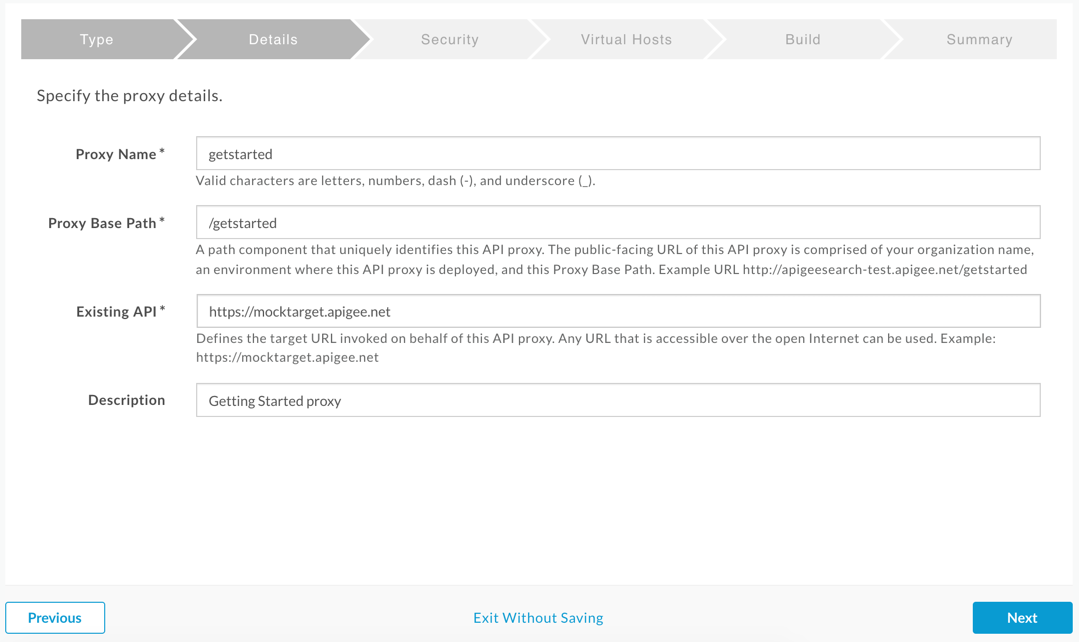
- Configurez votre proxy avec les paramètres suivants :
- Proxy Name (Nom du proxy) : saisissez "getstarted". Si un proxy portant ce nom existe déjà, choisissez-en un autre.
Proxy Base Path (Chemin de base du proxy) : assurez-vous qu'il est défini sur "/getstarted".
Le chemin de base du proxy fait partie de l'URL utilisée pour envoyer des requêtes à votre API. Edge utilise l' URL pour mettre en correspondance et acheminer les requêtes entrantes vers le proxy d'API approprié.
Existing API (API existante) : saisissez "https://mocktarget.apigee.net". Ce champ définit l' URL cible qu'Apigee Edge appelle lors d'une requête adressée au proxy d'API.
Le service "mocktarget" est hébergé sur Apigee et renvoie des données simples. Il ne nécessite aucune clé d'API ni jeton d'accès.
- (Facultatif) Description : saisissez une description de votre nouveau proxy d'API, par exemple "Getting Started proxy" (Proxy de démarrage).
Les informations de votre proxy doivent se présenter comme suit :
- Cliquez sur Suivant.
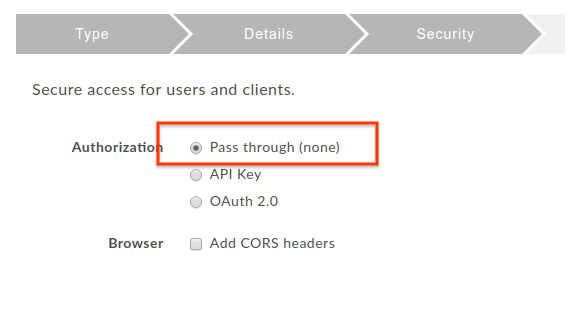
- Sur l'écran Security (Sécurité), sélectionnez Pass through (none) (Accès libre (aucun)) comme option de sécurité, puis cliquez sur Next (Suivant) :
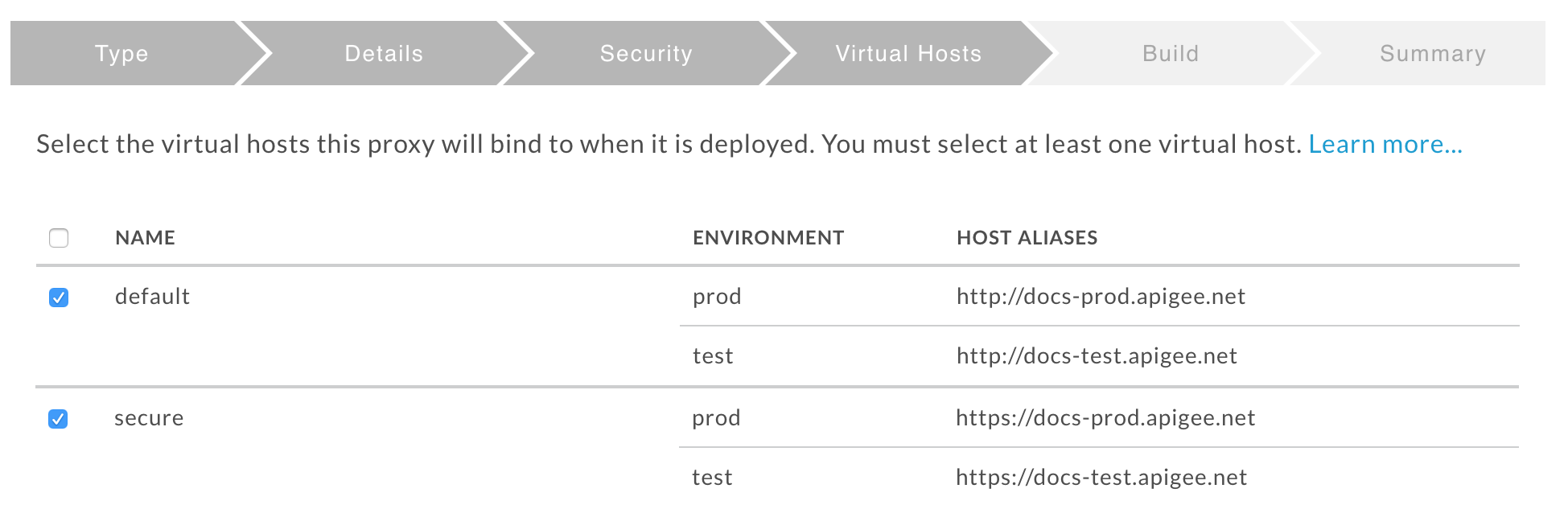
- Sur l'écran Virtual Hosts (Hôtes virtuels), acceptez les sélections par défaut, puis cliquez sur
Next (Suivant).
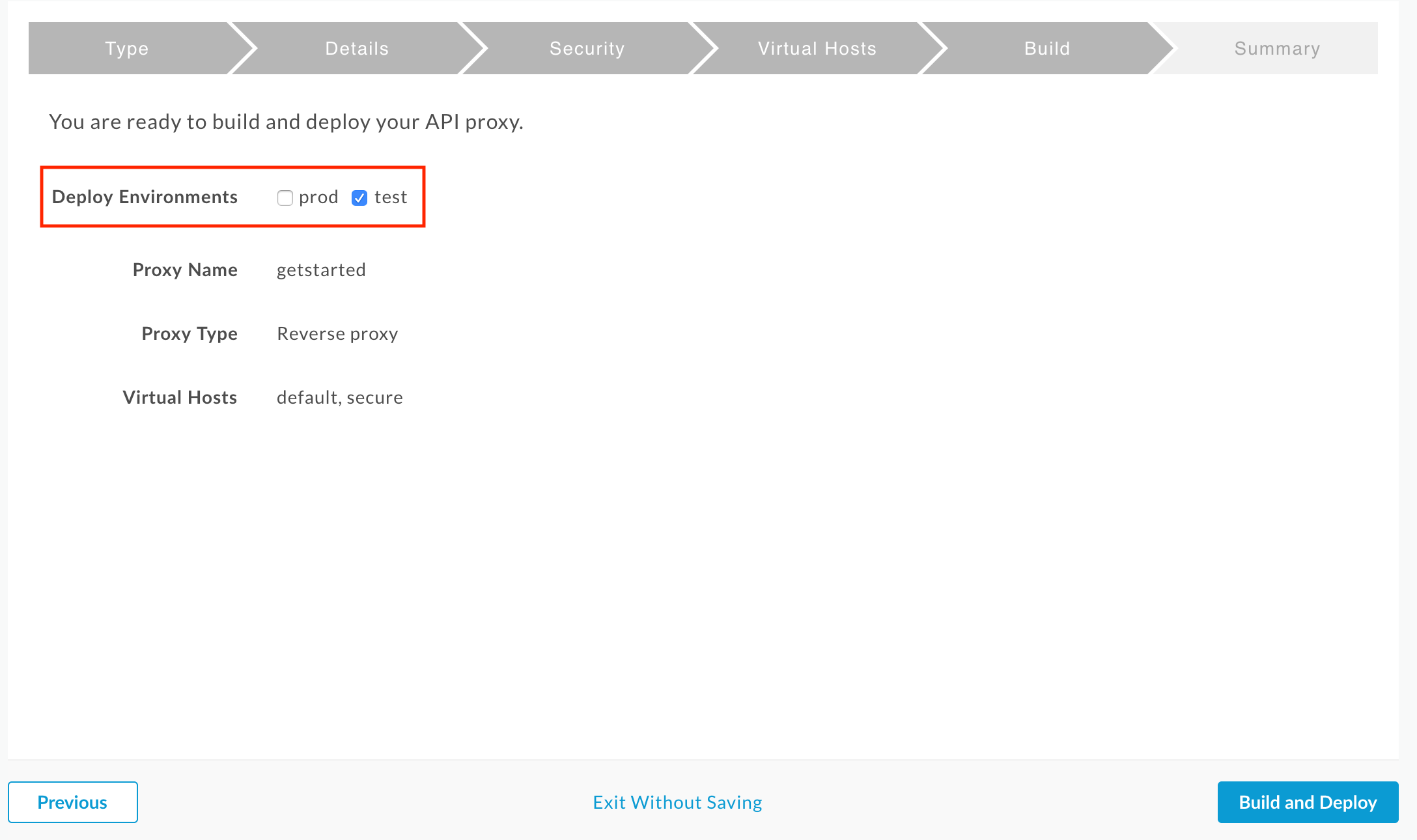
- Sur l'écran Build (Créer), assurez-vous que l'environnement test (test) est
sélectionné à côté de Deploy Environments (Environnements de déploiement), puis cliquez sur Build and
Deploy (Créer et déployer) :
Apigee crée votre proxy d'API et le déploie dans votre environnement de test :
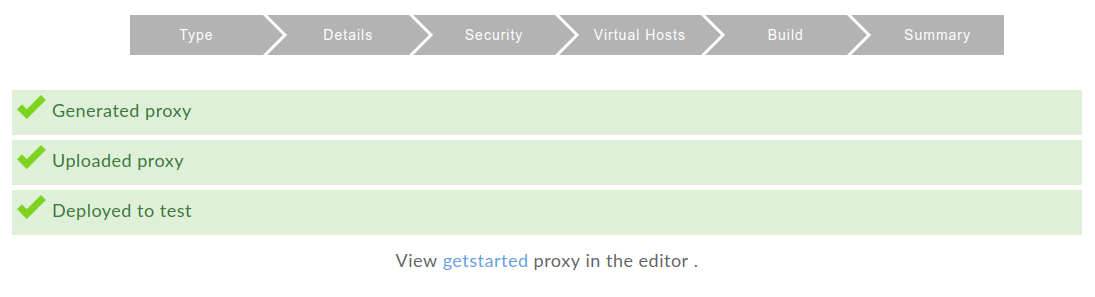
- Cliquez sur View getstarted proxy in the editor (Afficher le proxy de démarrage dans l'éditeur) pour afficher la page "Overview" (Présentation)
du proxy d'API :
Vous pouvez cliquer sur le signe [+ ] pour afficher une liste des URL HTTP et HTTPS de l’environnement de test :
Vous pouvez donc envoyer des requêtes à l'une ou l'autre, mais ce tutoriel utilise le protocole HTTPS.