

Você está lendo a documentação do Apigee Edge.
Acesse a
documentação da Apigee X. info
Esta seção explica como criar um proxy de API simples.
Edge
Para criar um proxy de API usando a interface do Edge:
- Faça login em apigee.com/edge.
- Clique em API Proxies na janela principal:
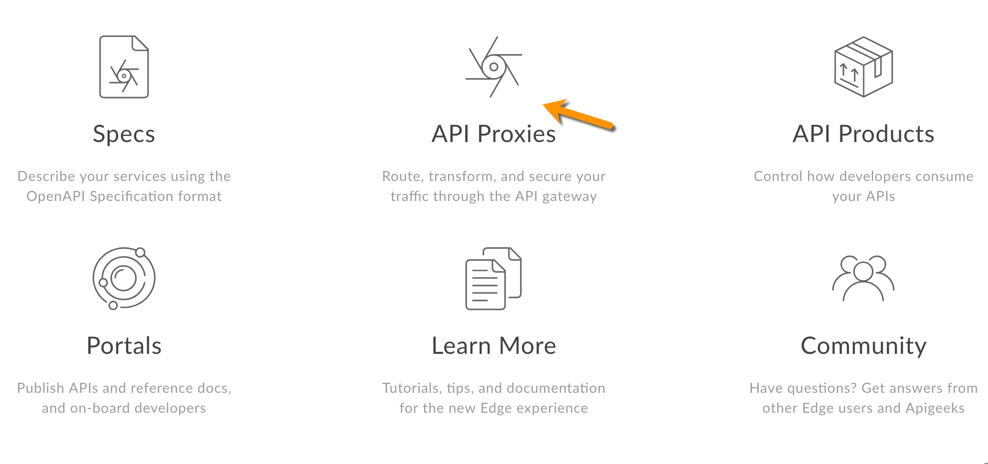
- Clique em +Proxy.

A Apigee mostrará instruções para você criar um proxy novo. Primeiro, selecione o tipo de proxy:
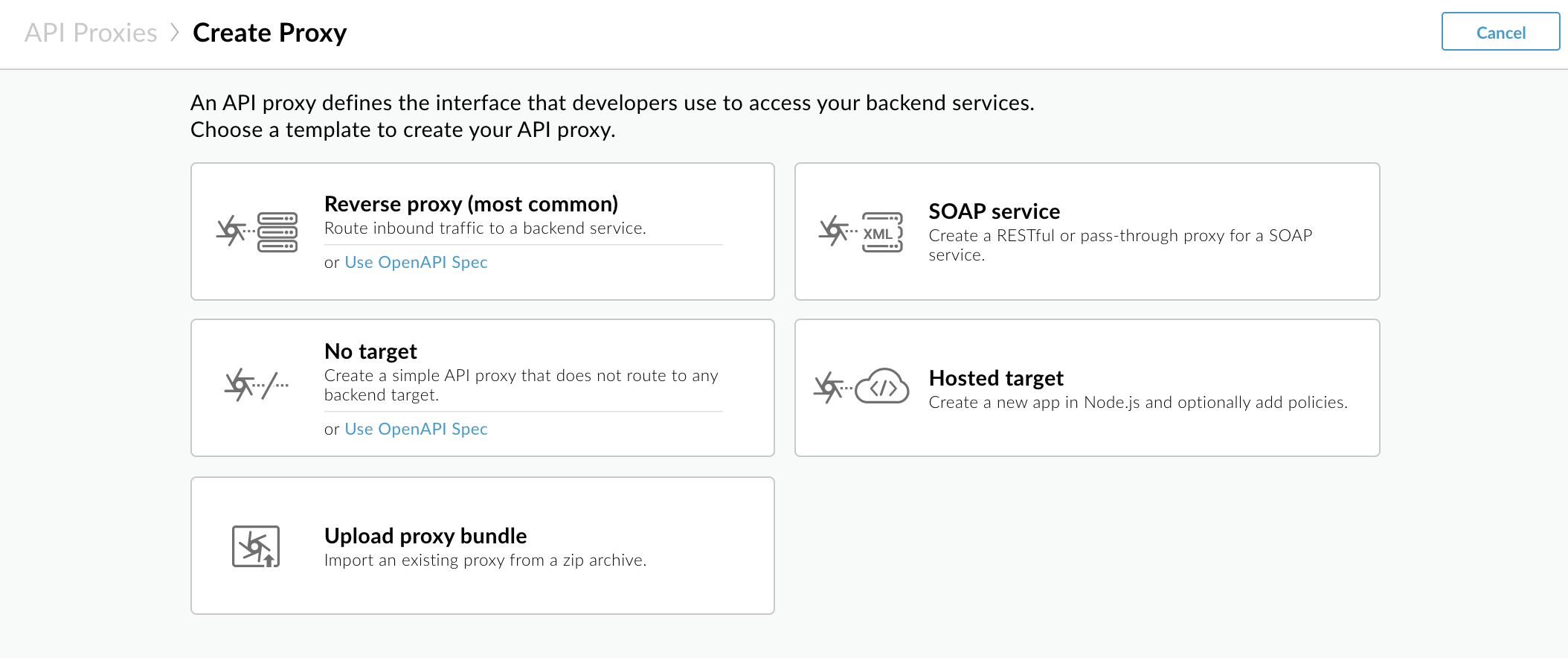
Clique em Proxy reverso (mais comum).
A Apigee mostra a página Proxy details.
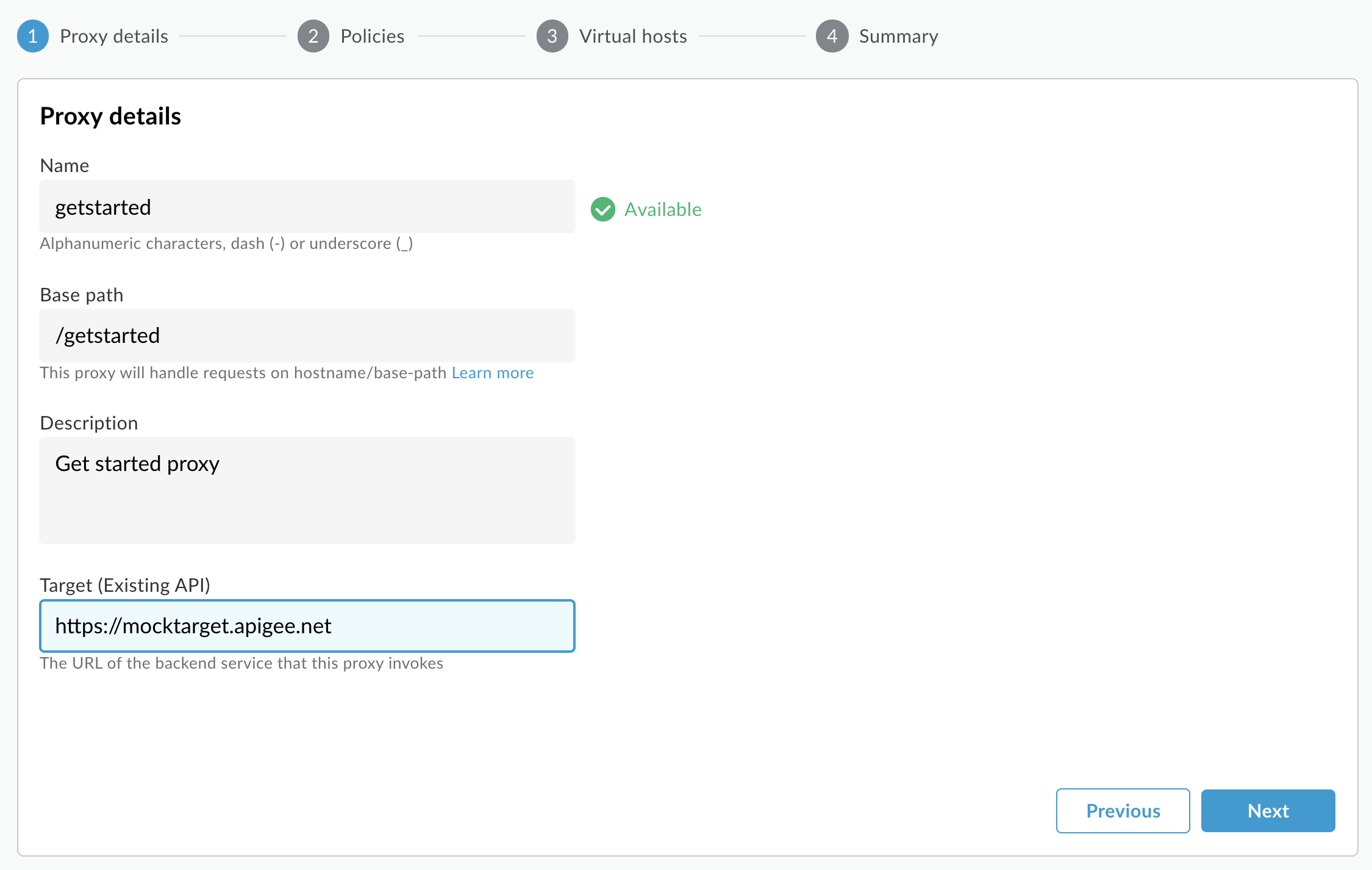
- Configure os detalhes do proxy da seguinte maneira:
- Name:digite getstarted. Se já existir um proxy com esse nome, use outro.
Base path:verifique se ele está definido como /getstarted.
O caminho base faz parte do URL usado para fazer solicitações à API. O Edge usa o URL para corresponder e rotear solicitações de entrada para o proxy de API apropriado.
- Descrição (opcional): insira uma descrição para o novo proxy de API, como Proxy de primeiros passos.
Target (Existing API): digite https://mocktarget.apigee.net. Isso define o URL de destino que o Apigee Edge invoca em uma solicitação para o proxy de API.
O serviço simulado está hospedado na Apigee e retorna dados simples. Ele não requer nenhuma chave de API nem um token de acesso.
Os detalhes do proxy precisam ser semelhantes a este:
- Clique em Próxima.
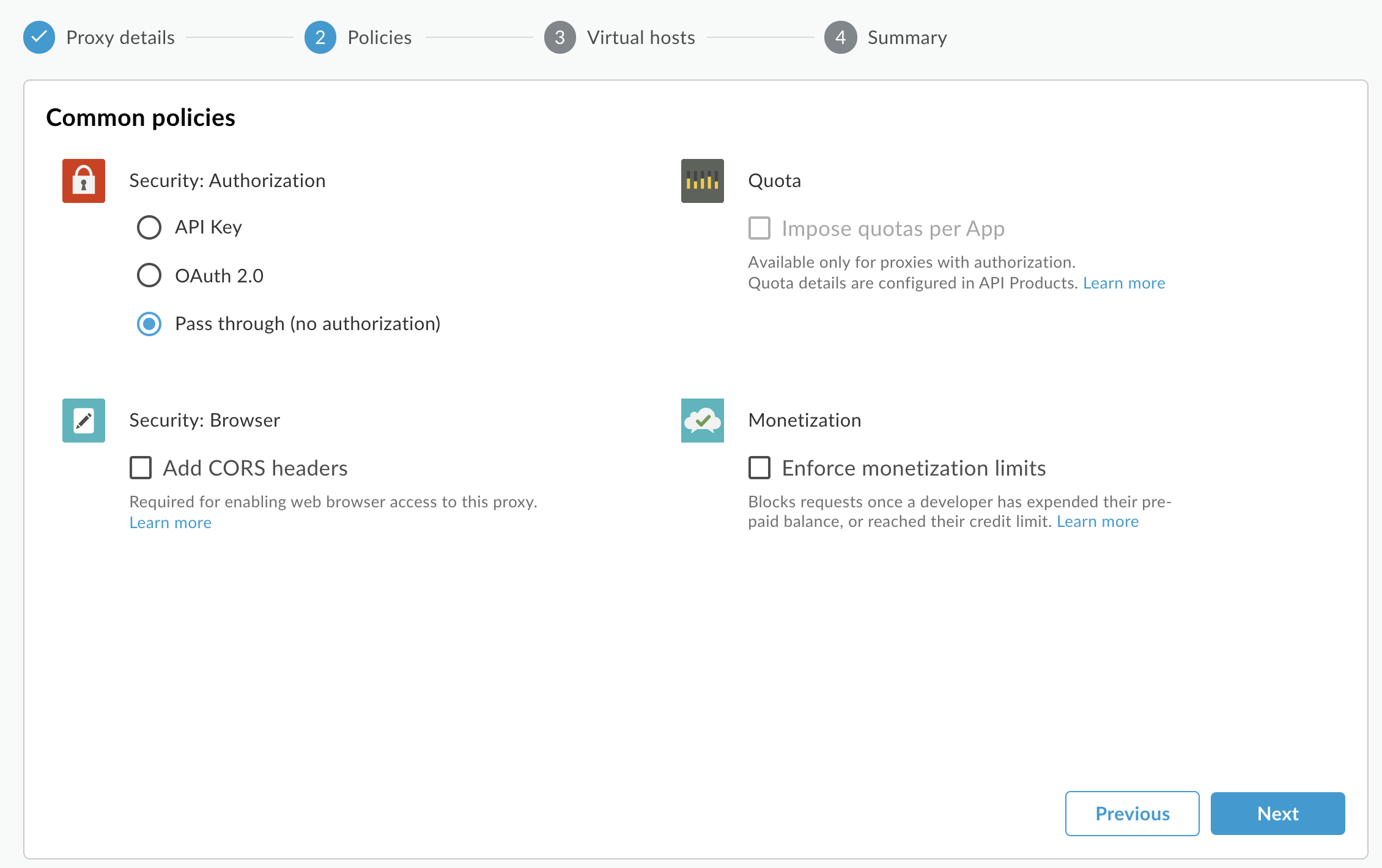
- Na página Common policies, em "Security: Authorization", verifique se a opção Pass through (no authorization) está selecionada e clique em Next.
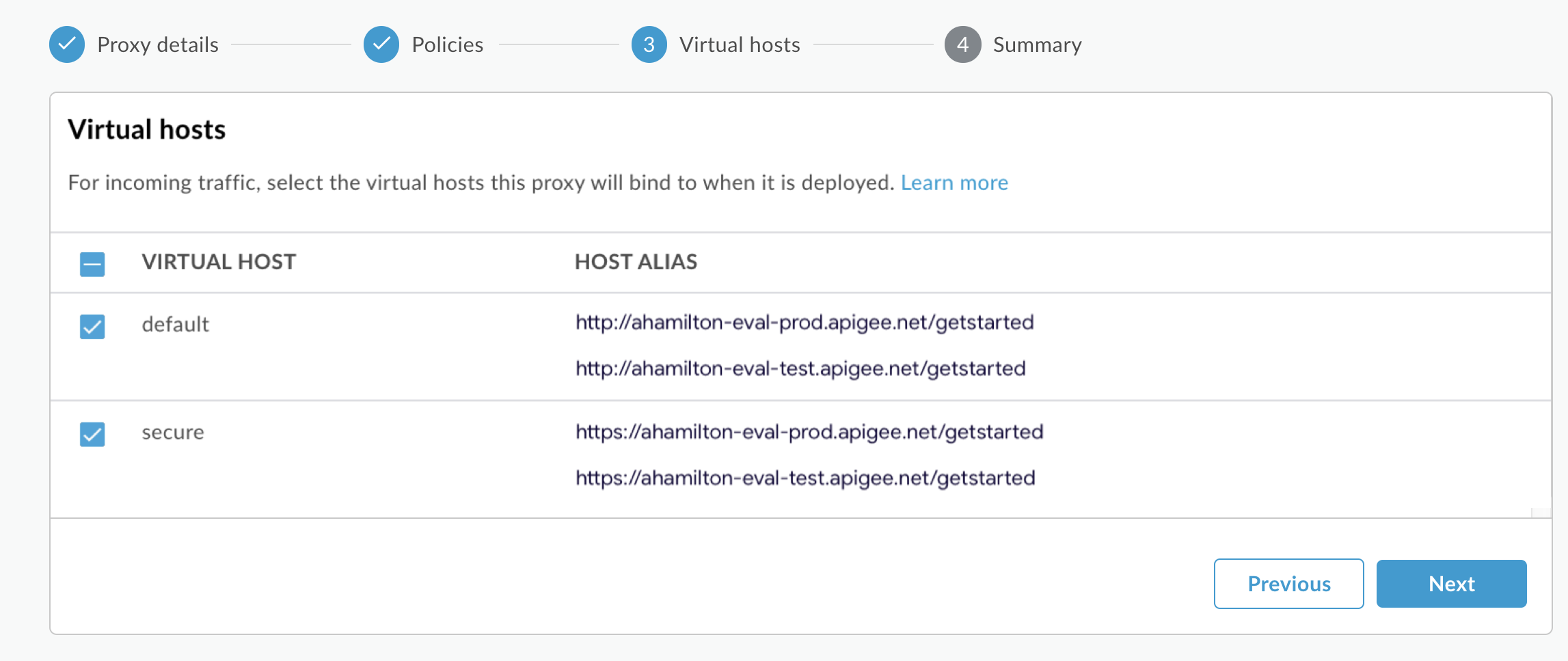
- Na página Virtual hosts, selecione default e secure e clique em
Next.
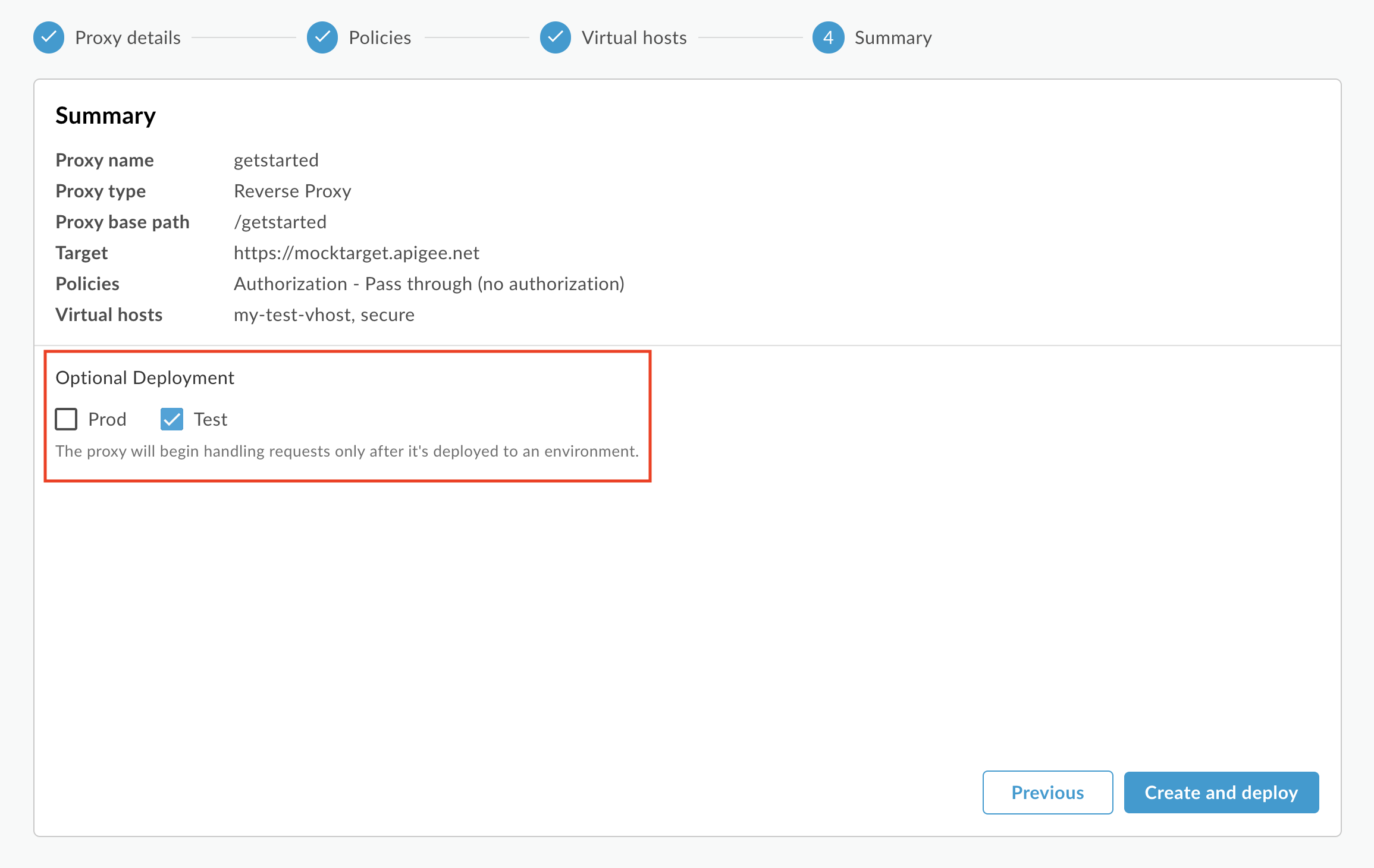
- Na página Summary, verifique se o ambiente Test está
selecionado em Optional Deployment e clique em Create and
deploy:
A Apigee cria seu novo proxy de API e o implanta no ambiente de teste:
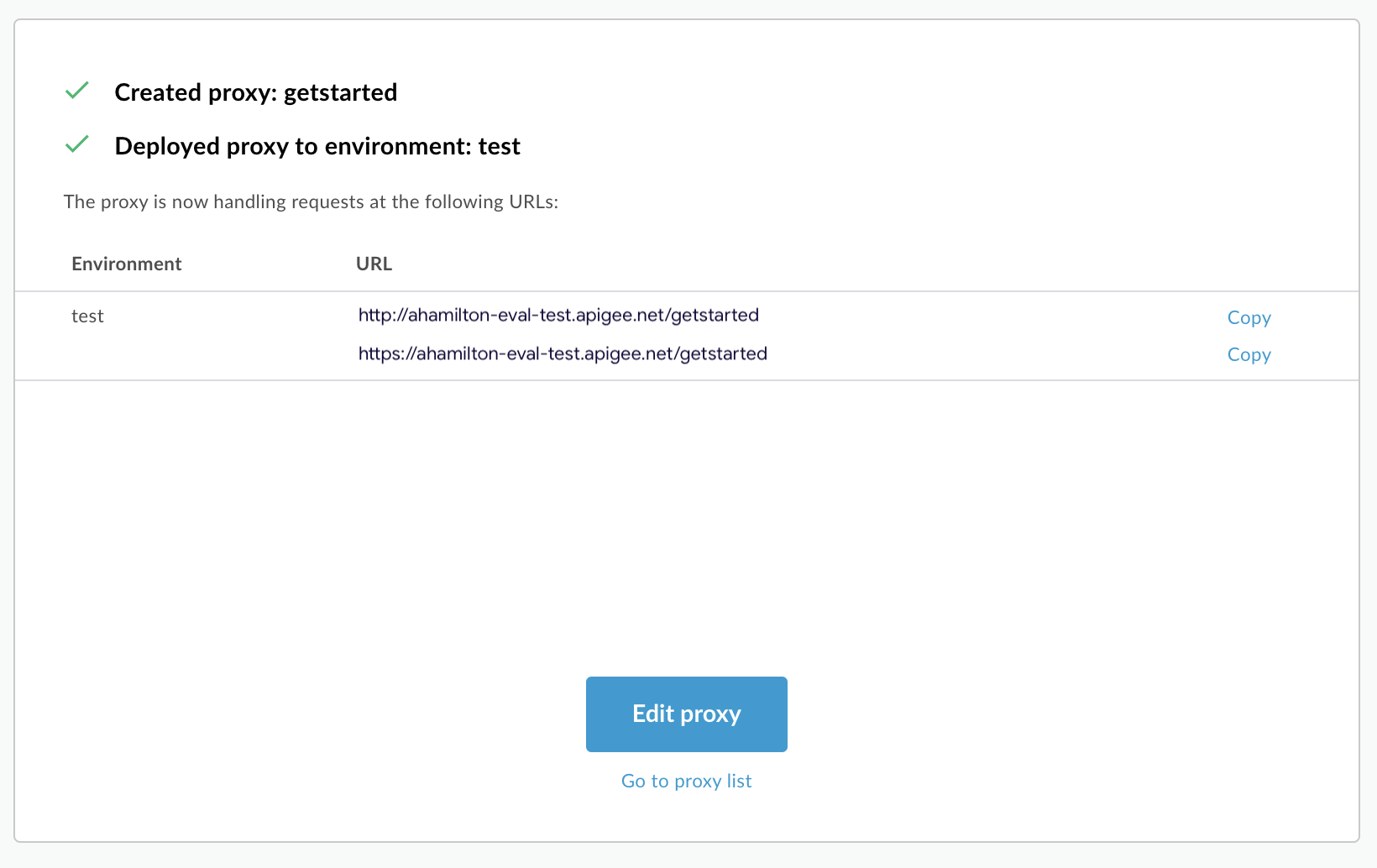
- Clique em Edit proxy para mostrar a página Visão geral
para o proxy de API:
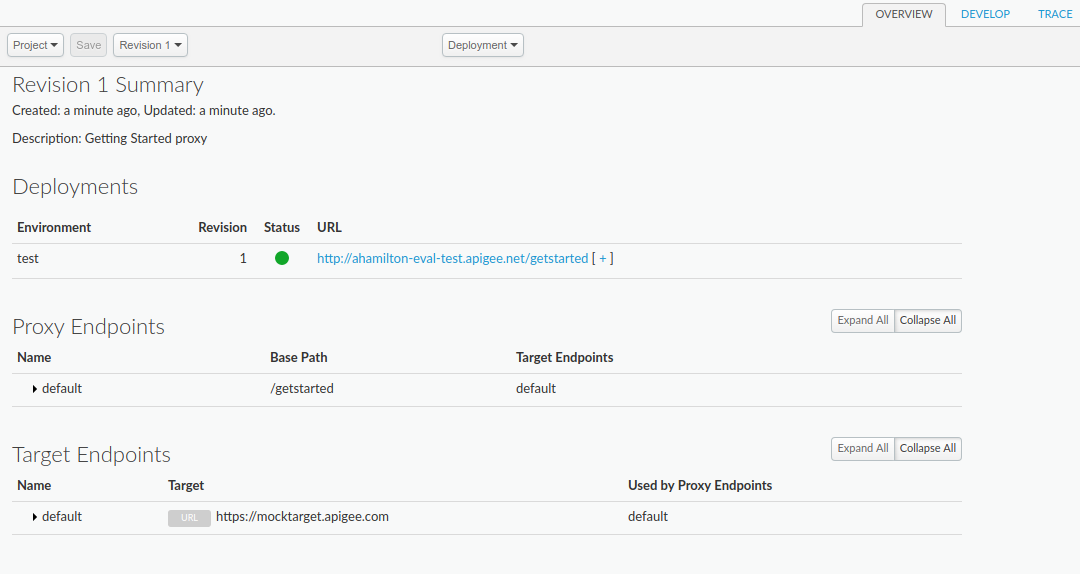
Observe que, se você expandir o [ + ], a interface mostrará os URLs HTTP e HTTPS do ambiente de teste:
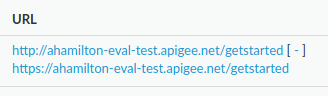
Como resultado, você pode enviar solicitações para qualquer um deles, mas este tutorial usa HTTPS.
Edge clássico (nuvem privada)
Para criar um proxy de API usando a interface do Edge clássico:
- Faça login em
http://ms-ip:9000, em que ms-ip é o endereço IP ou o nome DNS do nó do servidor de gerenciamento. - Clique em API Proxies na janela principal:
- Clique em + API Proxy no canto superior direito:
A Apigee mostrará instruções para você criar um proxy novo. A primeira decisão é o tipo de proxy:
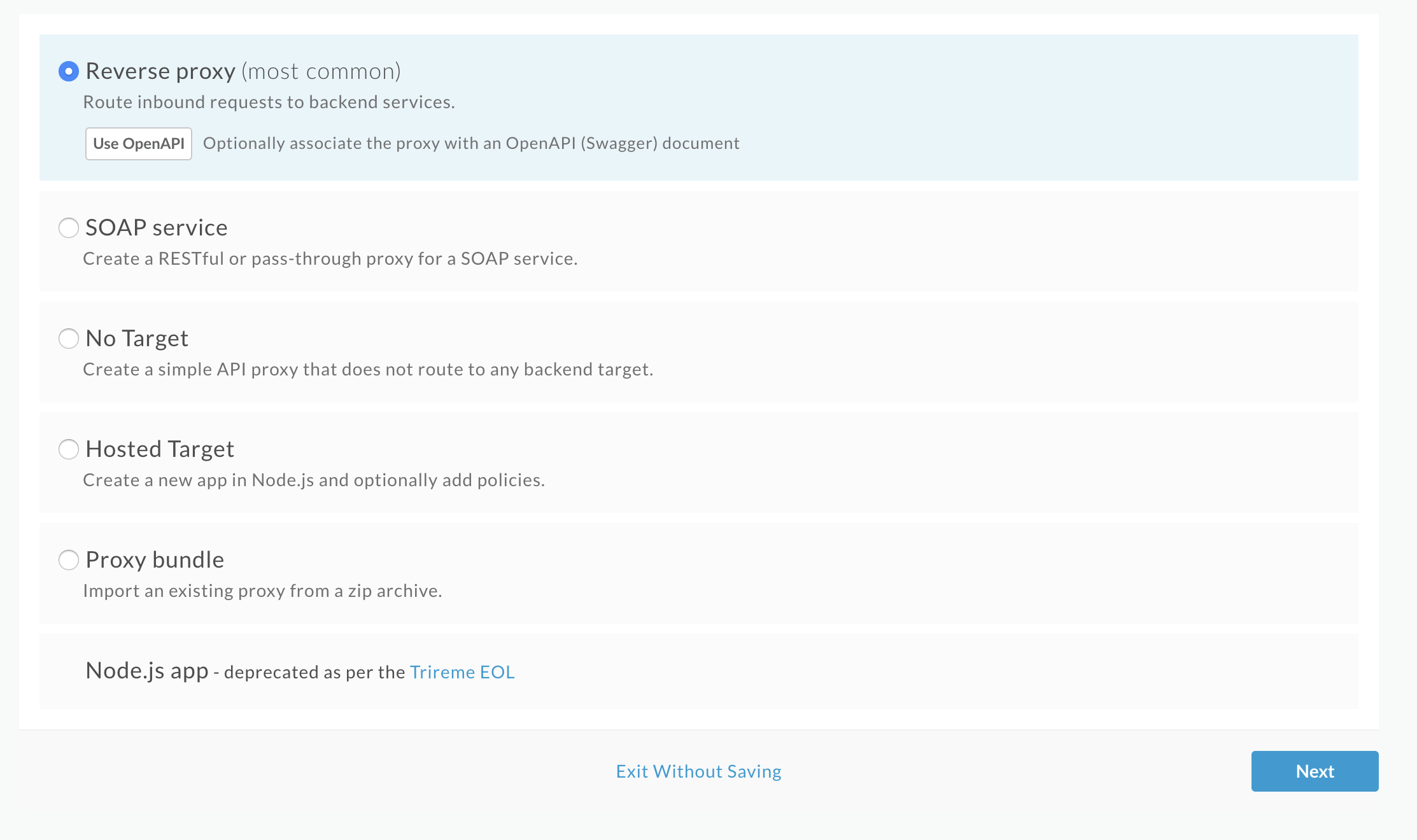
Selecione Reverse proxy (most common) e clique em Next.
A Apigee mostra a tela Details.
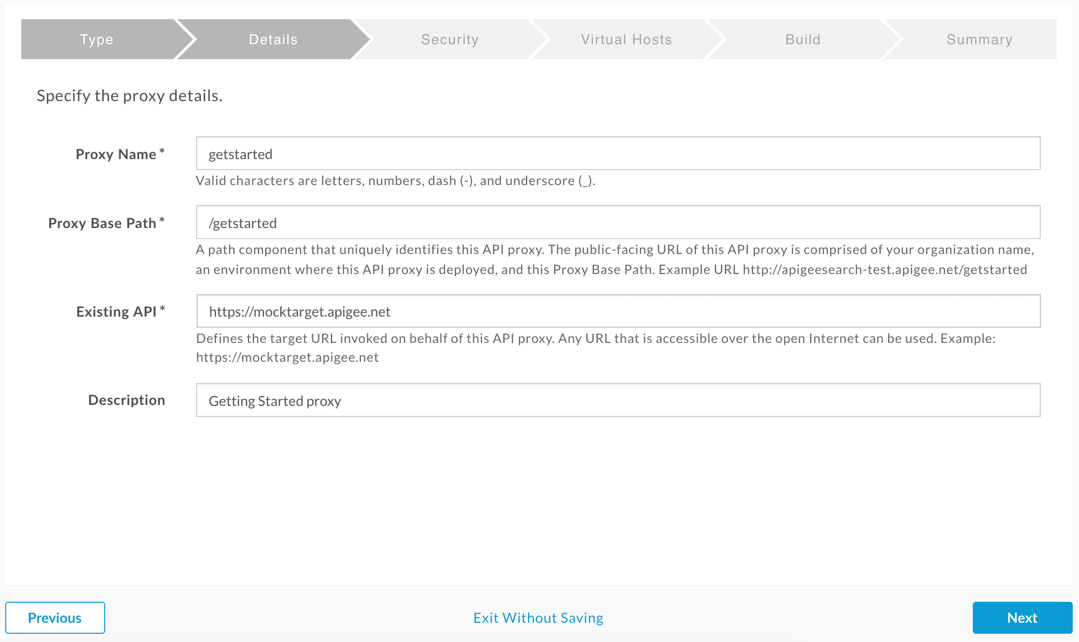
- Defina seu proxy com as seguintes configurações:
- Proxy Name:digite "getstarted". Se já existir um proxy com esse nome, escolha outro.
Proxy Base Path:verifique se ele está definido como "/getstarted".
O Caminho base do proxy faz parte do URL usado para fazer solicitações à API. O Edge usa o URL para corresponder e rotear solicitações de entrada para o proxy de API apropriado.
Existing API:digite "https://mocktarget.apigee.net". Isso define o URL de destino que o Apigee Edge invoca em uma solicitação para o proxy de API.
O serviço simulado está hospedado na Apigee e retorna dados simples. Ele não requer nenhuma chave de API nem um token de acesso.
- (Opcional) Descrição: digite uma descrição para o novo proxy de API, como "Proxy de primeiros passos".
Os detalhes do proxy precisam ser semelhantes a este:
- Clique em Próxima.
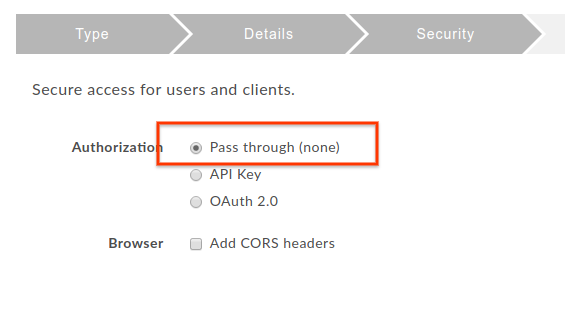
- Na tela Security , selecione Pass through (none) como a opção de segurança e clique em Next:
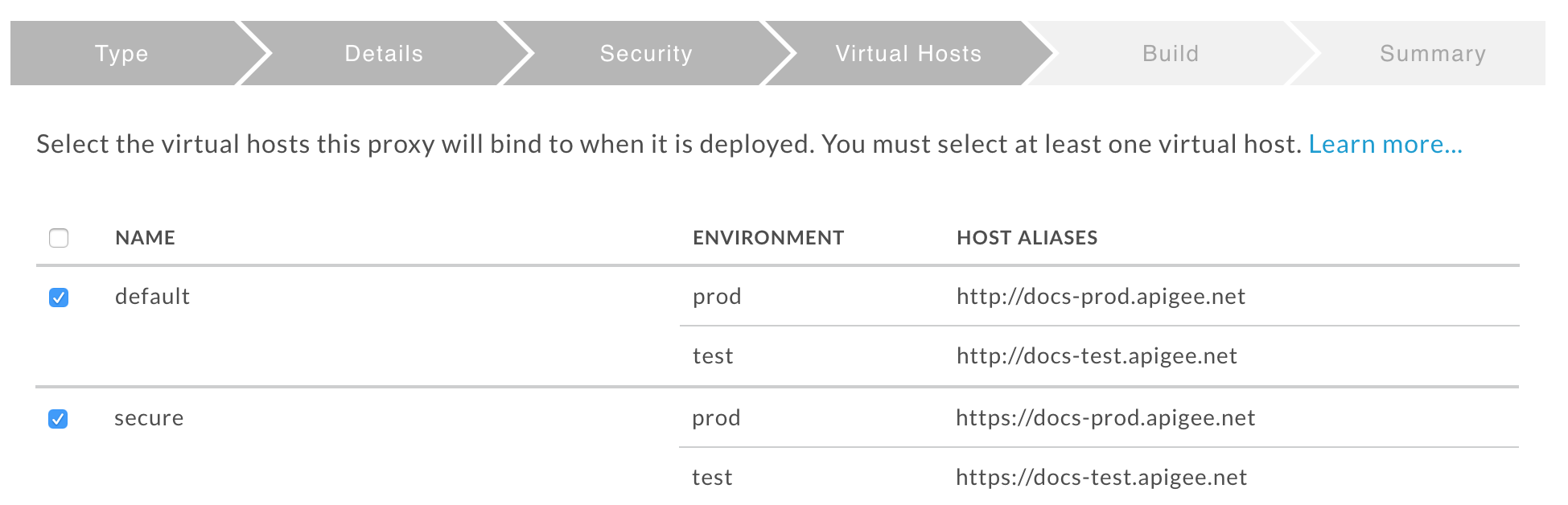
- Na tela Virtual Hosts, aceite as seleções padrão e clique em
Next.
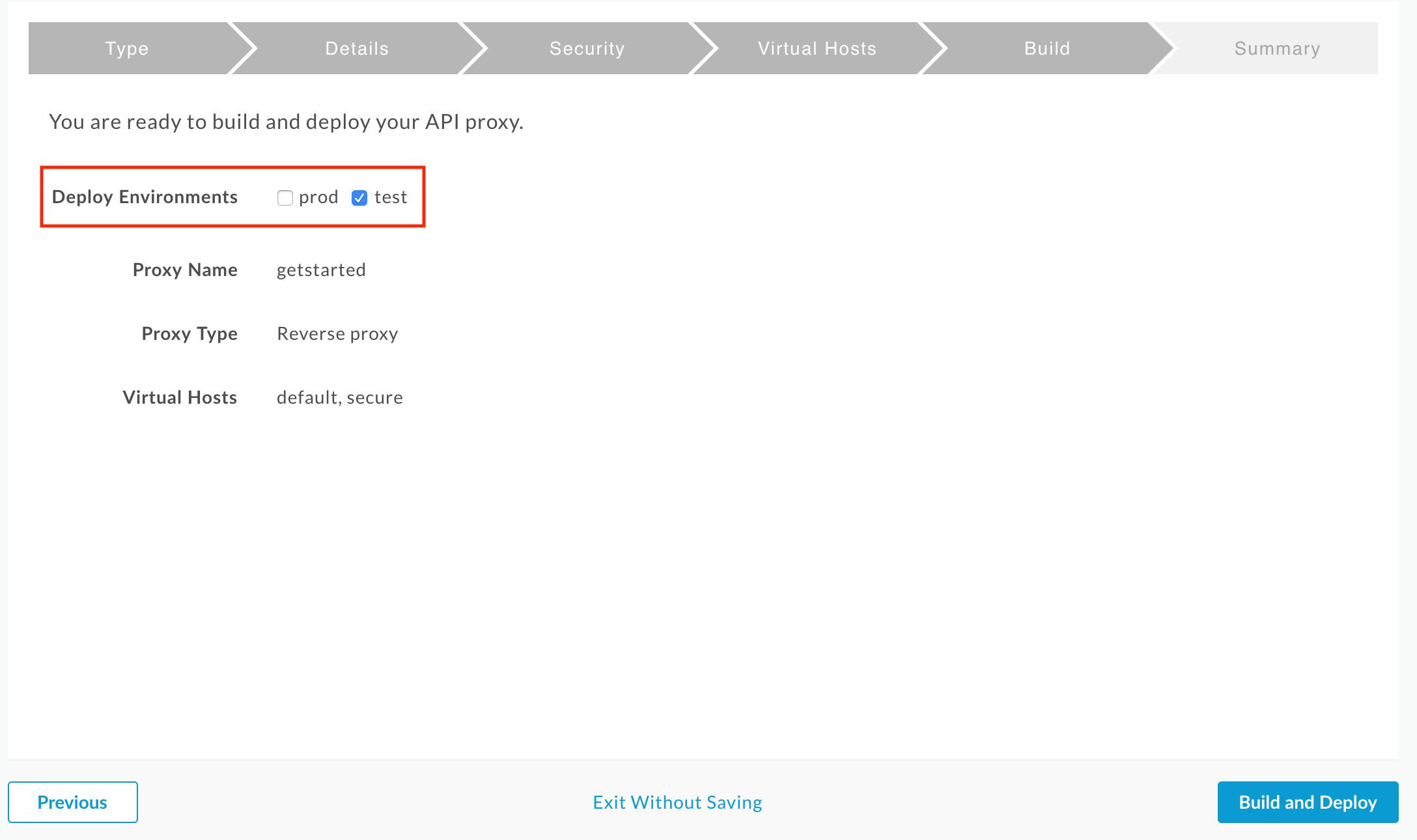
- Na tela Build, verifique se o ambiente test está
selecionado ao lado de Deploy Environments e clique em Build and
Deploy:
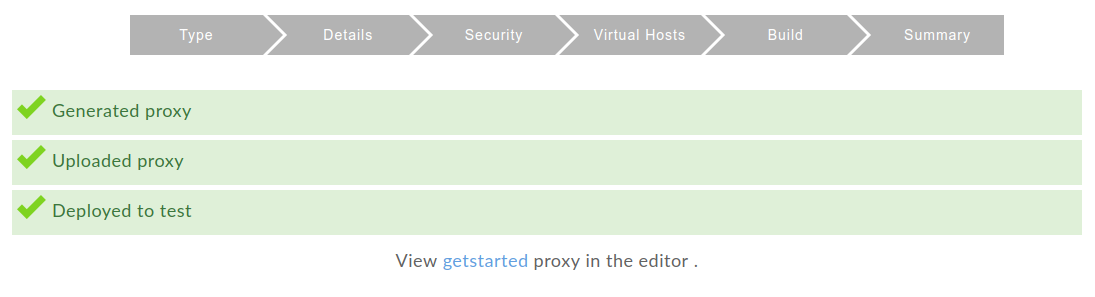
A Apigee cria seu novo proxy de API e o implanta no ambiente de teste:
- Clique em View getstarted proxy in the editor para mostrar a página Visão geral
para o proxy de API:
Observe que, se você expandir o [ + ], a interface mostrará os URLs HTTP e HTTPS do ambiente de teste:
Como resultado, você pode enviar solicitações para qualquer um deles, mas este tutorial usa HTTPS.