

Estás viendo la documentación de Apigee Edge.
Ve a la
documentación de Apigee X. info
En esta sección, se explica cómo crear un proxy de API simple.
Edge
Para crear un proxy de API con la IU de Edge, haz lo siguiente:
- Accede a apigee.com/edge.
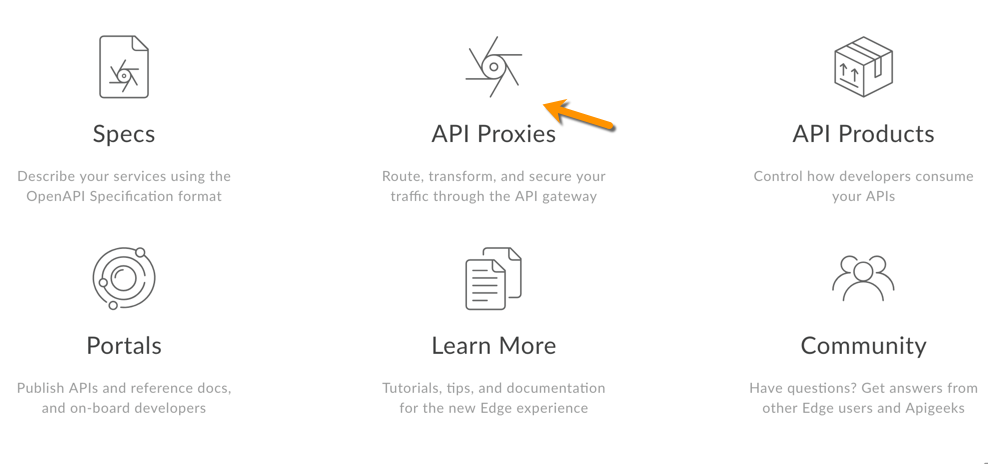
- Haz clic en Proxies de API en la ventana principal:
- Haz clic en +Proxy.

Apigee lo guiará en el proceso de crear un nuevo proxy. Primero, selecciona el tipo de proxy:
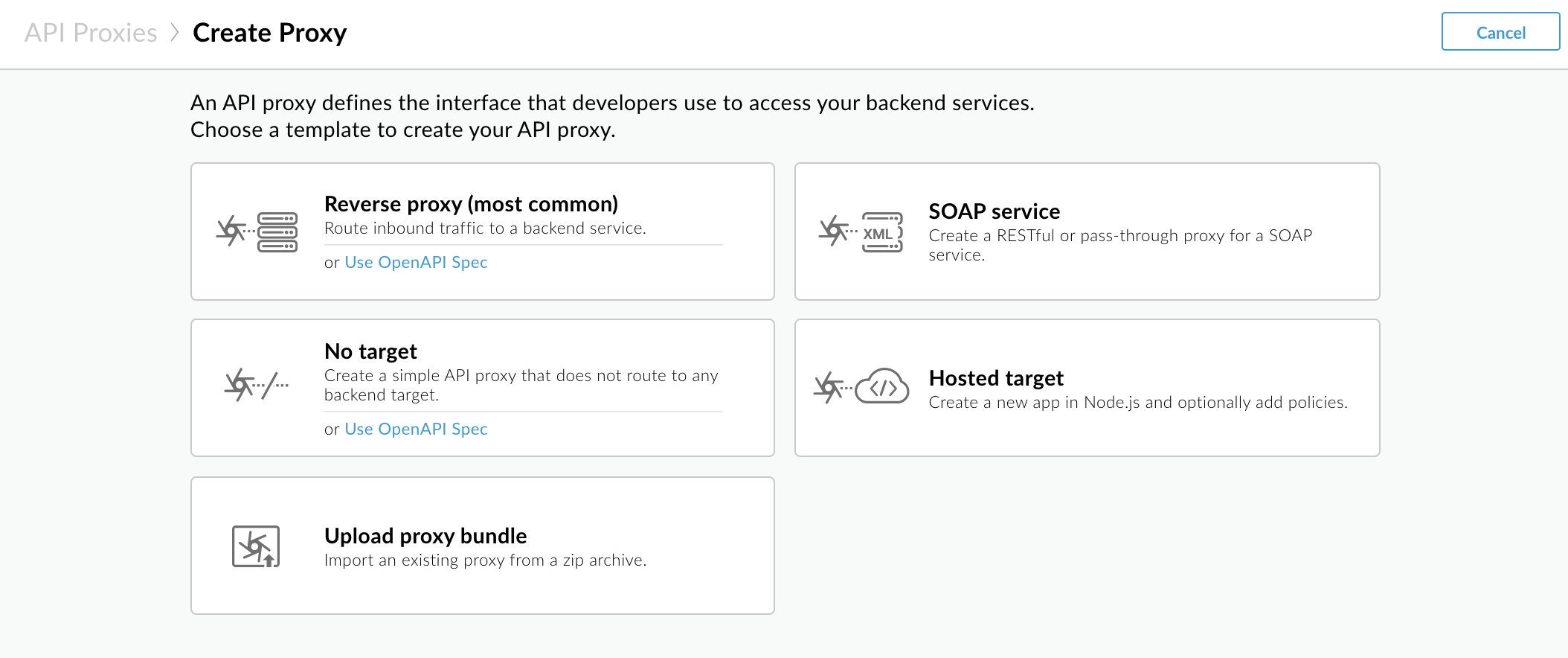
Haz clic en Proxy inverso (más común).
Apigee muestra la página Detalles del proxy.
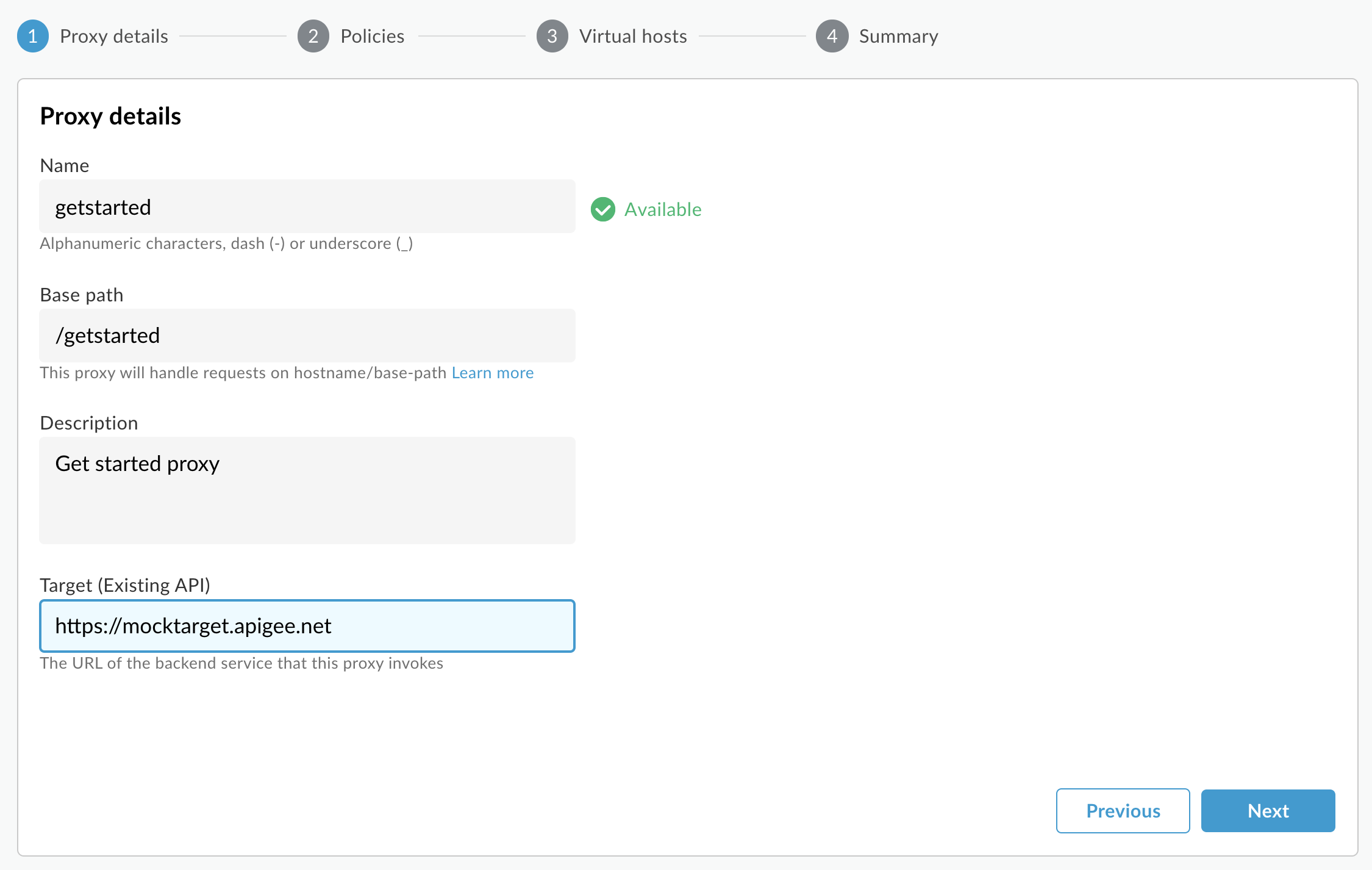
- Configura los detalles del proxy de la siguiente manera:
- Nombre: Ingresa getstarted. Si ya existe un proxy con este nombre, usa uno diferente.
Ruta base: Asegúrate de que esté configurada como /getstarted.
La ruta base es parte de la URL que se usa para realizar solicitudes a la API. Edge usa la URL para hacer coincidir solicitudes entrantes y enrutarlas al proxy de API adecuado.
- Descripción (opcional): Ingresa una descripción para tu nuevo proxy de API, como Proxy de introducción.
Destino (API existente): Ingresa https://mocktarget.apigee.net. Esto define la URL de destino que Apigee Edge invoca en una solicitud al proxy de API.
El servicio de destino ficticio se aloja en Apigee y muestra datos simples. No requiere una clave de API ni un token de acceso.
Los detalles de tu proxy deberían verse de la siguiente manera:
- Haz clic en Siguiente.
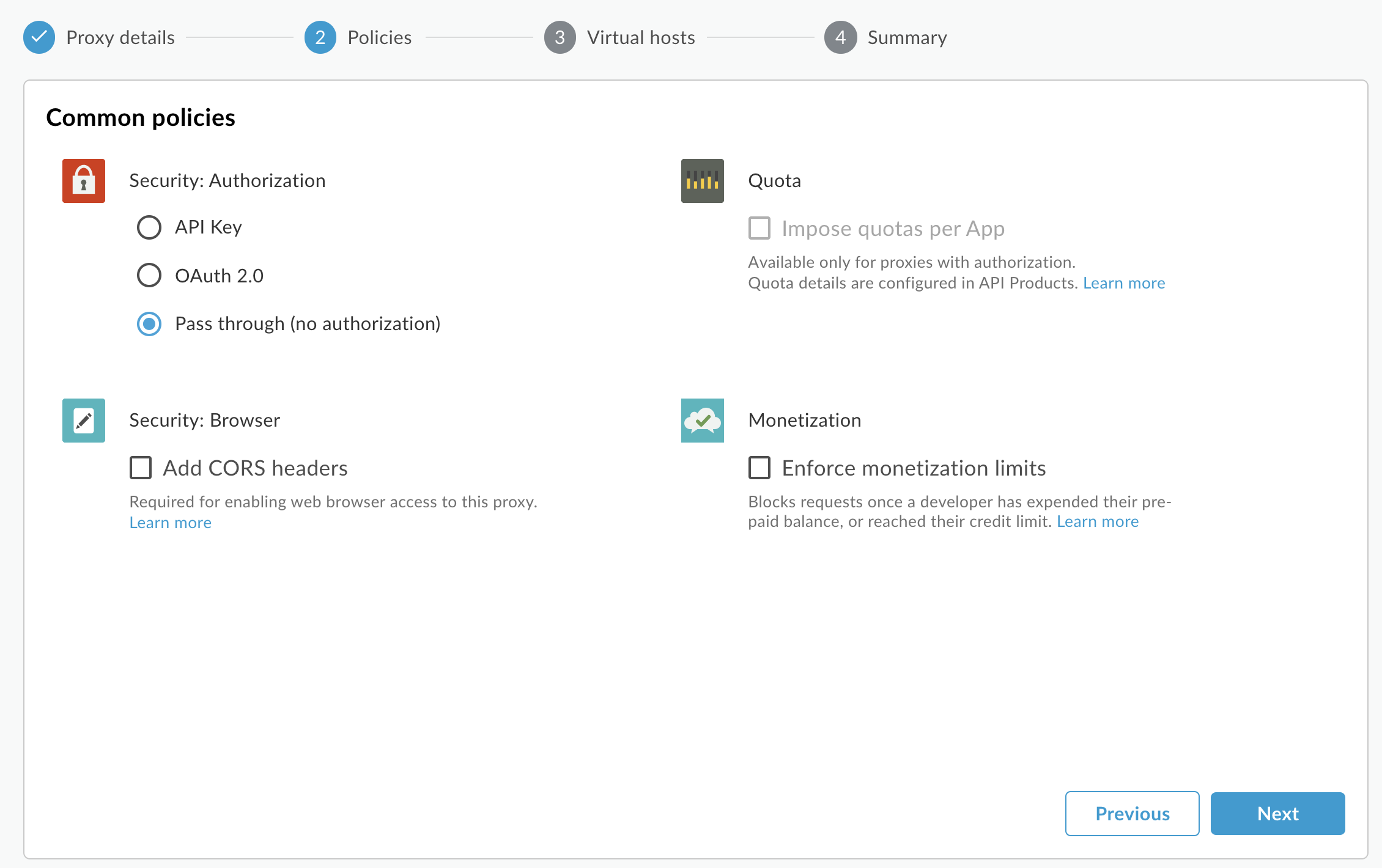
- En la página Políticas comunes, en Seguridad: Autorización, asegúrate de que la opción Pasar (sin autorización) esté seleccionada y haz clic en Siguiente.
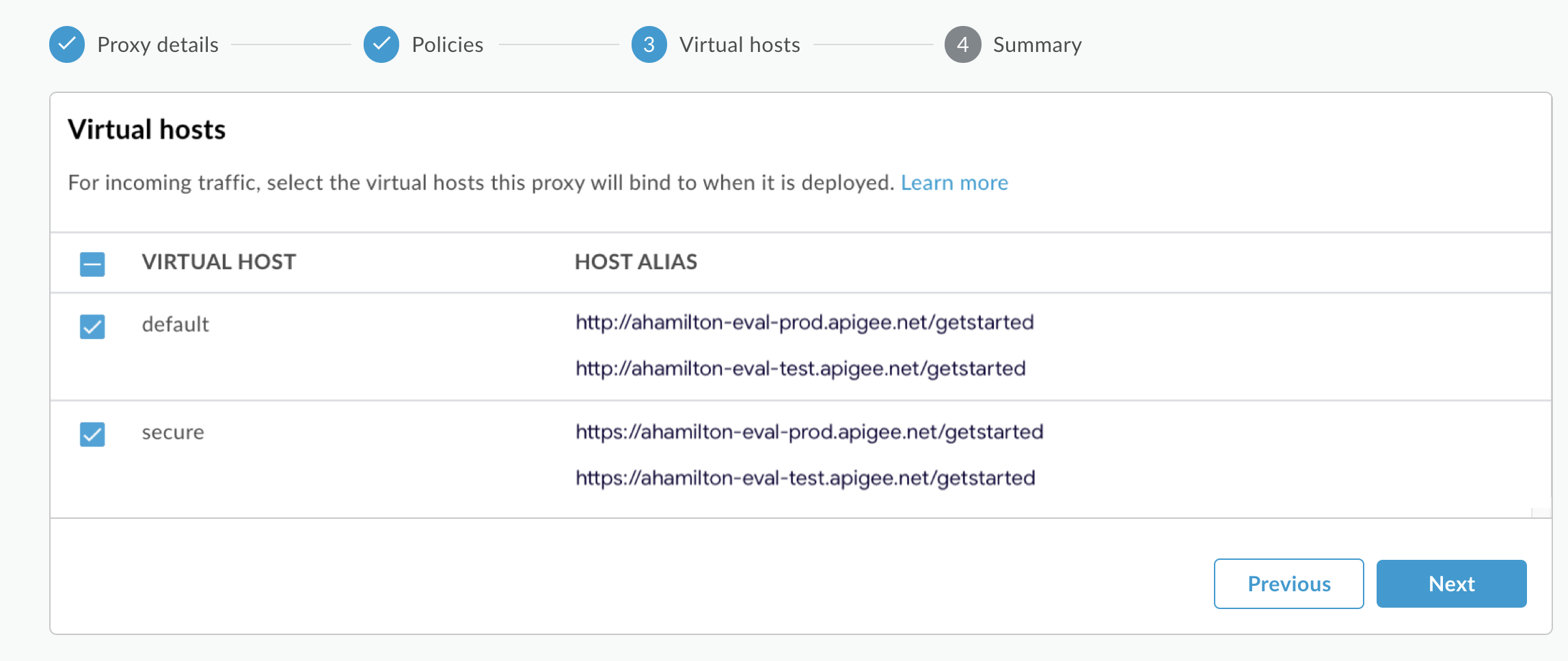
- En la página Hosts virtuales, selecciona configuración predeterminada y seguro, y haz clic en Siguiente.
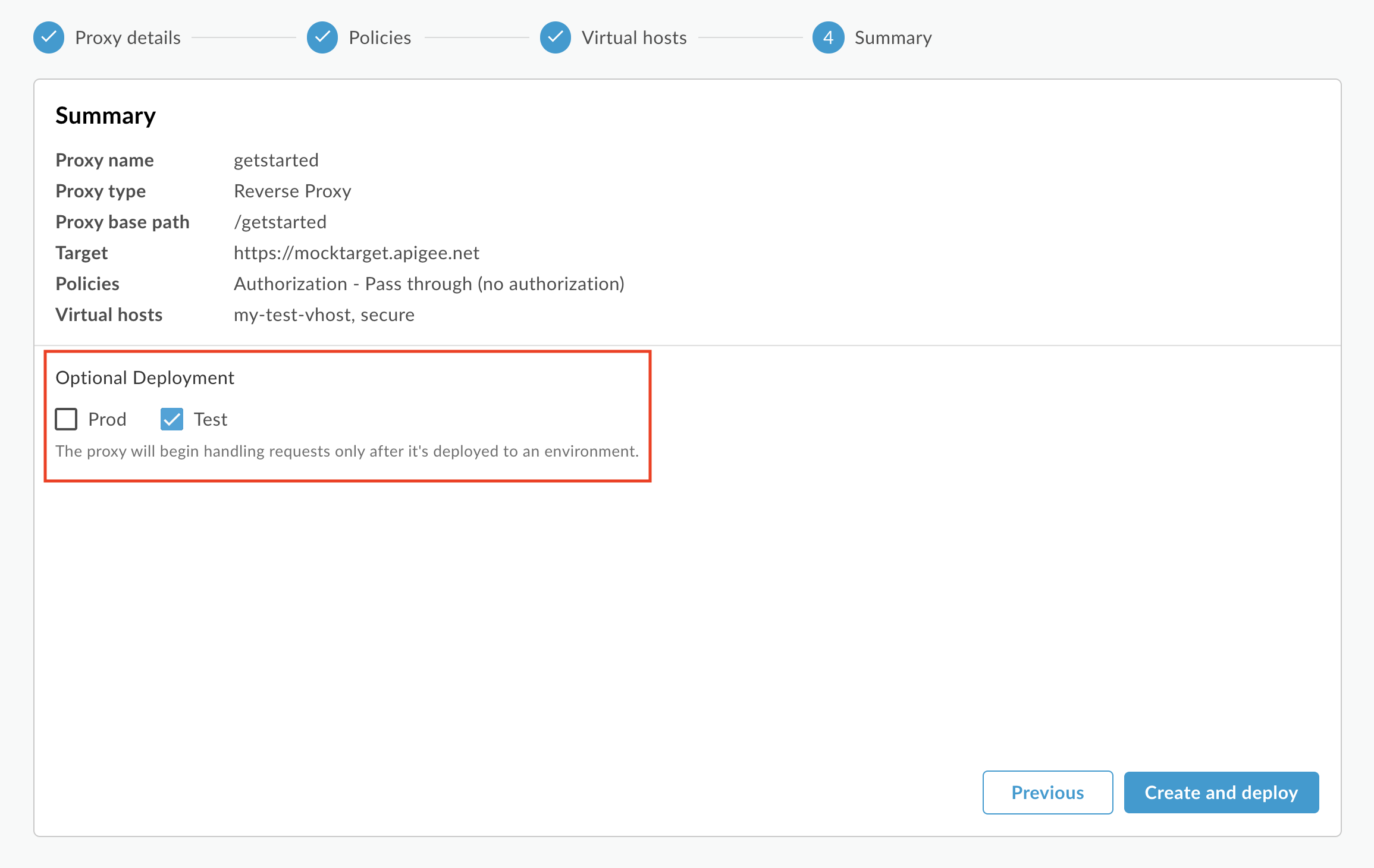
- En la página Resumen, asegúrate de que el entorno Prueba esté seleccionado en Implementación opcional y haz clic en Crear e implementar:
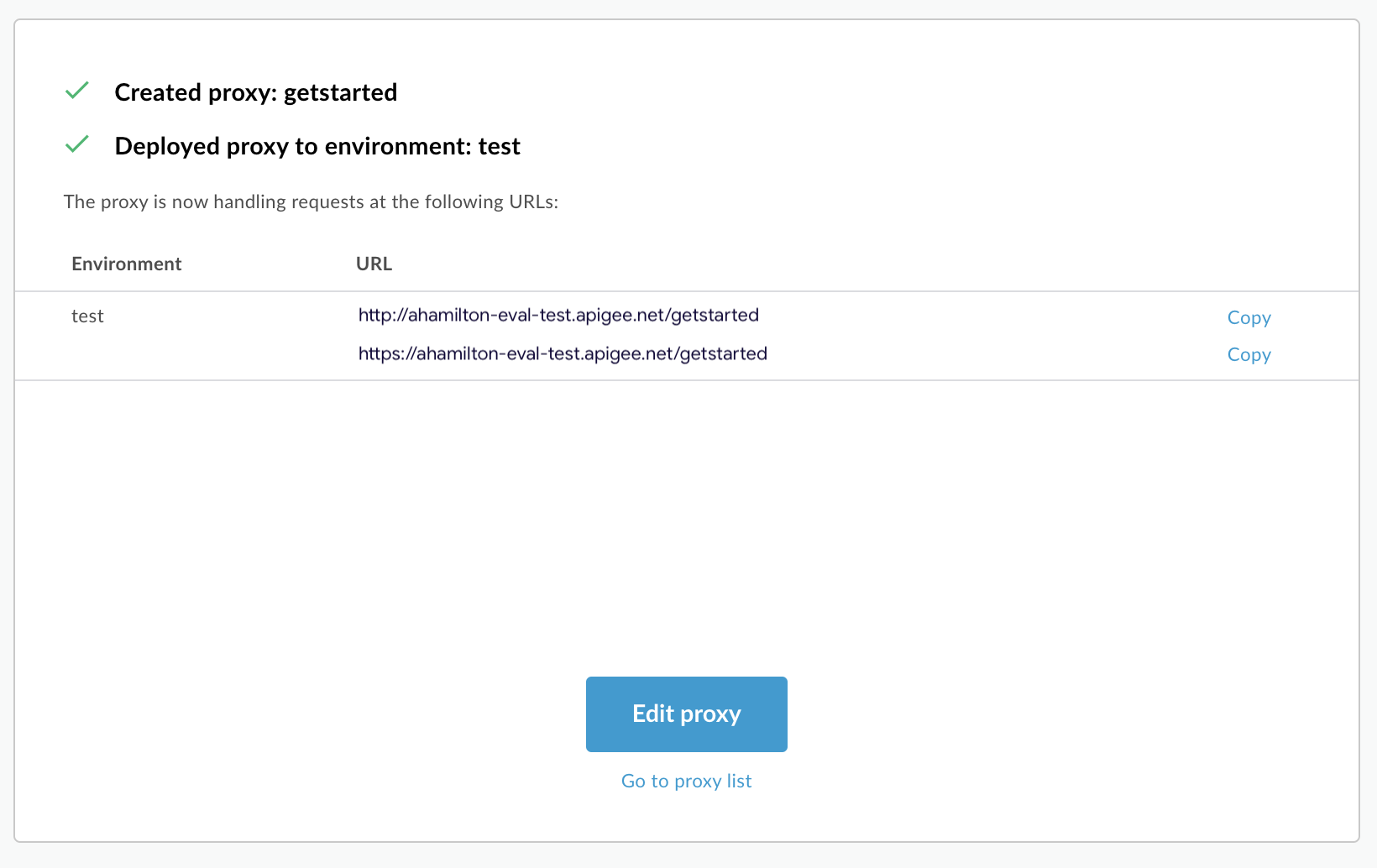
Apigee crea tu nuevo proxy de API y lo implementa en tu entorno de pruebas:
- Haz clic en Editar proxy para mostrar la página Resumen general del proxy de API:
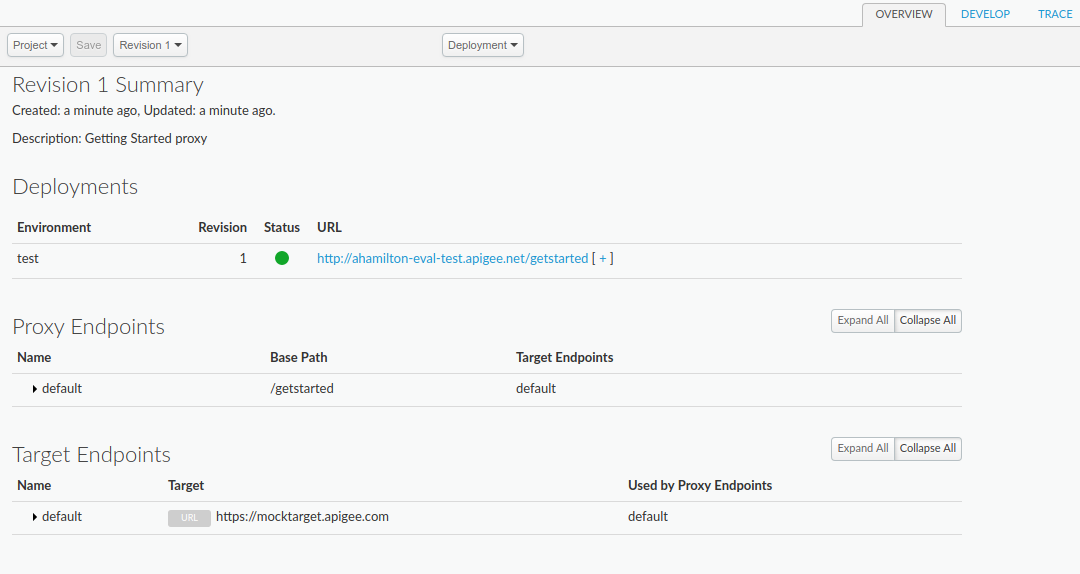
Ten en cuenta que, si expands el ícono [ + ], la IU mostrará una lista de las URLs HTTP y HTTPS para el entorno de pruebas:
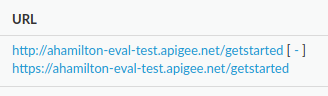
Como resultado, puedes enviar solicitudes a cualquiera de ellos, pero este instructivo usa HTTPS.
Edge clásico (nube privada)
Para crear un proxy de API con la IU clásica de Edge, sigue estos pasos:
- Accede a
http://ms-ip:9000, donde ms-ip es la dirección IP o el nombre de DNS del nodo del servidor de administración. - Haz clic en Proxies de API en la ventana principal:
- Haz clic en + Proxy de API en la esquina superior derecha:
Apigee lo guiará en el proceso de crear un nuevo proxy. La primera decisión es el tipo de proxy:
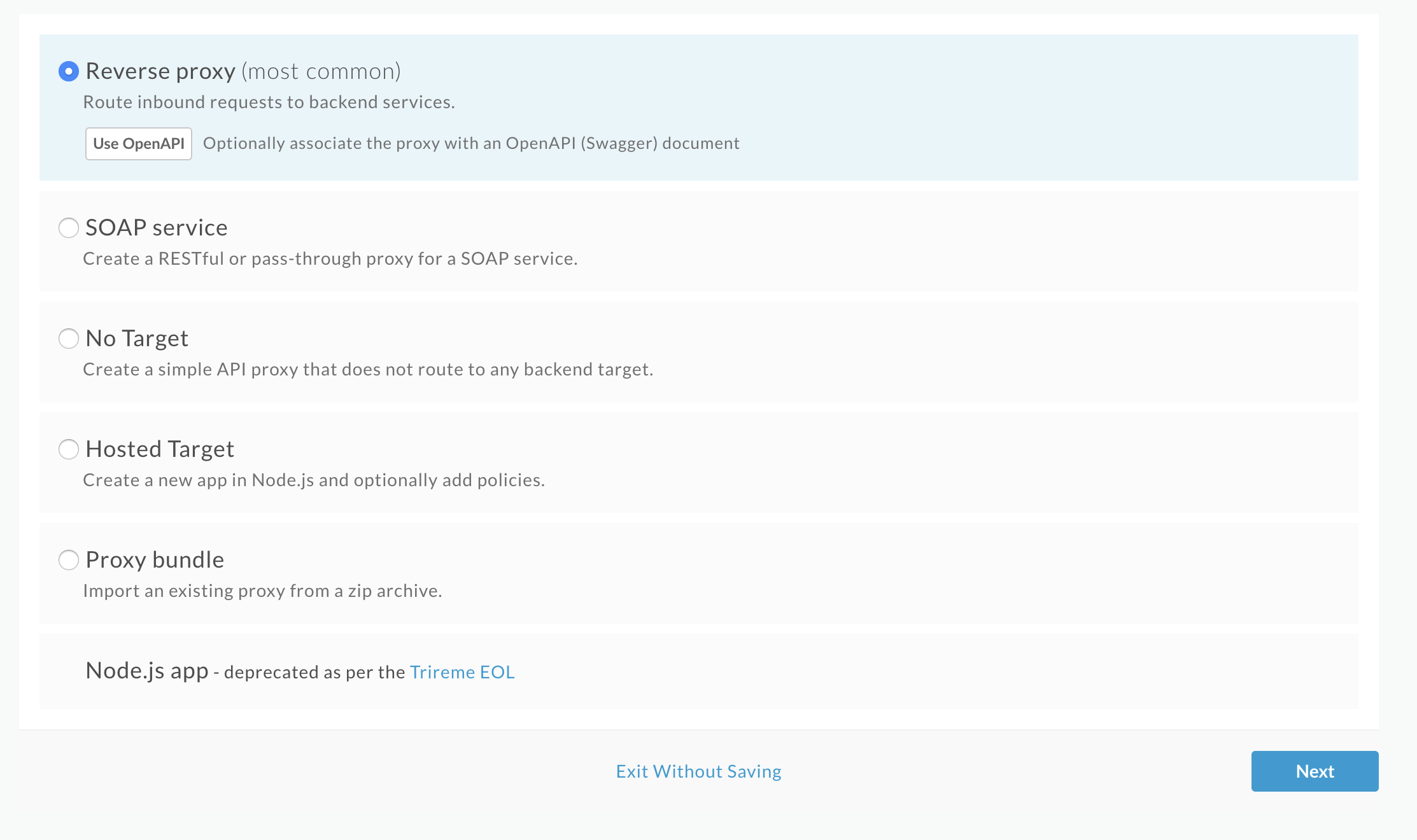
Selecciona Proxy inverso (más común) y haz clic en Siguiente.
Luego, Apigee muestra la pantalla Detalles.
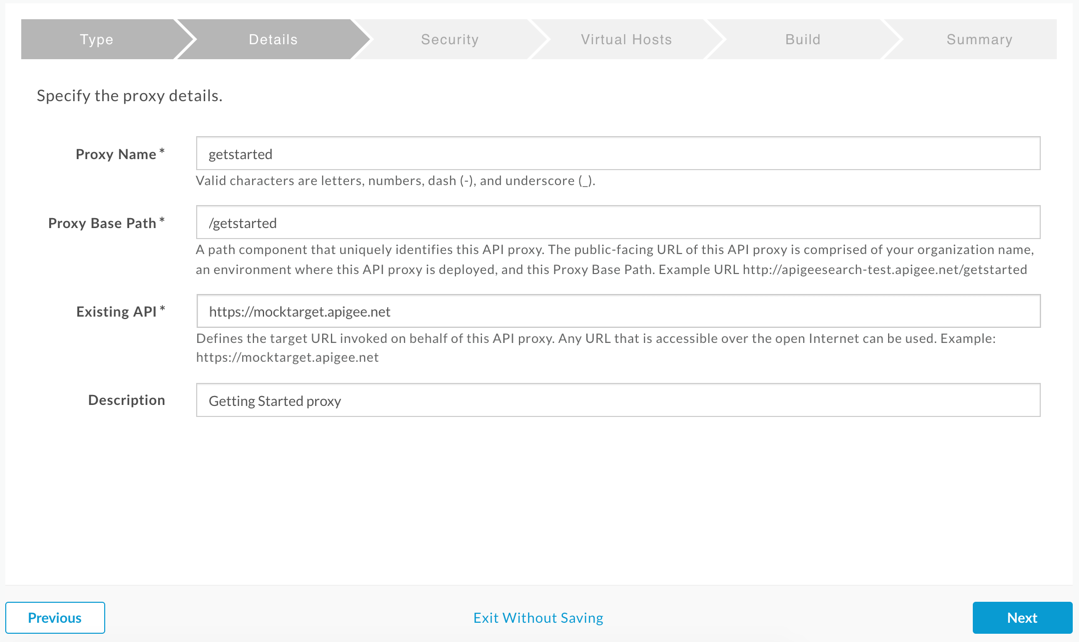
- Configura tu proxy con los siguientes parámetros:
- Nombre del proxy: Ingresa “getstarted”. Si ya existe un proxy con este nombre, elige uno diferente.
Ruta base del proxy: Asegúrate de que esté configurada como "/getstarted".
La ruta base del proxy forma parte de la URL que se usa para realizar solicitudes a tu API. Edge usa la URL para hacer coincidir solicitudes entrantes y enrutarlas al proxy de API adecuado.
API existente: Ingresa "https://mocktarget.apigee.net". Esto define la URL de destino que Apigee Edge invoca en una solicitud al proxy de API.
El servicio de destino ficticio se aloja en Apigee y muestra datos simples. No requiere una clave de API ni un token de acceso.
- (Opcional) Descripción: Ingresa una descripción para tu nuevo proxy de API, como "Proxy de introducción".
Los detalles de tu proxy deberían verse de la siguiente manera:
- Haz clic en Siguiente.
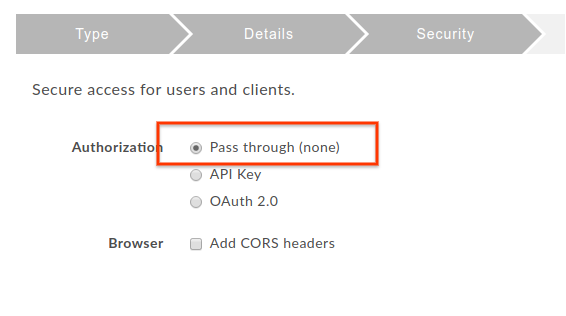
- En la pantalla Security, selecciona Pass through (none) como la opción de seguridad y haz clic en Next:
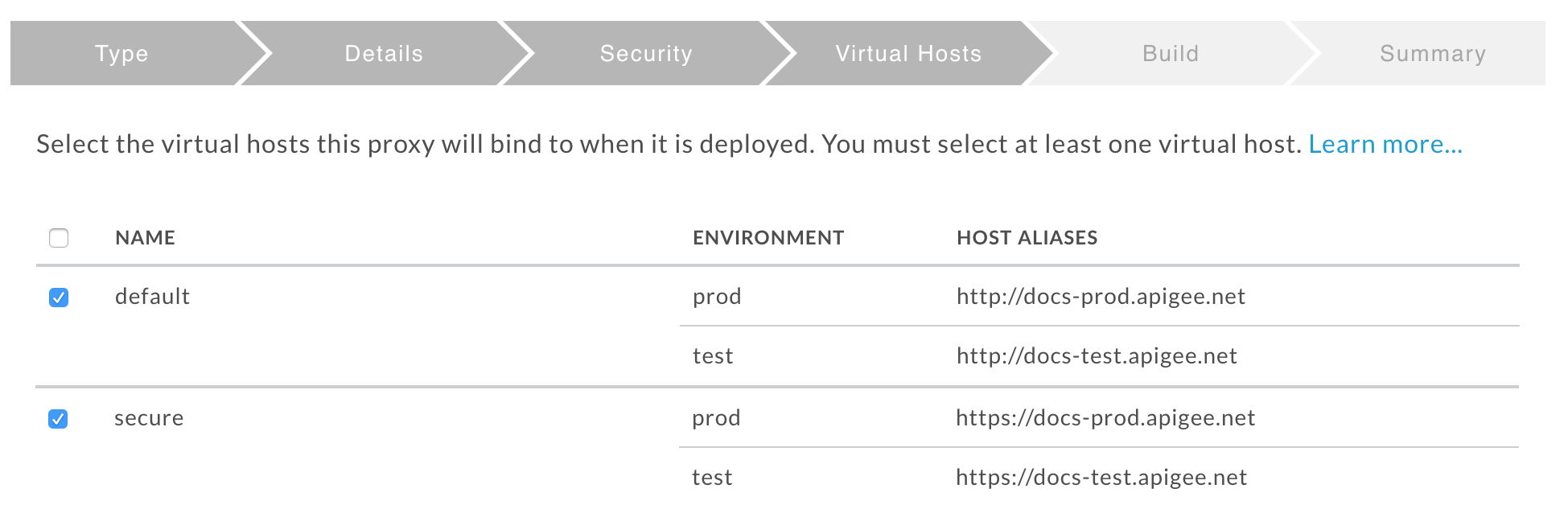
- En la pantalla Virtual Hosts, acepta las selecciones predeterminadas y haz clic en Next.
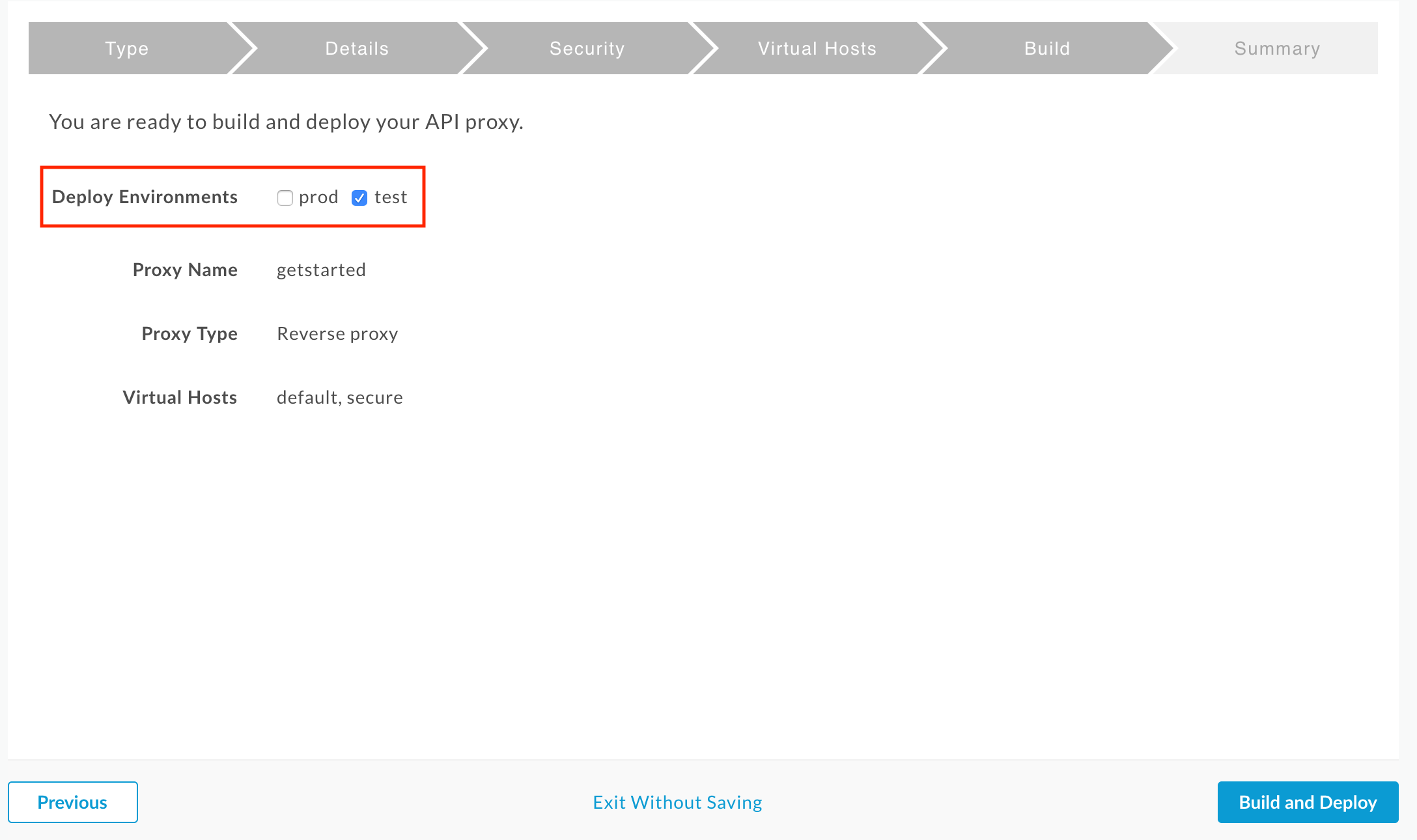
- En la pantalla Build, asegúrate de que el entorno test esté seleccionado junto a Deploy Environments y haz clic en Build and Deploy:
Apigee crea tu nuevo proxy de API y lo implementa en tu entorno de pruebas:
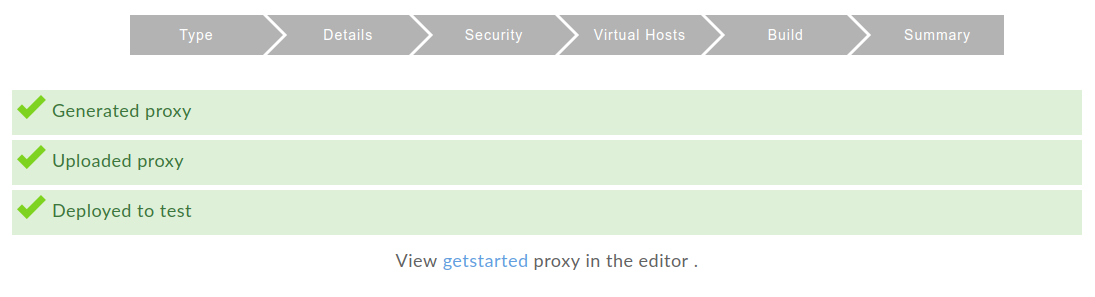
- Haz clic en Ver el proxy de getstarted en el editor para mostrar la página Resumen general del proxy de API:
Ten en cuenta que, si expands el ícono [ + ], la IU mostrará una lista de las URLs HTTPS y HTTP para el entorno de pruebas:
Como resultado, puedes enviar solicitudes a cualquiera de ellos, pero este instructivo usa HTTPS.