

Bạn đang xem tài liệu về Apigee Edge.
Chuyển đến tài liệu về
Apigee X. thông tin
Phần này giải thích cách tạo một proxy API đơn giản.
Edge
Cách tạo proxy API bằng giao diện người dùng Edge:
- Đăng nhập vào apigee.com/edge.
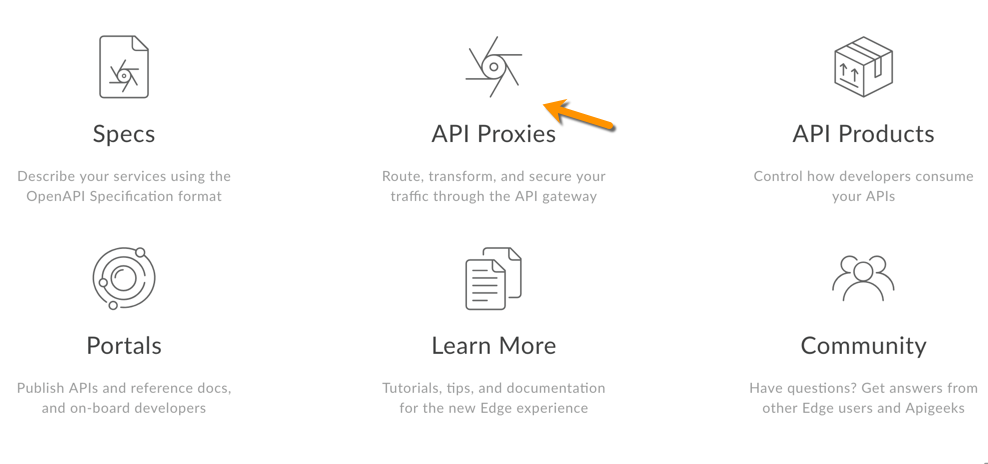
- Nhấp vào API Proxies (Proxy API) trong cửa sổ chính:
- Nhấp vào +Proxy.

Apigee sẽ hướng dẫn bạn quy trình tạo một proxy mới. Trước tiên, hãy chọn loại proxy:
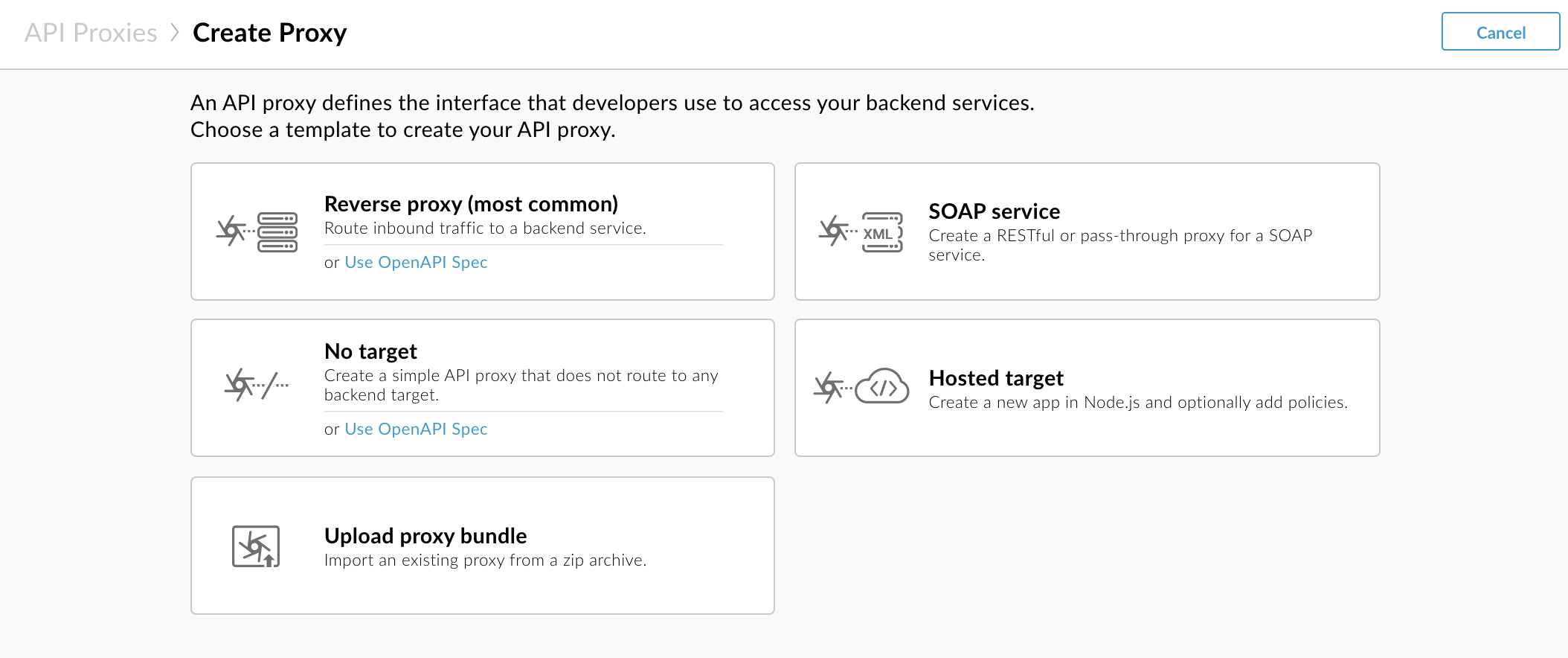
Nhấp vào Proxy ngược (phổ biến nhất).
Apigee sẽ hiển thị trang Chi tiết về proxy.
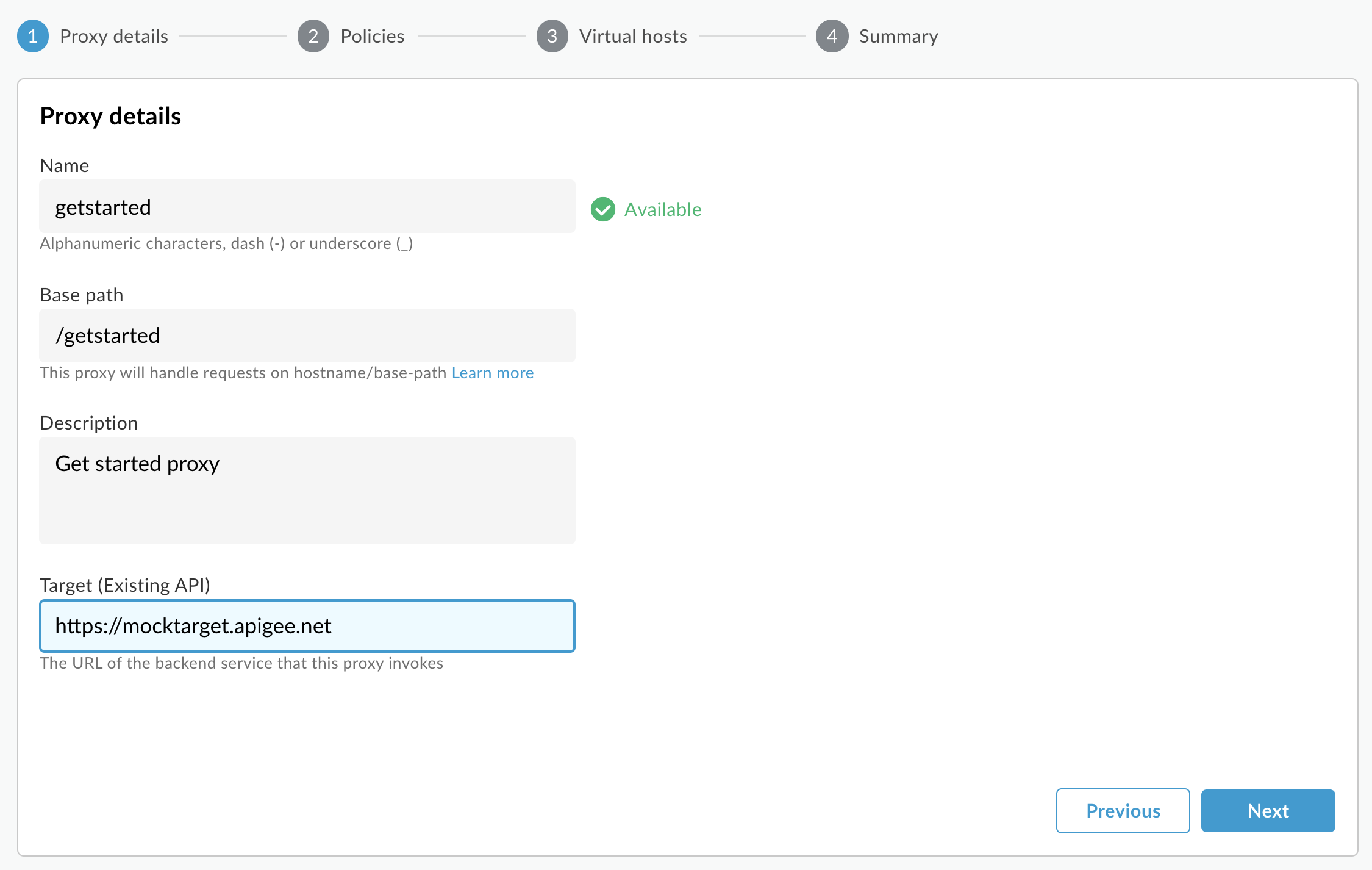
- Định cấu hình thông tin chi tiết về proxy như sau:
- Tên: Nhập getstarted. Nếu đã có một proxy có tên này, hãy sử dụng một tên khác.
Đường dẫn cơ sở: Đảm bảo bạn đặt đường dẫn này thành /getstarted.
Đường dẫn cơ sở là một phần của URL dùng để gửi yêu cầu đến API. Edge sử dụng URL để so khớp và định tuyến các yêu cầu đến đến proxy API thích hợp.
- Mô tả (Không bắt buộc): Nhập nội dung mô tả cho proxy API mới, chẳng hạn như Proxy làm quen.
Mục tiêu (API hiện có): Nhập https://mocktarget.apigee.net. Thao tác này xác định URL đích mà Apigee Edge gọi khi có yêu cầu đến proxy API.
Dịch vụ mocktarget được lưu trữ tại Apigee và trả về dữ liệu đơn giản. Bạn không cần khoá API hoặc mã truy cập.
Thông tin chi tiết về proxy của bạn sẽ có dạng như sau:
- Nhấp vào Tiếp theo.
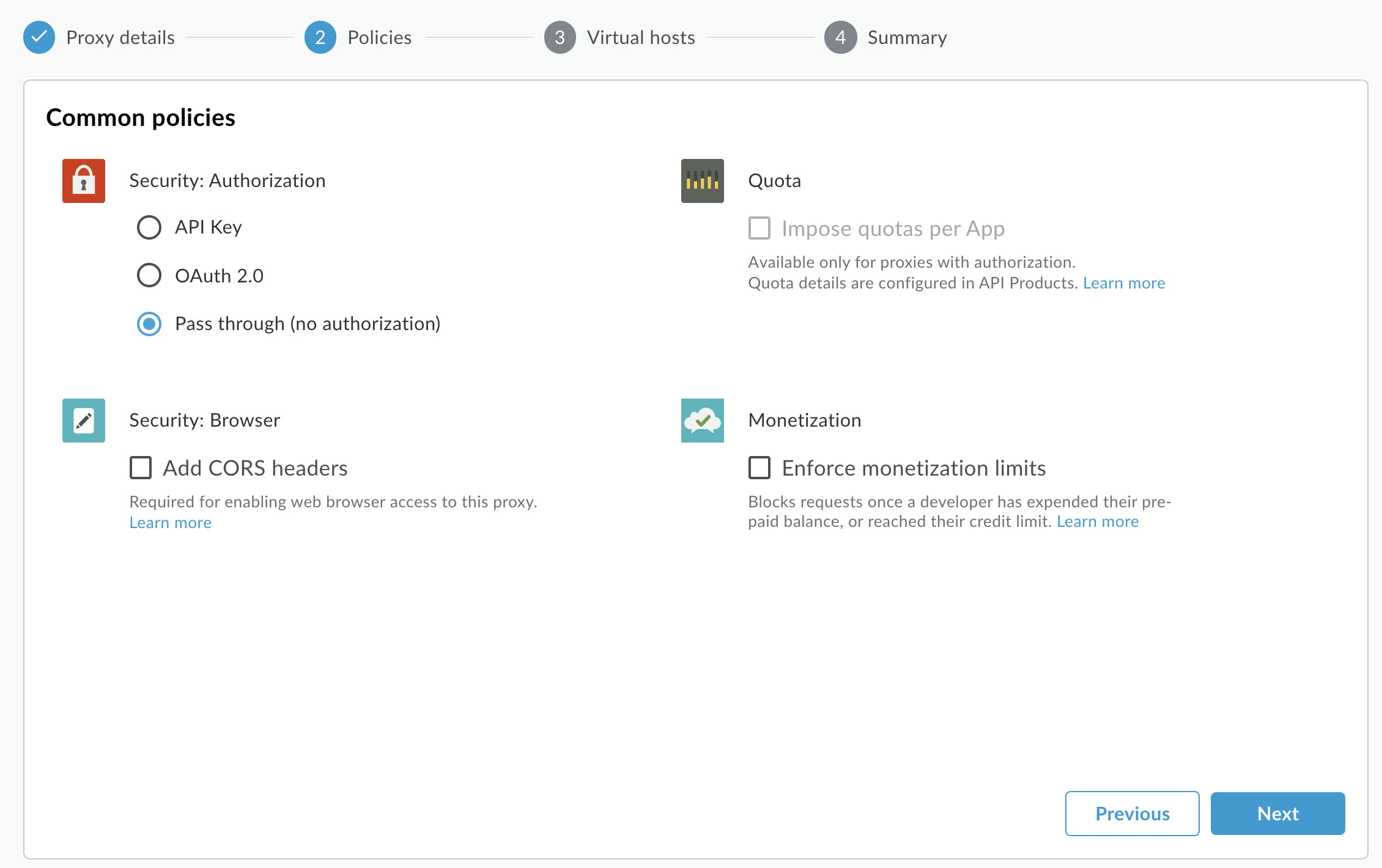
- Trên trang Chính sách chung, trong phần Bảo mật: Uỷ quyền, hãy đảm bảo bạn đã chọn Chuyển tiếp (không uỷ quyền) rồi nhấp vào Tiếp theo.
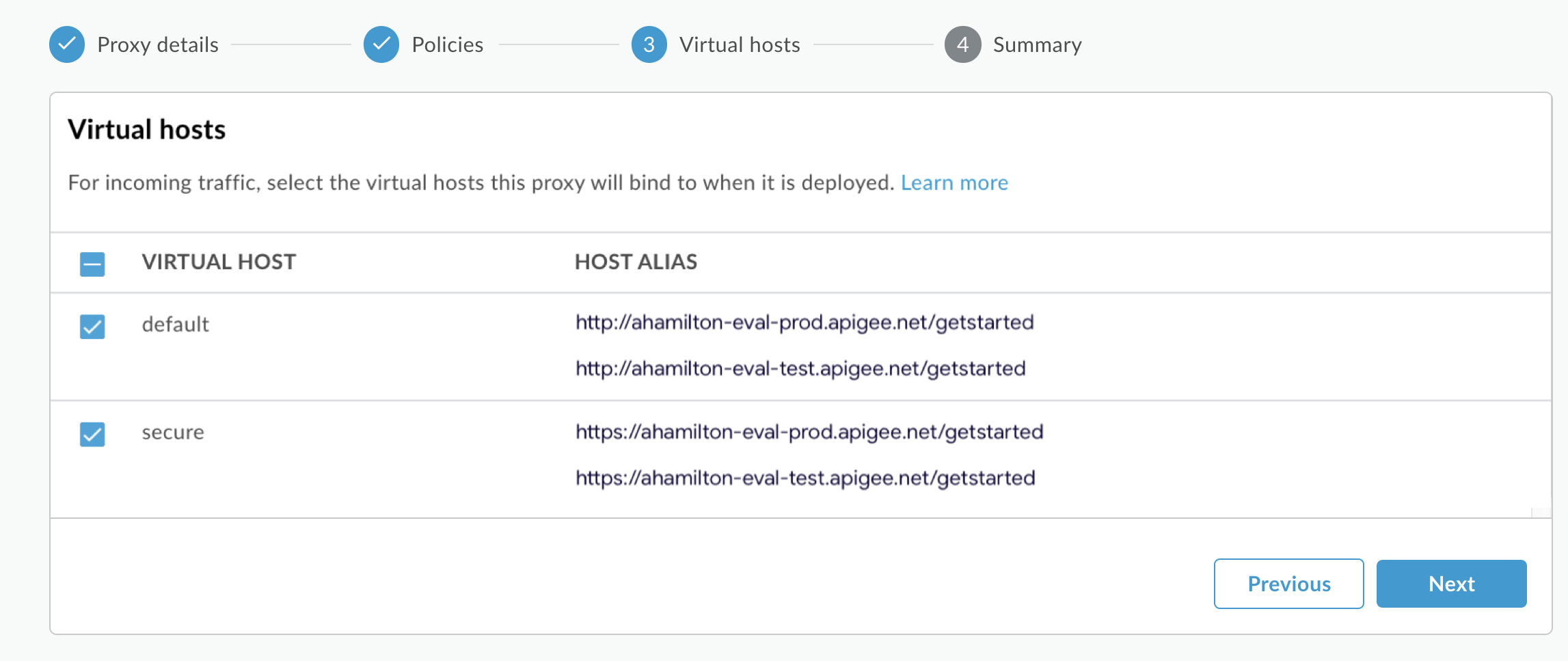
- Trên trang Virtual hosts (Máy chủ ảo), hãy chọn default (mặc định) và secure (an toàn), rồi nhấp vào Next (Tiếp theo).
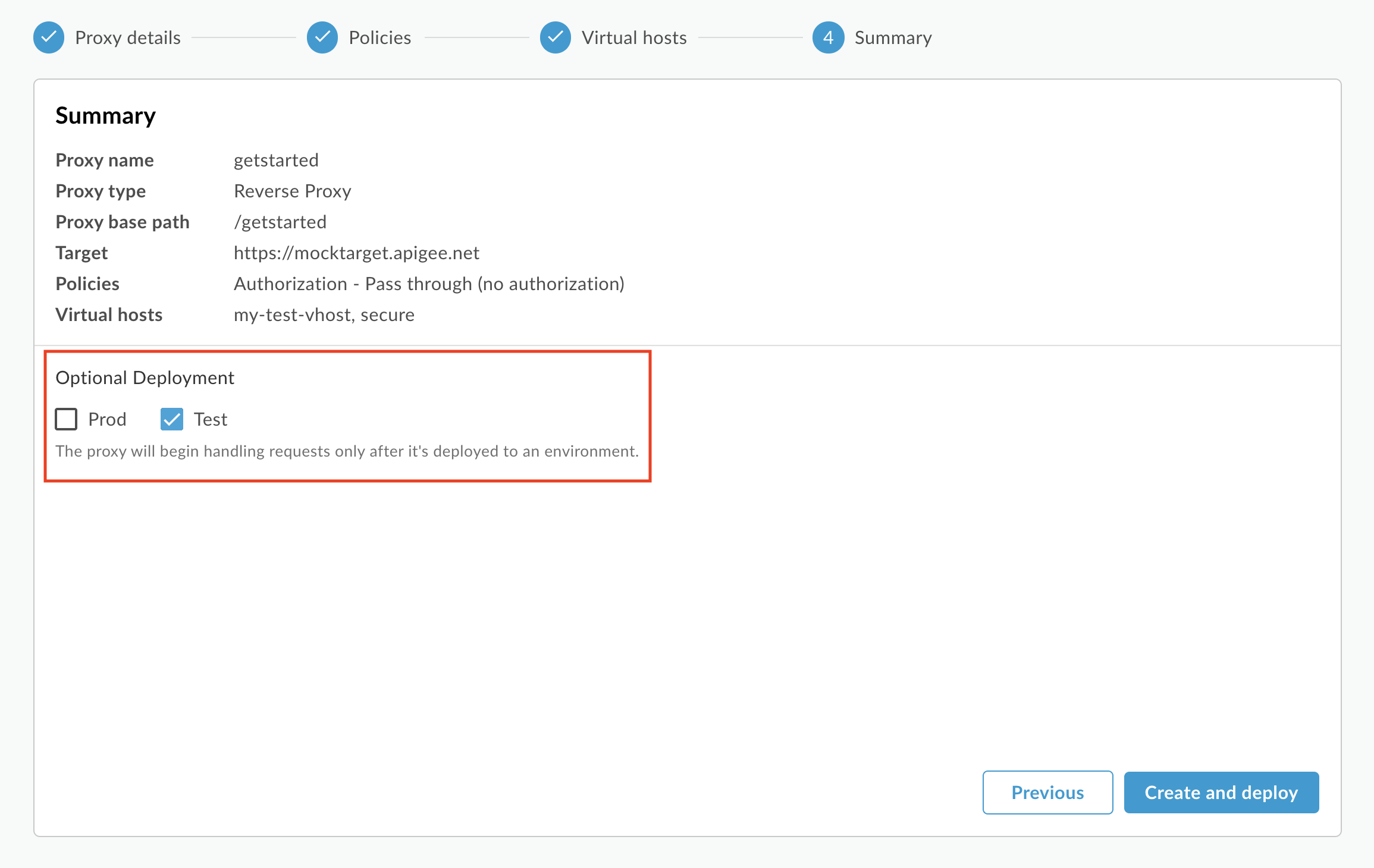
- Trên trang Summary (Tóm tắt), hãy đảm bảo bạn đã chọn môi trường Test (Kiểm thử) trong phần Optional Deployment (Triển khai không bắt buộc) rồi nhấp vào Create and deploy (Tạo và triển khai):
Apigee tạo proxy API mới và triển khai proxy đó vào môi trường thử nghiệm:
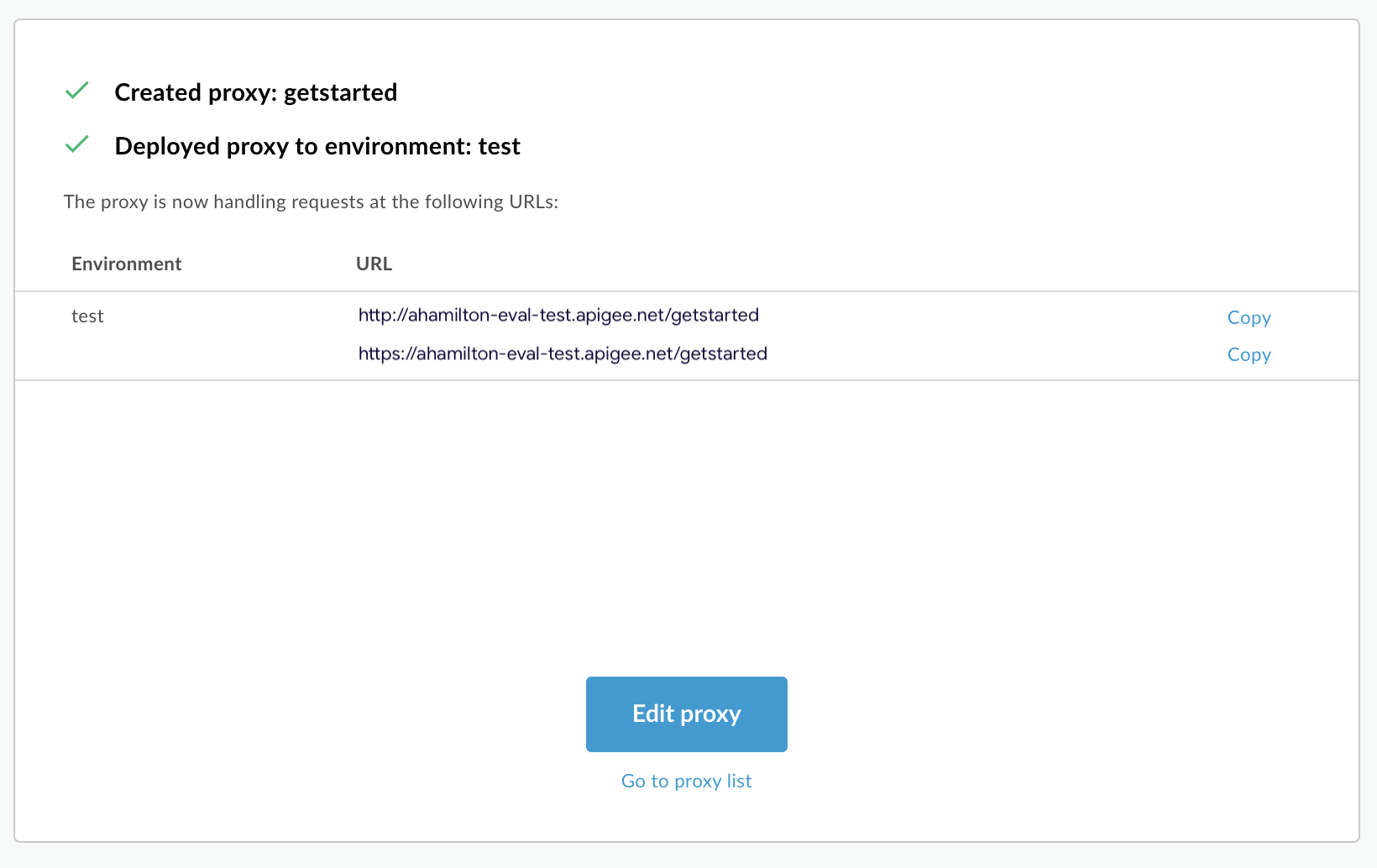
- Nhấp vào Chỉnh sửa proxy để hiển thị trang Tổng quan
cho proxy API:
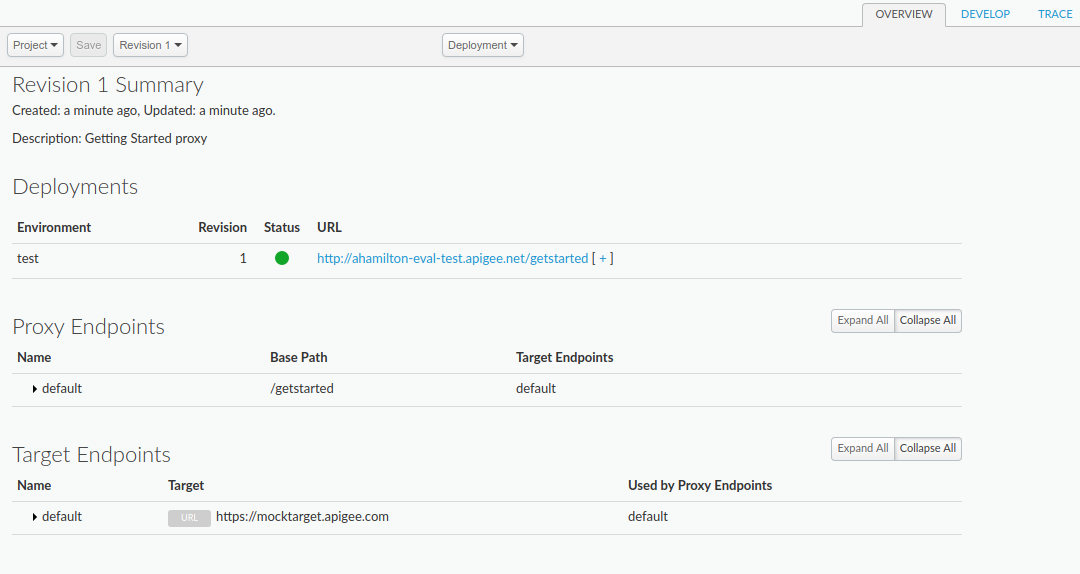
Xin lưu ý rằng nếu bạn mở rộng [ + ], giao diện người dùng sẽ liệt kê cả URL HTTP và HTTPS cho môi trường thử nghiệm:
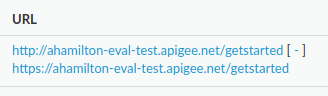
Do đó, bạn có thể gửi yêu cầu đến một trong hai, nhưng hướng dẫn này sử dụng HTTPS.
Edge phiên bản cũ (Đám mây riêng)
Cách tạo proxy API bằng giao diện người dùng Edge cũ:
- Đăng nhập vào
http://ms-ip:9000, trong đó ms-ip là địa chỉ IP hoặc tên DNS của nút Máy chủ quản lý. - Nhấp vào API Proxies (Proxy API) trong cửa sổ chính:
- Nhấp vào + Proxy API ở trên cùng bên phải:
Apigee sẽ hướng dẫn bạn quy trình tạo một proxy mới. Quyết định đầu tiên là loại proxy:
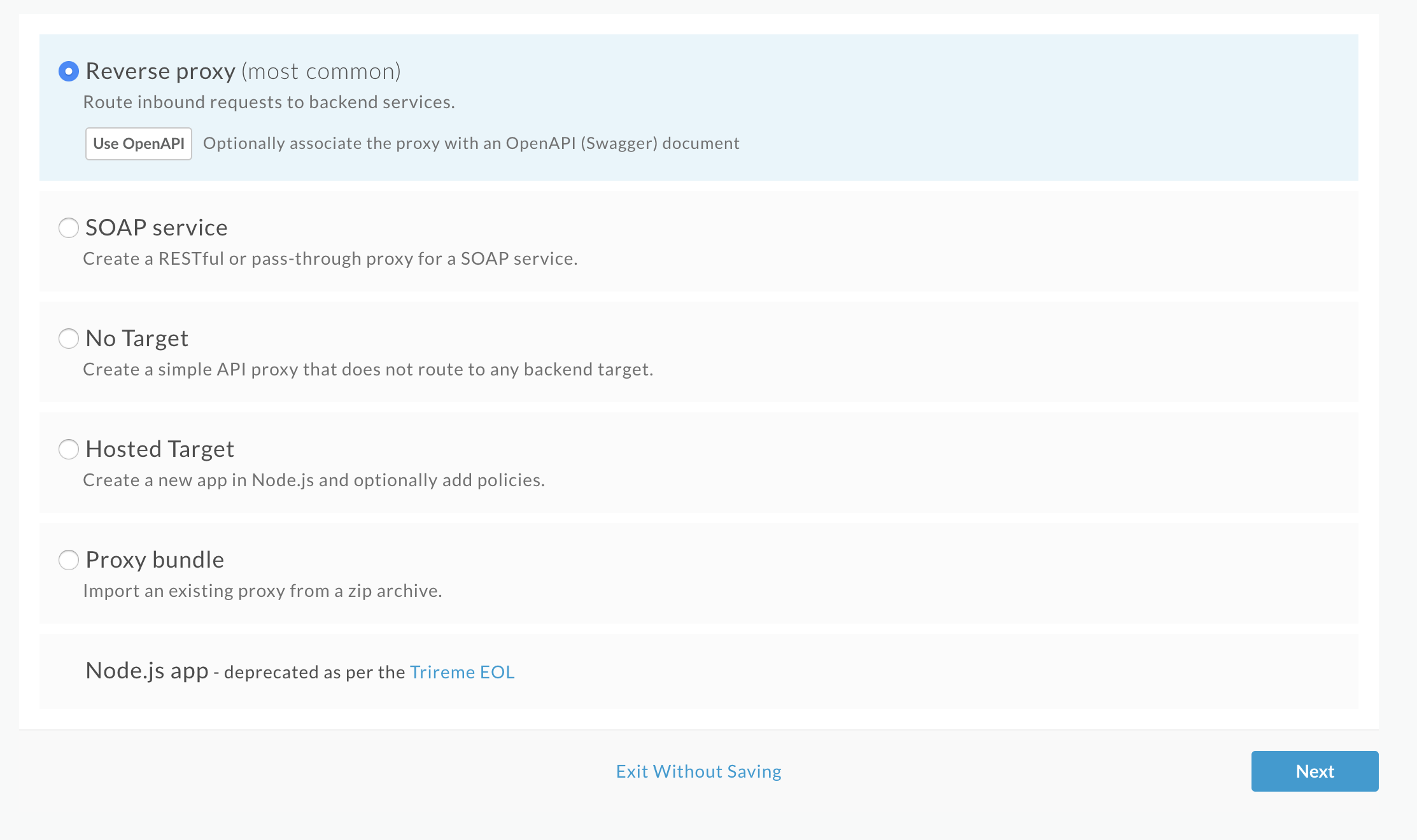
Chọn Proxy ngược (phổ biến nhất) rồi nhấp vào Tiếp theo.
Sau đó, Apigee sẽ hiển thị màn hình Details (Chi tiết).
- Định cấu hình proxy bằng các chế độ cài đặt sau:
- Tên proxy: Nhập "getstarted". Nếu đã có một proxy có tên này, hãy chọn một tên khác.
Đường dẫn cơ sở của proxy: Đảm bảo bạn đặt đường dẫn này thành "/getstarted".
Đường dẫn cơ sở của proxy là một phần của URL dùng để gửi yêu cầu đến API của bạn. Edge sử dụng URL để so khớp và định tuyến các yêu cầu đến đến proxy API thích hợp.
API hiện có: Nhập "https://mocktarget.apigee.net". Thao tác này xác định URL mục tiêu mà Apigee Edge gọi trên một yêu cầu đến proxy API.
Dịch vụ mocktarget được lưu trữ tại Apigee và trả về dữ liệu đơn giản. Bạn không cần khoá API hoặc mã thông báo truy cập.
- (Không bắt buộc) Mô tả: Nhập nội dung mô tả cho proxy API mới, chẳng hạn như "Proxy Bắt đầu".
Thông tin chi tiết về proxy của bạn sẽ có dạng như sau:
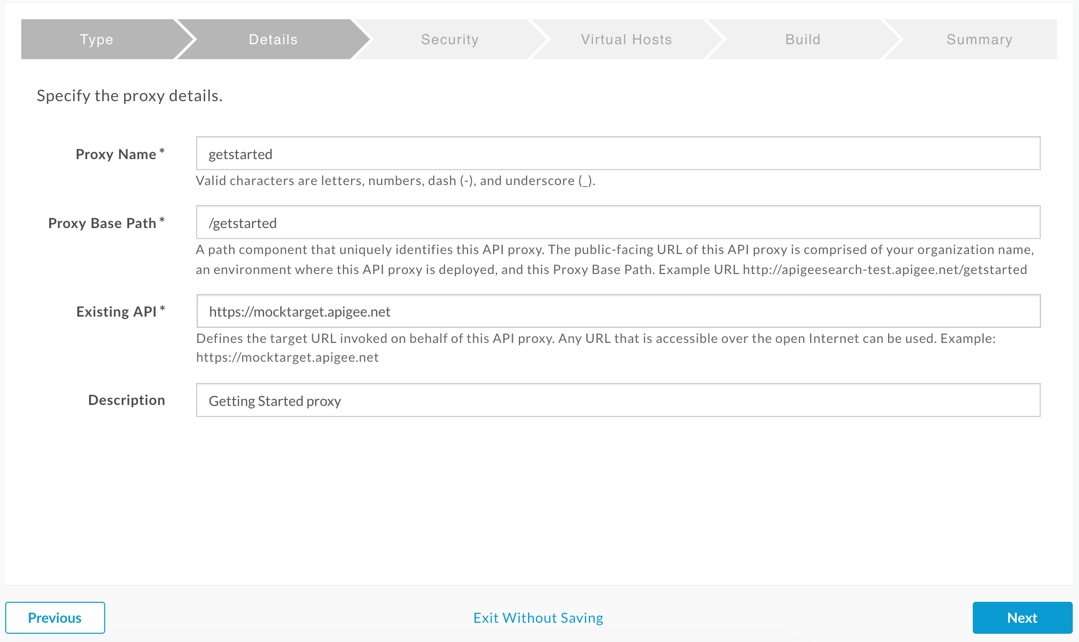
- Nhấp vào Tiếp theo.
- Trên màn hình Security (Bảo mật), hãy chọn Pass through (none) (Chuyển tiếp (không có)) làm tuỳ chọn bảo mật rồi nhấp vào Next (Tiếp theo):
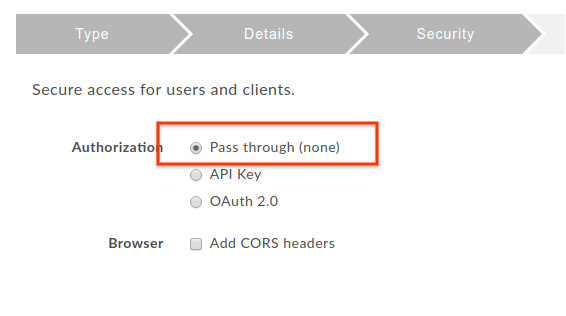
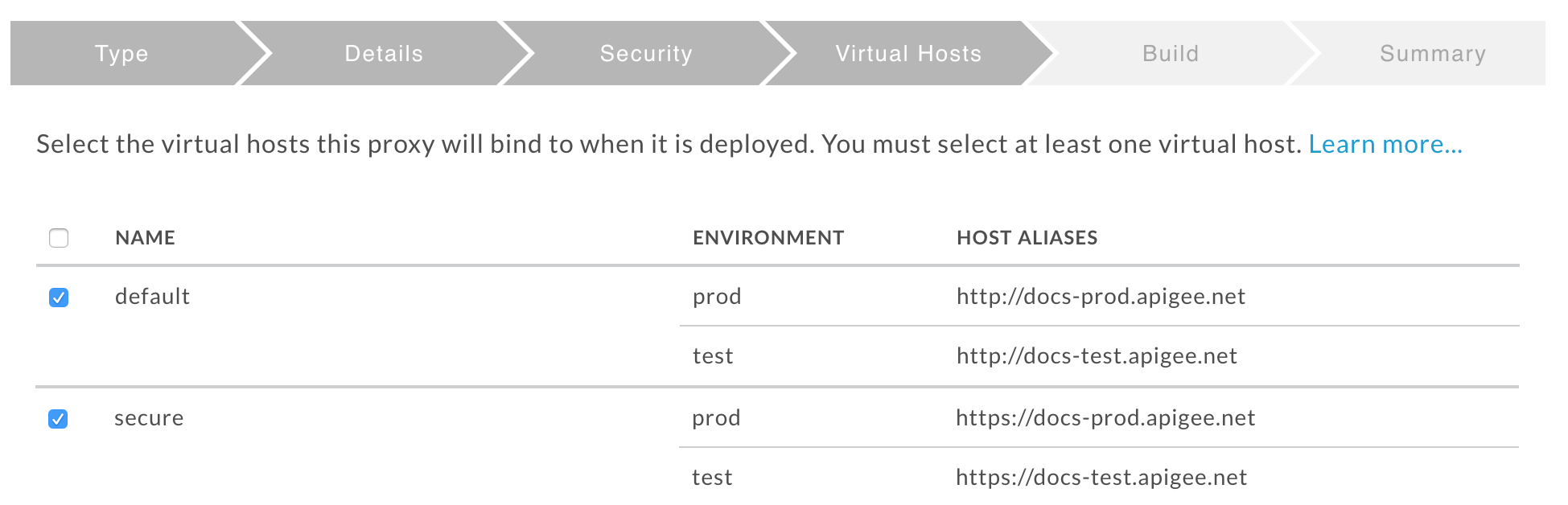
- Trên màn hình Virtual Hosts (Máy chủ ảo), hãy chấp nhận các lựa chọn mặc định rồi nhấp vào Next (Tiếp theo).
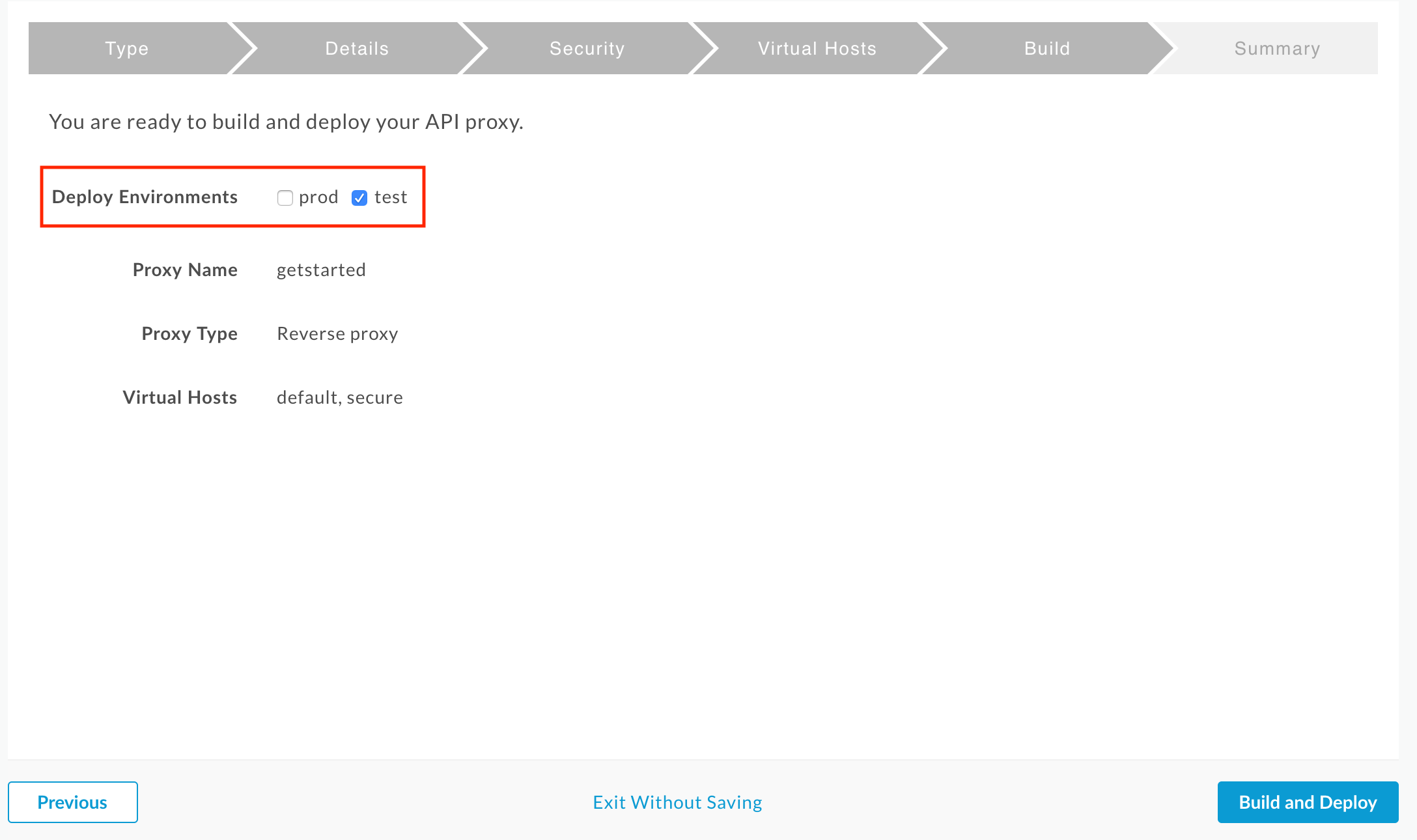
- Trên màn hình Build (Tạo), hãy đảm bảo bạn đã chọn môi trường test (kiểm thử) bên cạnh Deploy Environments (Môi trường triển khai) rồi nhấp vào Build and Deploy (Tạo và triển khai):
Apigee tạo proxy API mới và triển khai proxy đó vào môi trường thử nghiệm:
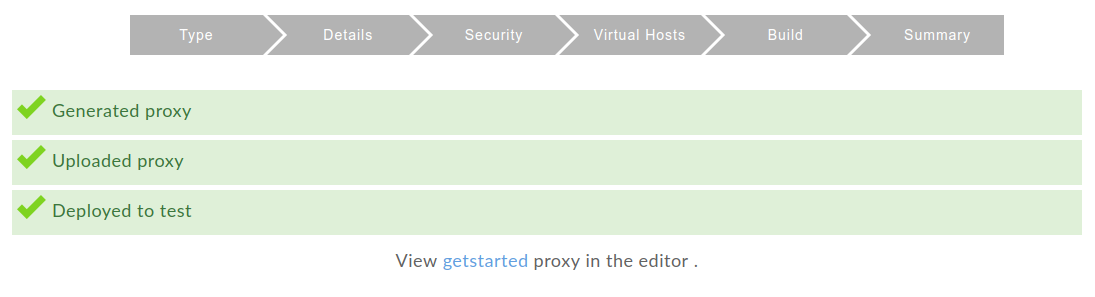
- Nhấp vào Xem proxy getstarted trong trình chỉnh sửa để hiển thị trang Tổng quan về proxy API:
Xin lưu ý rằng nếu bạn mở rộng [ + ], giao diện người dùng sẽ liệt kê cả URL HTTP và HTTPS cho môi trường thử nghiệm:
Do đó, bạn có thể gửi yêu cầu đến một trong hai, nhưng hướng dẫn này sử dụng HTTPS.