

Vous consultez la documentation Apigee Edge.
Accédez à la
documentation Apigee X. info
Les sections suivantes décrivent comment vous connecter à votre compte Apigee Edge et le gérer.
Se connecter à votre compte Apigee Edge
Les sections suivantes décrivent comment les utilisateurs se connectent à Apigee Edge à l'aide de l'authentification de base ou de l'authentification SAML.
Se connecter à votre compte Apigee Edge à l'aide de l'authentification de base
Pour vous connecter à votre compte Apigee Edge à l'aide de l'authentification de base :
Accédez à l'interface utilisateur Edge :
- Interface utilisateur Edge : https://apigee.com/edge
- Interface utilisateur Edge classique (Edge pour le cloud privé uniquement) :
http://ms-ip:9000, où ms-ip est l' adresse IP ou le nom DNS du nœud de serveur de gestion.
Saisissez vos identifiants de connexion Apigee Edge, puis cliquez sur Se connecter.
Se connecter à votre compte Apigee Edge à l'aide de l'authentification SAML
Une fois que vous avez activé SAML pour une organisation, l'URL que vous utilisez pour accéder à l'interface utilisateur Edge est définie par votre zone d'identité. Exemple :
https://zoneName.enterprise.apigee.com
Pour en savoir plus, consultez Accéder à votre organisation à l'aide de la zone d'identité.
Se déconnecter de votre compte Apigee Edge
Pour vous déconnecter de votre compte Apigee Edge :
- Cliquez sur votre nom d'utilisateur en haut du menu de navigation de gauche pour afficher le menu du profil utilisateur.
- Sélectionnez Se déconnecter dans le menu de votre profil utilisateur.
Réinitialiser votre mot de passe
Lorsque vous utilisez l'authentification de base, pour réinitialiser votre mot de passe :
- Déconnectez-vous de votre compte.
- Cliquez sur Réinitialiser le mot de passe sur la page de connexion. La page "Réinitialiser votre mot de passe" s'affiche.
- Saisissez votre adresse e-mail.
- Cliquez sur Envoyer le lien de réinitialisation du mot de passe. Un e-mail est envoyé à votre adresse électronique.
- Cliquez sur le lien Réinitialiser le mot de passe dans l'e-mail et suivez les instructions pour réinitialiser votre mot de passe.
- Connectez-vous à l'aide de votre nouveau mot de passe.
Activer l'authentification à deux facteurs
L'authentification à deux facteurs est une bonne pratique facile à utiliser qui ajoute une couche de protection supplémentaire à votre compte Apigee.
Par exemple, pour vous connecter à l'interface utilisateur Edge lorsque l'authentification à deux facteurs est activée, vous devez fournir votre nom d'utilisateur, votre mot de passe et un code à six chiffres. Ce code est généré de manière aléatoire, change toutes les 30 secondes et ne peut être utilisé qu'une seule fois pour vous connecter.
Pour activer l'authentification à deux facteurs, consultez Activer l'authentification à deux facteurs pour votre compte Apigee.
Accéder à l'API de gestion Apigee Edge
Avec l'authentification de base, vous transmettez vos identifiants (l'adresse e-mail et le mot de passe de votre compte Apigee) ou un jeton OAuth2 dans chaque requête adressée à l'API de gestion. Pour en savoir plus, consultez les sections suivantes :
- Utiliser l'authentification de base pour accéder à l'API de gestion.
- Utiliser OAuth2 pour accéder à l'API de gestion.
Une fois que vous avez activé SAML, les utilisateurs accèdent à l'API de gestion Edge à l'aide de SAML, comme décrit dans Accéder à l'API de gestion avec SAML.
Basculer entre l'interface utilisateur Edge et l'interface utilisateur Edge classique (Edge pour le cloud privé)
En tant que client Edge pour le cloud privé, lorsque vous vous connectez à votre compte Apigee Edge, l'interface utilisateur Edge s'affiche par défaut. Vous pouvez basculer entre l'interface utilisateur Edge et l'interface utilisateur Edge classique à tout moment pendant le cycle de vie de la gestion de votre proxy d'API.
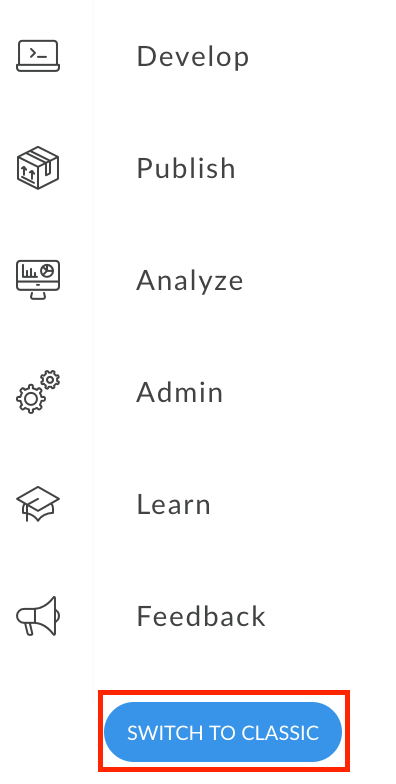
Pour passer de l'interface utilisateur Edge à l'interface utilisateur Edge classique, cliquez sur Passer à la version classique dans le menu de navigation de gauche.
Pour passer de l'interface utilisateur Edge classique à l'interface utilisateur Edge, cliquez sur Essayer la nouvelle version d'Edge dans la barre de navigation supérieure.
