

Stai visualizzando la documentazione di Apigee Edge.
Consulta la
documentazione di Apigee X. info
Le sezioni seguenti descrivono come accedere e gestire il tuo account Apigee Edge.
Accedere al tuo account Apigee Edge
Le sezioni seguenti descrivono come gli utenti accedono ad Apigee Edge utilizzando l'autenticazione di base o SAML.
Accedere al tuo account Apigee Edge utilizzando l'autenticazione di base
Per accedere al tuo account Apigee Edge utilizzando l'autenticazione di base:
Vai all'interfaccia utente di Edge:
- Interfaccia utente di Edge: https://apigee.com/edge
- Interfaccia utente di Edge classica (solo Edge for Private Cloud):
http://ms-ip:9000, dove ms-ip è l' indirizzo IP o il nome DNS del nodo del server di gestione.
Inserisci le credenziali di accesso ad Apigee Edge e fai clic su Accedi.
Accedere al tuo account Apigee Edge utilizzando l'autenticazione SAML
Dopo aver abilitato SAML per un'organizzazione, l'URL che utilizzi per accedere all'interfaccia utente di Edge viene definito dalla zona di identità. Ad esempio:
https://zoneName.enterprise.apigee.com
Per saperne di più, consulta Accedere alla tua organizzazione utilizzando la zona di identità.
Uscire dal tuo account Apigee Edge
Per uscire dal tuo account Apigee Edge:
- Fai clic sul tuo nome utente nella parte superiore del menu di navigazione a sinistra per visualizzare il menu del profilo utente.
- Seleziona Esci dal menu del profilo utente.
Reimpostare la password
Quando utilizzi l'autenticazione di base, per reimpostare la password:
- Esci dal tuo account.
- Fai clic su Reimposta password nella pagina di accesso. Viene visualizzata la pagina Reimposta la password.
- Inserisci il tuo indirizzo email.
- Fai clic su Invia link per reimpostare la password. Viene inviata un'email al tuo indirizzo email.
- Fai clic sul link Reimposta password nell'email e segui le istruzioni per reimpostare la password.
- Accedi utilizzando la nuova password.
Attivare l'autenticazione a due fattori
L'autenticazione a due fattori è una best practice facile da usare che aggiunge un ulteriore livello di protezione per il tuo account Apigee.
Ad esempio, per accedere all'interfaccia utente di Edge quando l'autenticazione a due fattori è abilitata, devi fornire il nome utente, la password e un numero di 6 cifre. Il numero viene generato in modo casuale, cambia ogni 30 secondi e può essere utilizzato una sola volta per accedere.
Per attivare l'autenticazione a due fattori, consulta Attivare l'autenticazione a due fattori per il tuo account Apigee.
Accedere all'API di gestione di Apigee Edge
Con l'autenticazione di base, devi trasmettere le tue credenziali (l'indirizzo email e la password del tuo account Apigee) o un token OAuth2 in ogni richiesta all'API di gestione. Per ulteriori informazioni, consulta le sezioni seguenti:
- Utilizzare l'autenticazione di base per accedere all'API di gestione.
- Utilizzare OAuth2 per accedere all'API di gestione.
Dopo aver abilitato SAML, gli utenti accedono all'API di gestione di Edge utilizzando SAML, come descritto in Accedere all'API di gestione con SAML.
Passare dall'interfaccia utente di Edge all'interfaccia utente di Edge classica (Edge for Private Cloud)
In qualità di cliente di Edge for Private Cloud, quando accedi al tuo account Apigee Edge, per impostazione predefinita viene visualizzata l'interfaccia utente di Edge. Puoi passare dall'interfaccia utente di Edge all'interfaccia utente di Edge classica in qualsiasi momento durante il ciclo di vita della gestione dei proxy API.
Per passare all'interfaccia utente di Edge classica dall'interfaccia utente di Edge, fai clic su Passa alla versione classica nel menu di navigazione a sinistra.
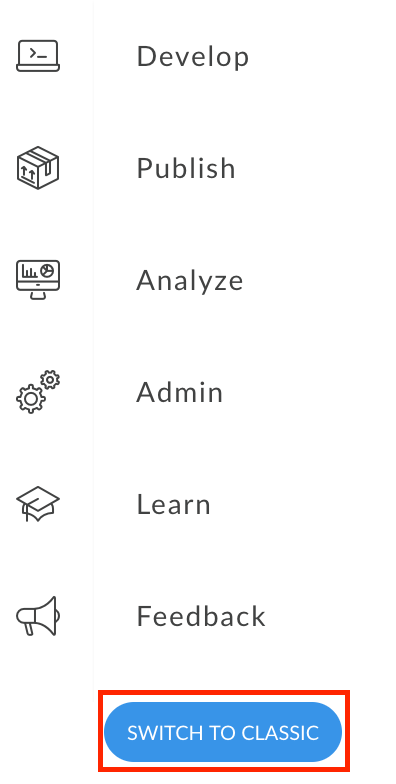
Per passare all'interfaccia utente di Edge dall'interfaccia utente di Edge classica, fai clic su Prova la nuova versione di Edge nella barra di navigazione in alto.
