

Bạn đang xem tài liệu về Apigee Edge.
Chuyển đến tài liệu về
Apigee X. thông tin
Các phần sau đây mô tả cách đăng nhập và quản lý tài khoản Apigee Edge.
Đăng nhập vào tài khoản Apigee Edge
Các phần sau đây mô tả cách người dùng đăng nhập vào Apigee Edge bằng quy trình xác thực cơ bản hoặc quy trình xác thực SAML.
Đăng nhập vào tài khoản Apigee Edge bằng phương thức xác thực cơ bản
Cách đăng nhập vào tài khoản Apigee Edge bằng phương thức xác thực cơ bản:
Chuyển đến giao diện người dùng Edge:
- Giao diện người dùng Edge: https://apigee.com/edge
- Giao diện người dùng Edge cổ điển (chỉ dành cho Edge cho đám mây riêng):
http://ms-ip:9000, trong đó ms-ip là địa chỉ IP hoặc tên DNS của nút Máy chủ quản lý.
Nhập thông tin đăng nhập Apigee Edge rồi nhấp vào Đăng nhập.
Đăng nhập vào tài khoản Apigee Edge bằng phương thức xác thực SAML
Sau khi bạn bật SAML cho một tổ chức, URL mà bạn sử dụng để truy cập vào giao diện người dùng Edge sẽ do vùng nhận dạng xác định. Ví dụ: https://zoneName.enterprise.apigee.com
Để biết thêm thông tin, hãy xem bài viết Truy cập vào tổ chức của bạn bằng vùng nhận dạng.
Đăng xuất khỏi tài khoản Apigee Edge
Cách đăng xuất khỏi tài khoản Apigee Edge:
- Nhấp vào tên người dùng của bạn ở đầu trình đơn điều hướng bên trái để hiển thị trình đơn hồ sơ người dùng.
- Chọn Đăng xuất trong trình đơn hồ sơ người dùng.
Đặt lại mật khẩu của bạn
Khi sử dụng phương thức xác thực cơ bản, để đặt lại mật khẩu, hãy làm như sau:
- Đăng xuất khỏi tài khoản của bạn.
- Nhấp vào Đặt lại mật khẩu trên trang Đăng nhập. Trang Đặt lại mật khẩu sẽ xuất hiện.
- Hãy nhập địa chỉ email của bạn.
- Nhấp vào Gửi đường liên kết đặt lại mật khẩu. Hệ thống sẽ gửi email đến địa chỉ email của bạn.
- Nhấp vào đường liên kết Đặt lại mật khẩu trong email rồi làm theo lời nhắc để đặt lại mật khẩu.
- Đăng nhập bằng mật khẩu mới.
Bật tính năng xác thực hai yếu tố
Xác thực hai yếu tố là một phương pháp hay nhất, dễ sử dụng và giúp tăng cường bảo vệ cho tài khoản Apigee của bạn.
Ví dụ: để đăng nhập vào giao diện người dùng Edge khi bật tính năng xác thực hai yếu tố, bạn phải cung cấp tên người dùng, mật khẩu và một số gồm 6 chữ số. Số này được tạo ngẫu nhiên, thay đổi sau mỗi 30 giây và chỉ có thể dùng một lần để đăng nhập.
Để bật tính năng xác thực hai yếu tố, hãy xem bài viết Bật tính năng xác thực hai yếu tố cho tài khoản Apigee.
Truy cập vào API Quản lý Apigee Edge
Với phương thức xác thực cơ bản, bạn sẽ truyền thông tin xác thực (địa chỉ email và mật khẩu của tài khoản Apigee) hoặc mã thông báo OAuth2 trong mỗi yêu cầu đến API quản lý. Hãy tham khảo các phần sau để biết thêm thông tin:
- Sử dụng phương thức xác thực cơ bản để truy cập vào API quản lý.
- Sử dụng OAuth2 để truy cập vào API quản lý.
Sau khi bạn bật SAML, người dùng sẽ truy cập vào API quản lý Edge bằng SAML, như mô tả trong phần Truy cập API quản lý bằng SAML.
Chuyển đổi giữa giao diện người dùng Edge và Edge cổ điển (Edge cho đám mây riêng)
Là khách hàng của Edge for Private Cloud, khi bạn đăng nhập vào tài khoản Apigee Edge, giao diện người dùng Edge sẽ hiển thị cho bạn theo mặc định. Bạn có thể chuyển đổi giữa giao diện người dùng Edge và Edge cũ bất cứ lúc nào trong vòng đời quản lý proxy API.
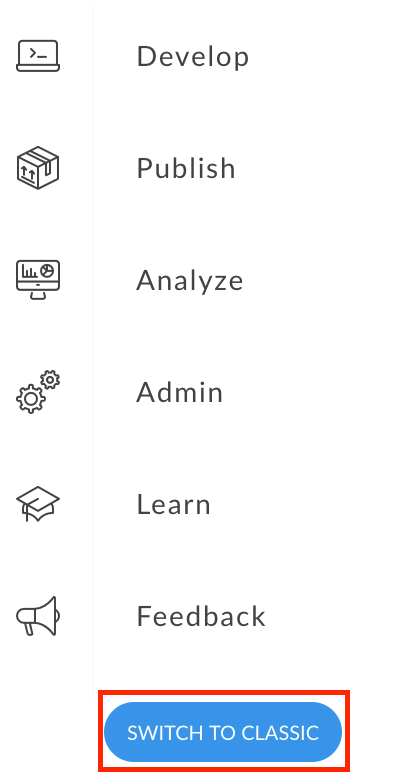
Để chuyển sang giao diện người dùng Edge cũ từ giao diện người dùng Edge, hãy nhấp vào Chuyển sang giao diện cũ trong trình đơn điều hướng bên trái.
Để chuyển sang giao diện người dùng Edge từ giao diện người dùng Edge cũ, hãy nhấp vào Dùng thử Edge mới trong thanh điều hướng trên cùng.
