

Bạn đang xem tài liệu về Apigee Edge.
Truy cập vào
tài liệu Apigee X. thông tin
Hãy chú ý đến biểu trưng công ty xuất hiện trong thanh điều hướng trên cùng của cổng thông tin. Bạn sẽ thay thế điểm dừng này trong bước này.
Cách thay thế biểu trưng:
Lấy một bản sao biểu trưng công ty phù hợp để sử dụng trong thanh điều hướng trên cùng cho màn hình máy tính (kích thước gần đúng: 192 x 32 pixel) và thiết bị di động (kích thước gần đúng: 156 x 32 pixel).
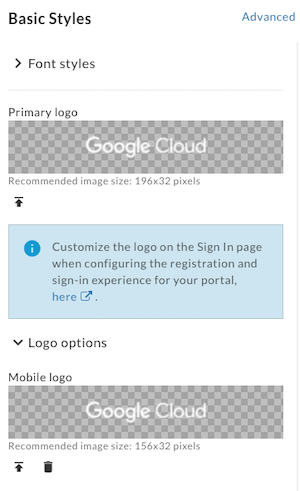
Trong Trình chỉnh sửa giao diện, để thay thế biểu trưng trong thanh điều hướng trên cùng trên màn hình máy tính, hãy làm như sau:
a. Trong mục Kiểu cơ bản ở ngăn bên phải, hãy nhấp vào trong trường Biểu trưng chính.
b. Duyệt tìm phiên bản logo dành cho máy tính trong thư mục trên máy tính của bạn.
c. Nhấp vào Mở để tải tệp lên.Cách thay thế biểu trưng trong thanh điều hướng trên cùng trên màn hình thiết bị di động:
a. Trong phần Kiểu cơ bản ở ngăn bên phải, hãy mở rộng Lựa chọn về biểu trưng rồi nhấp vào trong trường Biểu trưng trên thiết bị di động.
b. Duyệt tìm phiên bản di động của biểu trưng trong thư mục trên thiết bị của bạn.
c. Nhấp vào Mở để tải tệp lên.
Nhấp vào Lưu.
Xem các thay đổi trong ngăn xem trước hoặc nhấp vào Xem trước để xem trước các thay đổi đối với cổng thông tin trong trình duyệt.
Tuỳ thuộc vào chiều rộng của trình duyệt, bạn có thể thấy phiên bản biểu trưng dành cho máy tính hoặc thiết bị di động.Nhấp vào Xuất bản để xuất bản các thay đổi đối với cổng thông tin của bạn. Xác nhận thao tác khi được nhắc.
Nhấp vào Xem cổng thông tin để mở cổng thông tin đang hoạt động trong một thẻ trình duyệt mới (hoặc làm mới thẻ mà cổng thông tin đang mở).
Tiếp theo, bạn sẽ chỉnh sửa nội dung trang trong cổng thông tin.
Bước tiếp theo
Bước 1 Bước 2 Bước 3 Bước 4: Chỉnh sửa nội dung trang Bước 5 Bước 6