

আপনি Apigee Edge-এর ডকুমেন্টেশন দেখছেন।
Apigee X ডকুমেন্টেশন .info- তে যান।
এই ধাপে, আপনি নমুনা পোর্টালের সাথে অন্তর্ভুক্ত 'Get Started ' পৃষ্ঠার বিষয়বস্তু সম্পাদনা করবেন। আপনার পৃষ্ঠার বিষয়বস্তু তৈরি করতে আপনি মার্কডাউন এবং এইচটিএমএল ব্যবহার করতে পারেন।
পৃষ্ঠার বিষয়বস্তু সম্পাদনা করতে:
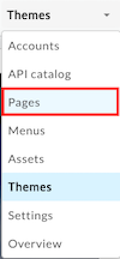
- পেজ তালিকাটি খুলতে পোর্টাল ড্রপ-ডাউন থেকে 'পেজ' নির্বাচন করুন।
- এডিটরে পৃষ্ঠাটি প্রদর্শন করতে 'Get Started ' সারিতে ক্লিক করুন।
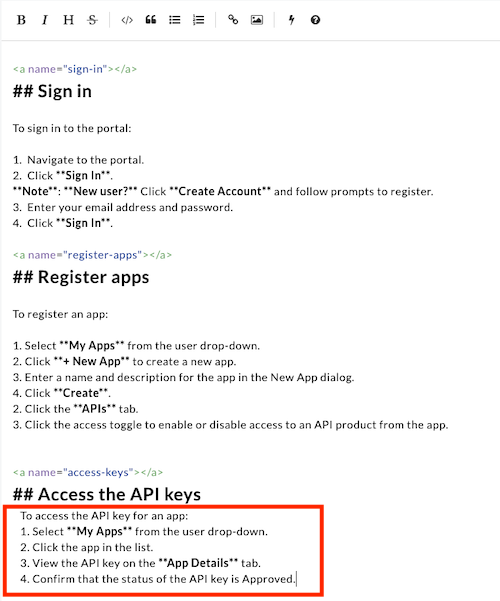
- নিম্নলিখিত মার্কডাউন কন্টেন্টটি কপি করুন:
   To access the API key for an app:
   1. Select **My Apps** from the user drop-down.
   2. Click the app in the list.
   3. View the API key on the **App Details** tab.
   4. Confirm that the status of the API key is Approved.
- এডিটরে পেজটির একদম নিচে স্ক্রল করুন এবং "Access the API keys" শিরোনামের অধীনে কন্টেন্টটি পেস্ট করুন।
- আপনার পরিবর্তনগুলি দেখতে প্রিভিউ-তে ক্লিক করুন।
- পরিবর্তনগুলো প্রকাশ করতে 'প্রকাশ করুন ' বোতামে ক্লিক করুন। অনুরোধ করা হলে প্রক্রিয়াটি নিশ্চিত করুন।
- লাইভ পোর্টালটি একটি নতুন ব্রাউজার ট্যাবে খুলতে লাইভ পোর্টালে ক্লিক করুন (অথবা যে ট্যাবে এটি ইতিমধ্যে খোলা আছে সেটি রিফ্রেশ করুন)।
- লাইভ পোর্টালে আপনার পরিবর্তনগুলো দেখতে হোম পেজে থাকা 'Get Started ' কার্ডটিতে ক্লিক করুন।
এরপর, আপনি পোর্টালে নেভিগেশন সেট আপ করবেন ।