

Вы просматриваете документацию Apigee Edge .
Перейдите в документацию Apigee X.info
Далее вам нужно будет обновить верхнюю (заголовок) и нижнюю (нижний колонтитул) панели навигации, добавив туда страницу «Начало работы» .
Для настройки навигации:
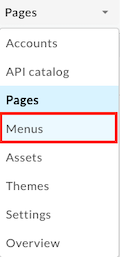
- Чтобы открыть страницу «Меню», выберите пункт «Меню» в раскрывающемся списке портала.
Сначала обновите верхнюю (заголовочную) панель навигации, добавив пункт « Начать работу ». Обратите внимание, что в выпадающем меню по умолчанию выбран пункт «Заголовок» . - Нажмите + Пункт меню .
- В диалоговом окне меню навигации введите следующие данные:
Поле Ценить Имя Начать Путь к странице или URL Нажмите ... и выберите «Начать» (get-started) в списке. (Возможно, потребуется прокрутить список.) 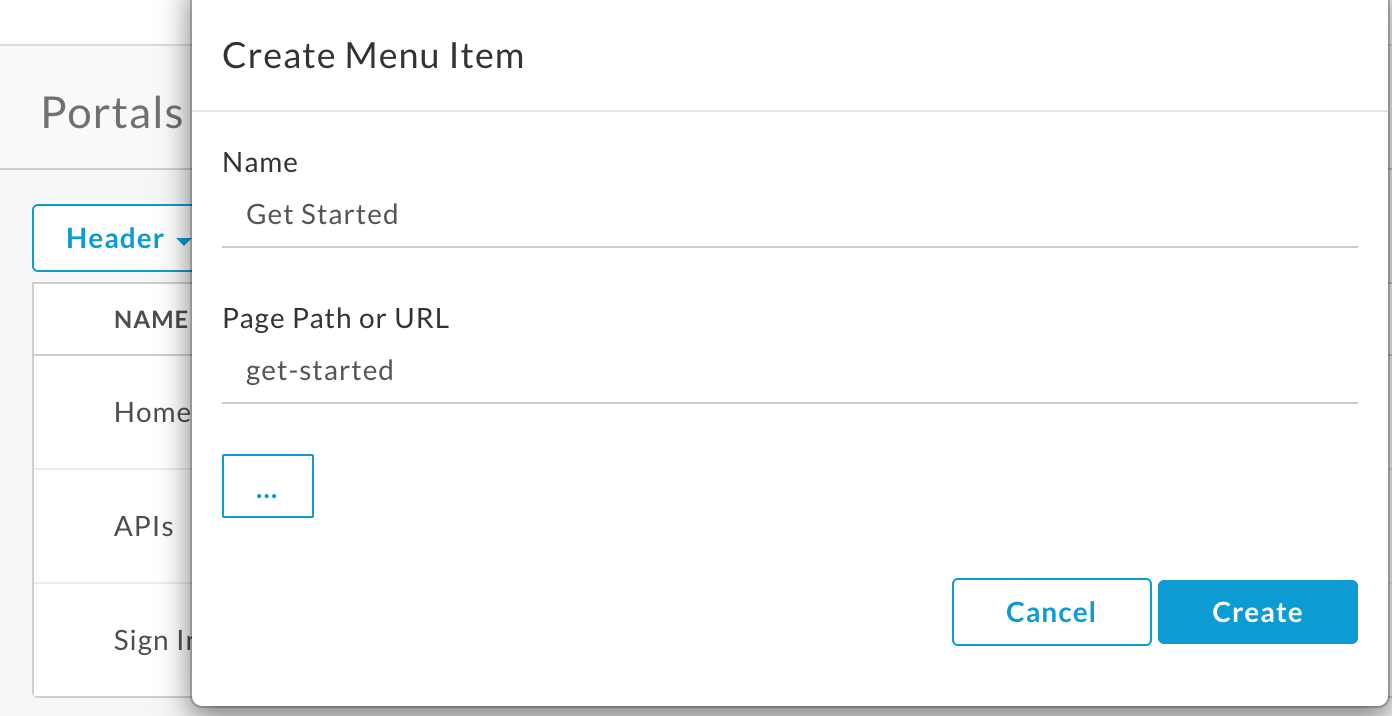
- Нажмите «Создать» .
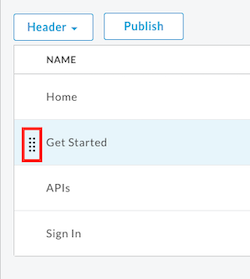
- Измените порядок пунктов меню «Начало работы»:
- Наведите курсор на пункт меню «Начало работы» , чтобы отобразить необходимые действия.
- Нажмите и удерживайте кнопку мыши над рукояткой (
 ), который отображается слева от названия пункта меню.
 - Перетащите пункт меню, чтобы расположить его перед пунктом «API», и отпустите кнопку мыши.
- Выберите пункт «Нижний колонтитул» в выпадающем меню, чтобы обновить нижнюю (нижнюю) панель навигации.
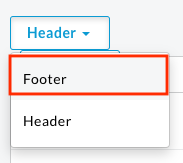
- Повторите шаги со 2 по 5, чтобы добавить пункт «Начать работу» в меню.
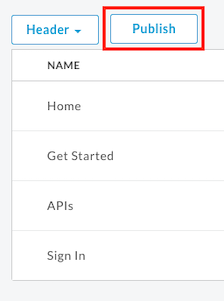
- Нажмите «Опубликовать» , чтобы опубликовать изменения на рабочем портале. Подтвердите операцию при появлении соответствующего запроса.
- Нажмите кнопку «Портал в реальном времени» , чтобы открыть портал в новой вкладке браузера (или обновите вкладку, в которой он уже открыт).
- Чтобы открыть страницу «Начало работы», нажмите кнопку «Начать» в верхней панели навигации.
Далее вам нужно будет опубликовать API на портале.