

Anda sedang melihat dokumentasi Apigee Edge.
Buka dokumentasi
Apigee X. info
Selanjutnya, Anda akan memperbarui menu navigasi atas (header) dan bawah (footer) untuk menyertakan halaman Mulai.
Untuk menyiapkan navigasi:
- Pilih Menu di menu drop-down portal untuk membuka halaman Menu.
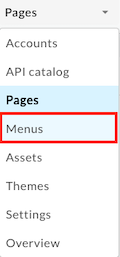
Pertama, Anda akan memperbarui menu navigasi atas (header) untuk menambahkan Mulai sebagai item menu. Perhatikan bahwa Header dipilih secara default di menu drop-down. - Klik + Item Menu.
-
Di dialog menu navigasi, masukkan detail berikut:
Kolom Nilai Nama Mulai Jalur atau URL Halaman Klik ..., lalu pilih Mulai dalam daftar. (Anda mungkin perlu men-scroll.) 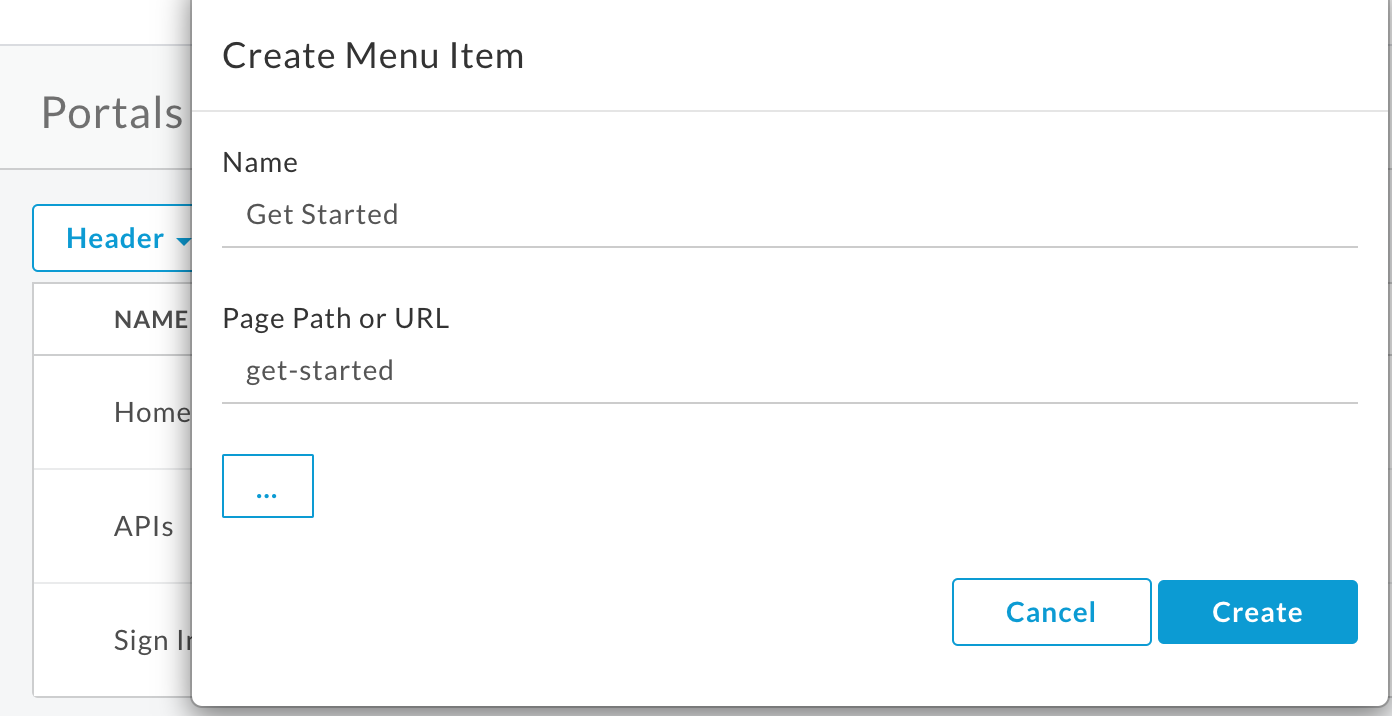
- Klik Buat.
-
Atur ulang item menu Mulai:
- Posisikan kursor di atas item menu Mulai untuk menampilkan tindakan.
-
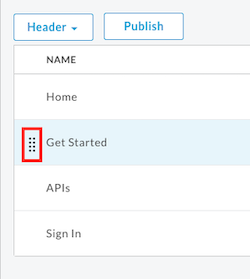
Klik dan tahan tombol mouse di atas handle (
 ) yang muncul di sebelah kiri
nama item menu.
) yang muncul di sebelah kiri
nama item menu.
-
Tarik item menu untuk memosisikan sebelum API dan lepaskan tombol mouse.
- Pilih Footer di menu drop-down untuk memperbarui menu navigasi bawah (footer).
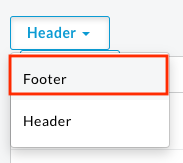
- Ulangi langkah 2 hingga 5 untuk menambahkan Mulai sebagai item menu.
-
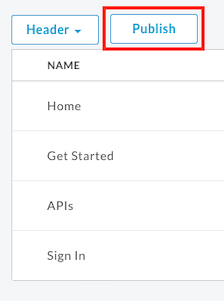
Klik Publikasikan untuk memublikasikan perubahan Anda ke portal aktif. Konfirmasi operasi saat diminta.
- Klik Portal Live untuk membuka portal live di tab browser baru (atau muat ulang tab tempat portal tersebut sudah terbuka).
- Klik Mulai di menu navigasi atas untuk menampilkan halaman Mulai.
Selanjutnya, Anda akan memublikasikan API ke portal.
Langkah berikutnya
Langkah 1 Langkah 2 Langkah 3 Langkah 4 Langkah 5 Langkah 6: Memublikasikan API