

Bạn đang xem tài liệu về Apigee Edge.
Chuyển đến tài liệu về
Apigee X. thông tin
Tiếp theo, bạn sẽ cập nhật thanh điều hướng trên cùng (tiêu đề) và dưới cùng (chân trang) để thêm trang Bắt đầu.
Cách thiết lập tính năng điều hướng:
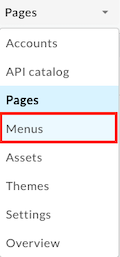
- Chọn Thực đơn trong trình đơn thả xuống của trang web để mở trang Thực đơn.
Đầu tiên, bạn sẽ cập nhật thanh điều hướng trên cùng (tiêu đề) để thêm Bắt đầu làm một mục trong trình đơn. Xin lưu ý rằng Header (Tiêu đề) được chọn theo mặc định trong trình đơn thả xuống. - Nhấp vào + Mục trong trình đơn.
-
Trong hộp thoại trình đơn điều hướng, hãy nhập các thông tin sau:
Trường Giá trị Tên Bắt đầu Đường dẫn trang hoặc URL Nhấp vào ... rồi chọn Bắt đầu (get-started) trong danh sách. (Có thể bạn phải di chuyển xuống). 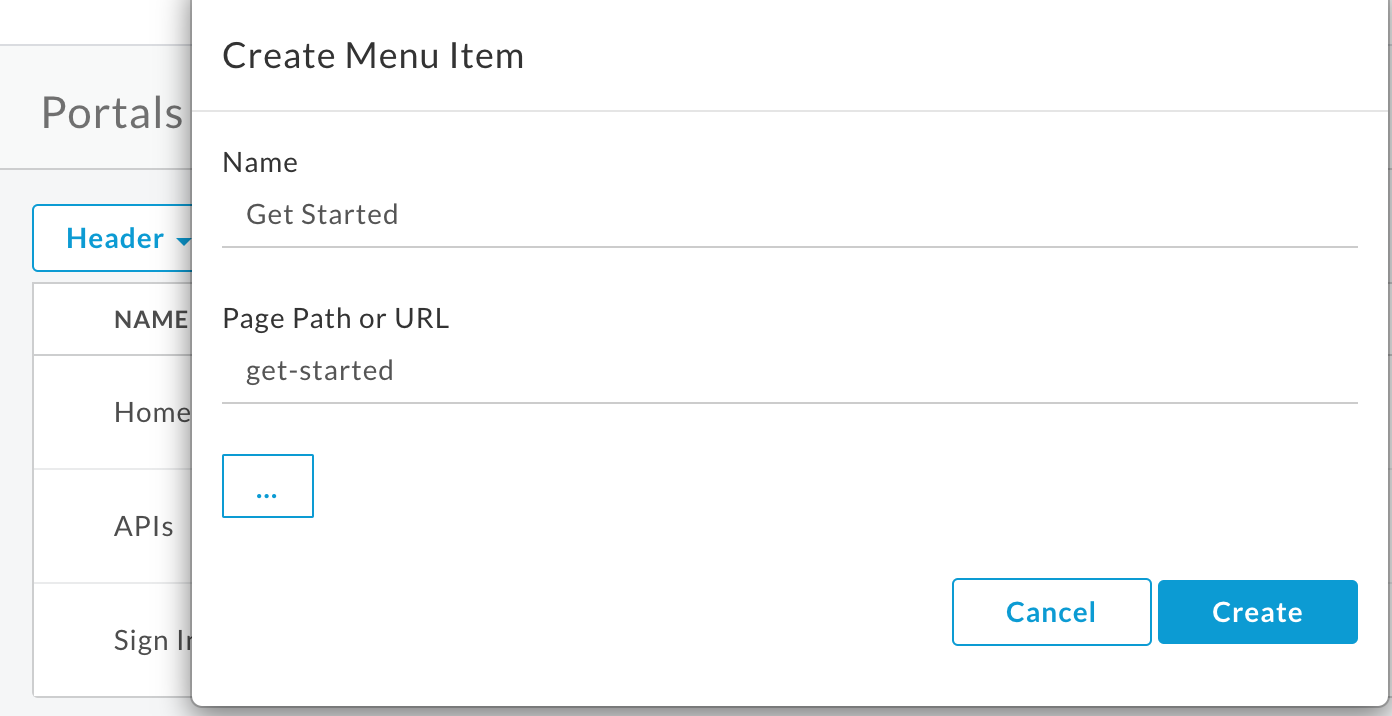
- Nhấp vào Tạo.
-
Sắp xếp lại mục Bắt đầu trong trình đơn:
- Đặt con trỏ lên mục trình đơn Bắt đầu để hiển thị các thao tác.
-
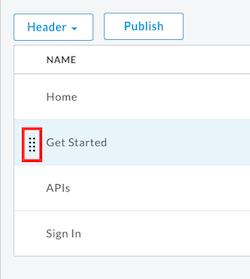
Nhấp và giữ nút chuột trên tay cầm (
 ) xuất hiện ở bên trái tên mục trình đơn.
-
Kéo mục trình đơn để đặt trước API rồi thả nút chuột.
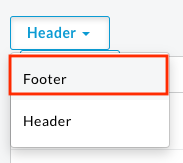
- Chọn Footer (Chân trang) trong trình đơn thả xuống để cập nhật thanh điều hướng dưới cùng (chân trang).
- Lặp lại các bước từ 2 đến 5 để thêm Bắt đầu làm một mục trong trình đơn.
-
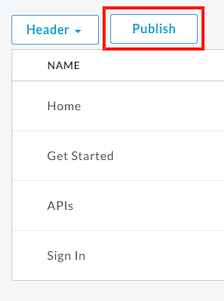
Nhấp vào Xuất bản để xuất bản các thay đổi của bạn lên cổng thông tin đang hoạt động. Xác nhận thao tác khi được nhắc.
- Nhấp vào Cổng trực tiếp để mở cổng trực tiếp trong một thẻ trình duyệt mới (hoặc làm mới thẻ đang mở).
- Nhấp vào Bắt đầu trong thanh điều hướng trên cùng để hiển thị trang Bắt đầu.
Tiếp theo, bạn sẽ xuất bản một API lên cổng thông tin.