

מוצג המסמך של Apigee Edge.
עוברים אל
מסמכי תיעוד של Apigee X. מידע
מה תלמדו
במדריך הזה תלמדו:
- הצגת הכותרות והתוכן של הודעת התשובה.
- יוצגו הודעות שגיאה.
מה צריך להכין
- מדיניות אחת לפחות בשרת ה-proxy (גם חלק מהמדריך 'תחילת העבודה').
- האפליקציה
curlמותקנת במחשב שלכם כדי לבצע קריאות ל-API משורת הפקודה.
הצגת נתוני ההודעה
כלי המעקב של שרת proxy ל-API מאפשר להציג כותרות, משתנים, אובייקטים ופרטים אחרים כמו כזמן התגובה בבקשה ובתהליך התגובה של שרת ה-proxy ל-API. כלי המעקב מאפשר גם לראות האופן שבו בקשה או תשובה משתנות כפי שהן מעובדות על ידי שרת proxy ל-API.
במדריך הקודם, הגבלתם מספר הבקשות במסגרת המדיניות שלSpikeArrest. עכשיו נשתמש בכלי המעקב כדי לראות פרטים מעניינים במקרים של חריגה מהקצב הזה.
- בכרטיסייה Develop (פיתוח) בשרת ה-proxy ל-API, עורכים את מדיניות Spke Arrest של המדיניות
<Rate>עד 13:00 שוב, ואז שומרים את שרת ה-Proxy. כך נוכל לראות גם תוצאות שהצליחו וגם כאלו שנכשלו ( המגבלה) קריאות ל-API. - בעורך ה-proxy ל-API, לוחצים על הכרטיסייה Trace.

- לוחצים על התחלת סשן מעקב.
-
מפעילים שוב את ה-Proxy ל-API באמצעות
curl(או באמצעות כתובת ה-URL בדפדפן אינטרנט) עד שרואים את ההודעה לפחות תגובה אחת של 200 ותגובה אחת מסוג 429 בחלונית 'עסקאות' שבמעקב.curl "http://org_name-test.apigee.net/getstarted"

- לוחצים על הפסקת הפעילות של מעקב המעקב.
- לוחצים על העסקה 200 בחלונית 'עסקאות' הימנית. כלי המעקב שלו הפרטים האלה נטענים בחלון הראשי, בקטע 'מפת עסקאות', שבו מוצגת בקשה/תגובה של משפטים יחידים, הסמל של 'עצרת שיא' נמצא בתהליך הבקשה.
- בתרשים הזרימה, לוחצים על סמל העיגול בתשובה,
הכי רחוק מימין (מוצג בתרשים הבא).
בחלונית Phase Details (פרטי שלב) מוצגים הנתונים הזמינים באותו שלב . גוללים בחלונית הזו כדי לראות את הכותרות וגוף התגובה של HTTP. תוכן.
- עכשיו נסתכל על שגיאה בדוח Trace.
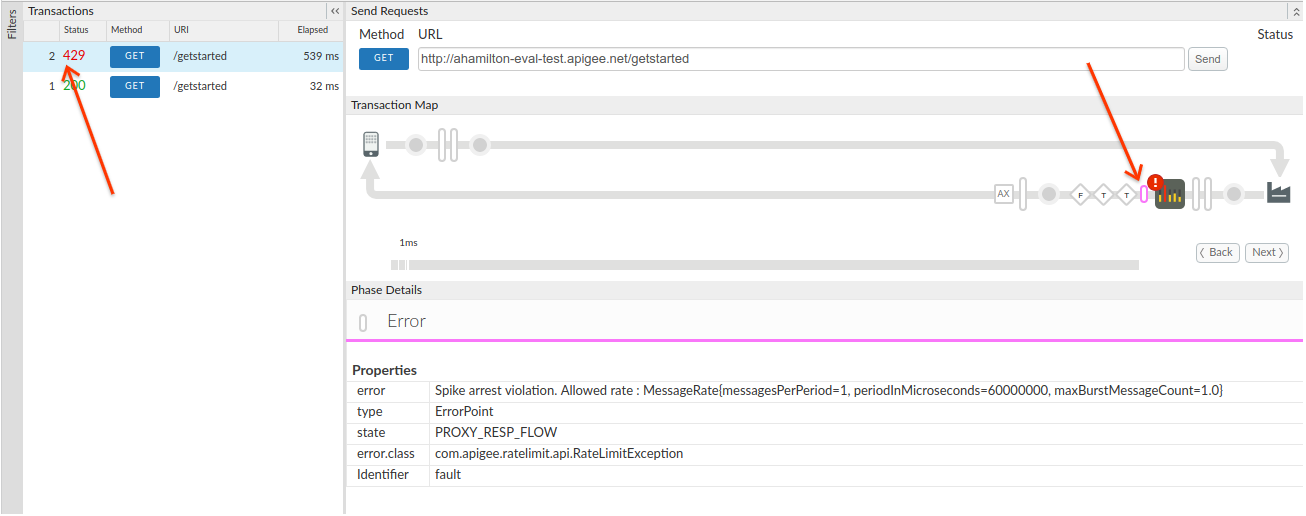
לוחצים על העסקה 429 בחלונית 'עסקאות'. בכלי העריכה הראשי יופיע תרשים זרימה עם פריטים שמופיעים בבקשה בלבד, כולל עצרת שיא סמל עם סימן קריאה אדום שמציין שגיאה.
לוחצים על סמל השגיאה של הצינור הקטן שמימין לסמל 'מסיכת ספייק'. לעיין בפרטים לגבי ההפרה של מעצר העלייה החדה בחלונית Phase Details (פרטי שלב השלבים).
אפשר ללחוץ על הלחצנים הקודם והבא בתהליך. כדי לעבור בין נקודות בזרימה ולראות את פרטי המעקב.
אם רוצים לראות את נתוני המעקב כולו כמסמך אחד, לוחצים על הסמל כדי להוריד אותו. מורידים את סשן המעקב.
למידע נוסף, ראו שימוש במעקב הכלי.