

Apigee Edge belgelerini görüntülüyorsunuz.
Apigee X belgelerine gidin. bilgi
Neler öğreneceksiniz?
Bu eğitimde şunları öğreneceksiniz:
- Yanıt iletisinin üstbilgilerini ve gövde içeriğini görün.
- Hata mesajlarını inceleyin.
Gerekenler
- Proxy'nizde en az bir politika olmalıdır (Başlarken eğitiminin bir parçasıdır).
- Komut satırından API çağrıları yapmak için makinenize
curlyüklenmiş olmalıdır.
İleti verilerini görüntüleme
API proxy izleme aracı, API proxy isteği ve yanıt akışında başlıkları, değişkenleri, nesneleri ve yanıt süresi gibi diğer ayrıntıları görüntülemenize olanak tanır. İzleme aracı, bir istek veya yanıtın API proxy'si tarafından işlenirken nasıl değiştiğini görmenizi de sağlar.
Önceki eğitimde, SpikeArrest politikası ile istek sayısını sınırlamıştınız. Artık bu oran aşıldığında ilginç ayrıntıları görmek için İzleme aracını kullanacaksınız.
- API proxy'sinin Develop (Geliştirme) sekmesinde, Spike Arrest politikasının
<Rate>değerini tekrar 1pm olarak düzenleyin ve proxy'yi Save (Kaydet) edin. Bu sayede hem başarılı hem de başarısız (sınırı aşan) API çağrılarını görebiliriz. - API proxy düzenleyicisinde İzleme sekmesini tıklayın.

- Start Trace Session'ı (İzleme Oturumunu Başlat) tıklayın.

-
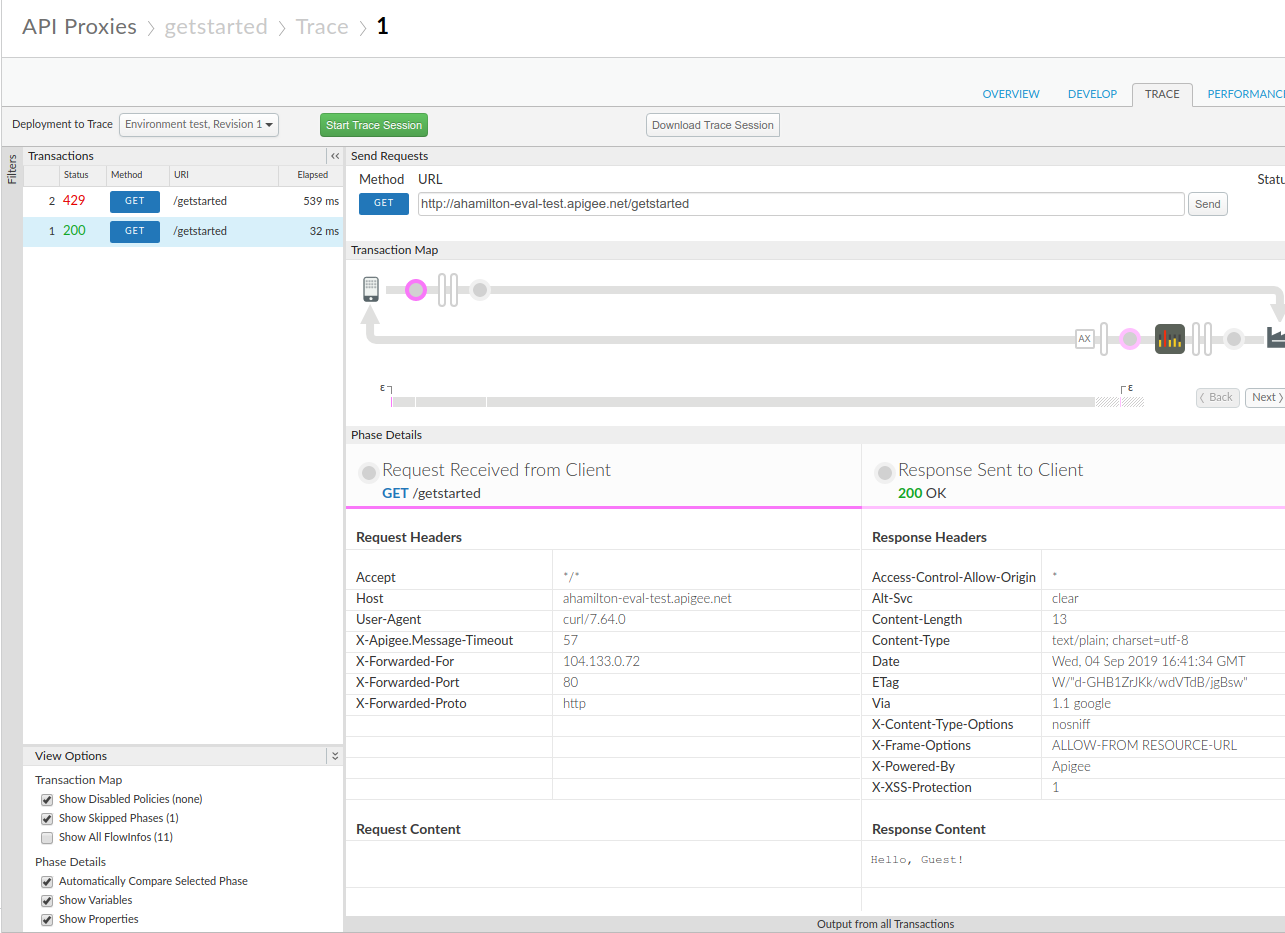
Trace'in İşlemler bölmesinde en az bir 200 yanıtı ve bir 429 yanıtı görene kadar
curlkullanarak (veya web tarayıcısındaki URL ile) API proxy'sini tekrar çağırın.curl "http://org_name-test.apigee.net/getstarted"
- İzleme Oturumunu Durdur'u tıklayın.

- Soldaki İşlemler bölmesinde 200 işlemini tıklayın. İzleme ayrıntısı, istek/yanıt şemasını gösteren İşlem Haritası bölümündeki ana pencereye yüklenir. Ani artış engelleme simgesi istek akışında yer alıyor.
- Akış şemasında, yanıttaki en sağdaki daire simgesini (aşağıdaki şemada gösterilmiştir) tıklayın.
Aşama Ayrıntıları bölmesinde, akışın o noktasında kullanılabilen veriler gösterilir. Bu bölmede ilerlediğinizde HTTP yanıt başlıklarını ve gövde içeriğini görürsünüz.
- Şimdi Trace'teki bir hataya bakalım.
İşlemler bölmesinde 429 işlemini tıklayın. Ana düzenleyici penceresinde, yalnızca istekteki öğeleri içeren bir akış şeması görürsünüz. Bu öğeler arasında, hatayı gösteren kırmızı ünlem işareti içeren bir Spike Arrest simgesi de bulunur.
Spike Arrest simgesinin sağındaki küçük tüp hata simgesini tıklayın ve Aşama Ayrıntıları bölmesinde ani artış durdurma ihlali ayrıntılarına bakın.
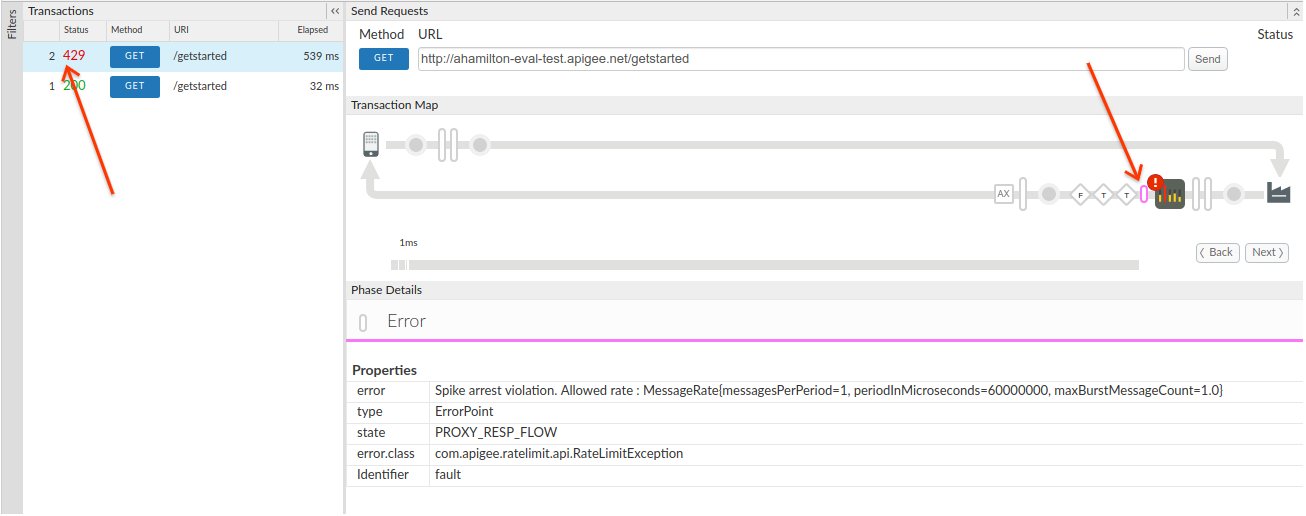
Akış şemasında Geri ve İleri düğmelerini tıklayarak akışta noktalar arasında geçiş yapabilir ve izleme ayrıntılarını görebilirsiniz.
İzlemenin tamamını tek bir belge olarak görmek istiyorsanız İzleme Oturumunu İndir'i tıklayarak indirebilirsiniz.
Daha fazla bilgi için İzleme aracını kullanma başlıklı makaleyi inceleyin.