

आपको Apigee Edge दस्तावेज़ दिख रहा है.
अभी तक किसी भी व्यक्ति ने चेक इन नहीं किया है
इस पेज पर जाएं
Apigee X दस्तावेज़. जानकारी
आपको इनके बारे में जानकारी मिलेगी
इस ट्यूटोरियल की मदद से, आपको इन चीज़ों के बारे में जानकारी मिलेगी:
- जवाब वाले मैसेज के हेडर और मुख्य हिस्सा देखें.
- गड़बड़ी के मैसेज देखें.
आपको इन चीज़ों की ज़रूरत होगी
- आपके प्रॉक्सी में कम से कम एक नीति हो (यह 'शुरू करें' ट्यूटोरियल का भी हिस्सा है).
- कमांड लाइन का इस्तेमाल करके एपीआई कॉल करने के लिए, आपकी मशीन पर
curlइंस्टॉल किया गया है.
मैसेज का डेटा देखना
एपीआई प्रॉक्सी ट्रेस करने वाले टूल की मदद से, हेडर, वैरिएबल, ऑब्जेक्ट, और ऐसी अन्य जानकारी देखी जा सकती है को एपीआई प्रॉक्सी अनुरोध और रिस्पॉन्स फ़्लो में रिस्पॉन्स टाइम के तौर पर. ट्रेस टूल से आपको यह जानकारी भी मिलती है एपीआई प्रॉक्सी के ज़रिए प्रोसेस किए जाने पर, अनुरोध या रिस्पॉन्स में किस तरह से बदलाव होता है.
पिछले ट्यूटोरियल में, आपने SpikeAreest नीति के तहत मिले अनुरोधों की संख्या. अब ट्रेस टूल का इस्तेमाल करके, यह देखा जा सकता है कि दिलचस्प जानकारी दें, जब यह दर ज़्यादा हो.
- एपीआई प्रॉक्सी के डेवलप टैब पर, स्पाइक अरेस्ट नीति की
<Rate>बजे फिर से 1pm होगा, इसके बाद प्रॉक्सी को सेव करें. इससे हम सफल और विफल, दोनों को देख सकेंगे (इससे सीमा) एपीआई कॉल. - एपीआई प्रॉक्सी एडिटर में, Trace टैब पर क्लिक करें.

- ट्रेस सेशन शुरू करें पर क्लिक करें.

-
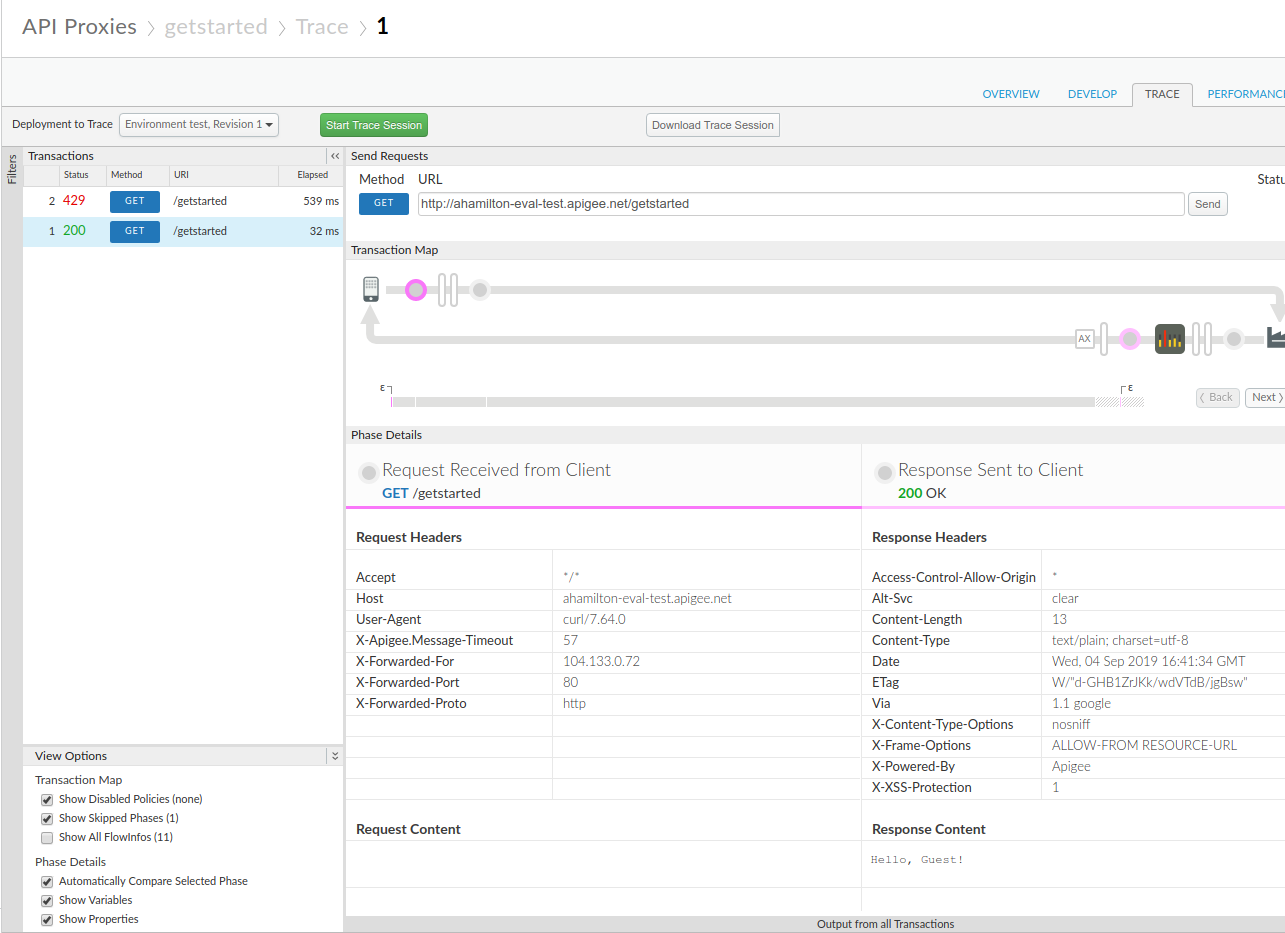
curlका इस्तेमाल करके या वेब ब्राउज़र में यूआरएल के साथ तब तक एपीआई प्रॉक्सी को फिर से कॉल करें, जब तक आपको ट्रेस के लेन-देन पैनल में कम से कम एक 200 जवाब और एक 429 रिस्पॉन्स हो.curl "http://org_name-test.apigee.net/getstarted"
- ट्रेस सेशन बंद करें पर क्लिक करें.

- बाईं ओर मौजूद लेन-देन पैनल में, 200 लेन-देन पर क्लिक करें. इट्स ट्रेस लेन-देन मैप की मुख्य विंडो में जानकारी लोड की गई है. इसमें अनुरोध/जवाब दिखता है डायग्राम. स्पाइक अरेस्ट आइकॉन, अनुरोध भेजने के अनुरोध में मौजूद है.
- फ़्लो डायग्राम में, जवाब में मौजूद सर्कल आइकॉन पर क्लिक करें,
सबसे दाईं ओर (नीचे दिए गए डायग्राम में दिखाया गया है).
चरण की जानकारी पैनल में, आपको कॉलम में उस पॉइंट पर मौजूद डेटा फ़्लो. उस पैनल को स्क्रोल करने पर, आपको एचटीटीपी रिस्पॉन्स हेडर और मुख्य जानकारी दिखेगी कॉन्टेंट.
- अब ट्रेस में कोई गड़बड़ी देखें.
लेन-देन पैनल में, 429 लेन-देन पर क्लिक करें. मुख्य एडिटर में विंडो में, आपको एक फ़्लो डायग्राम दिखता है, जिसमें सिर्फ़ अनुरोध में शामिल आइटम के साथ, स्पाइक अरेस्ट भी शामिल होता है लाल विस्मयादिबोधक चिह्न वाला आइकॉन, जो गड़बड़ी दिखाता है.
स्पाइक अरेस्ट आइकॉन की दाईं ओर दिए गए छोटे ट्यूब गड़बड़ी आइकॉन पर क्लिक करें और चरण की जानकारी पैनल में, गिरफ़्तारी से जुड़े उल्लंघनों की ज़्यादा जानकारी देखें.
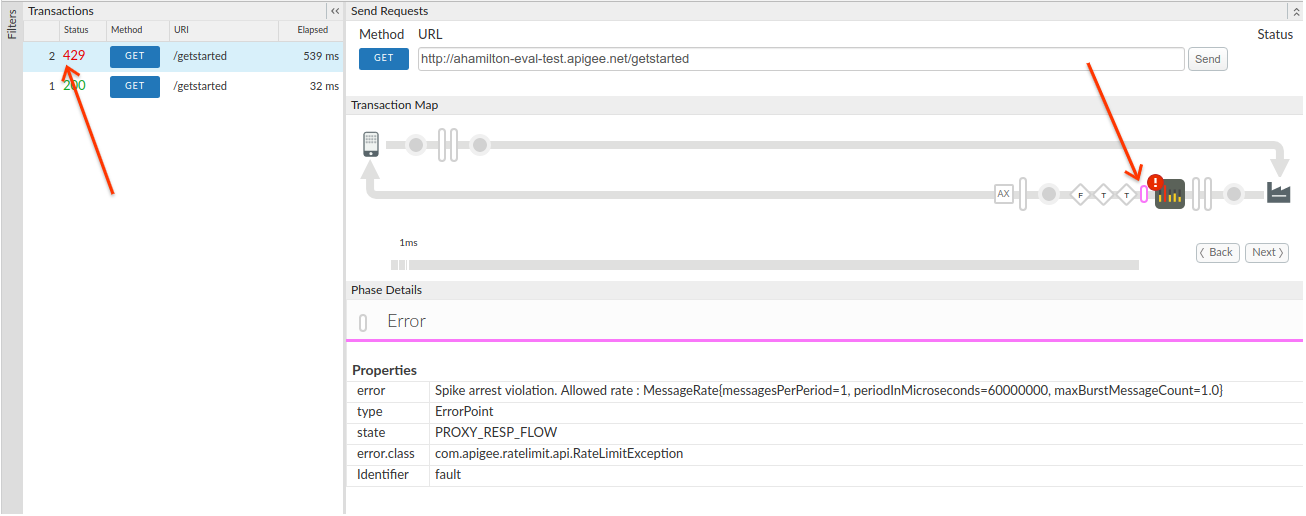
फ़्लो में, वापस जाएं और आगे बढ़ें बटन पर क्लिक करें डायग्राम में, फ़्लो में एक पॉइंट से दूसरे पॉइंट पर जा सकते हैं और ट्रेस की जानकारी देख सकते हैं.
अगर आपको पूरे ट्रेस को एक दस्तावेज़ के तौर पर देखना है, तो इसे क्लिक करके डाउनलोड करें ट्रेस सेशन डाउनलोड करें.
ज़्यादा जानकारी के लिए, ट्रेस का इस्तेमाल करना देखें टूल है.