

คุณกำลังดูเอกสารประกอบของ Apigee Edge
ไปที่
เอกสารประกอบของ Apigee X info
สิ่งที่คุณจะได้เรียนรู้
ในบทแนะนำนี้ คุณจะได้เรียนรู้สิ่งต่อไปนี้
- ดูส่วนหัวและเนื้อหาของข้อความตอบกลับ
- ดูข้อความแสดงข้อผิดพลาด
สิ่งที่คุณต้องมี
- นโยบายอย่างน้อย 1 รายการในพร็อกซี (ซึ่งเป็นส่วนหนึ่งของบทแนะนำเริ่มต้นใช้งานด้วย)
curlติดตั้งในเครื่องเพื่อทำการเรียก API จากบรรทัดคำสั่ง
ดูข้อมูลข้อความ
เครื่องมือติดตามของพร็อกซี API ช่วยให้คุณดูส่วนหัว ตัวแปร ออบเจ็กต์ และรายละเอียดอื่นๆ เช่น เวลาตอบสนองในขั้นตอนการส่งคำขอและการตอบกลับของพร็อกซี API ได้ นอกจากนี้ เครื่องมือติดตามยังช่วยให้คุณเห็น การเปลี่ยนแปลงของคำขอหรือการตอบกลับเมื่อพร็อกซี API ประมวลผล
ใน บทแนะนำก่อนหน้านี้ คุณได้จำกัด จำนวนคำขอด้วย นโยบาย SpikeArrest ตอนนี้คุณจะใช้เครื่องมือติดตามเพื่อดู รายละเอียดที่น่าสนใจเมื่อมีการส่งคำขอเกินอัตราที่กำหนด
- ในแท็บ Develop ของพร็อกซี API ให้แก้ไขนโยบาย Spike Arrest's
<Rate>เป็น 1pm อีกครั้ง แล้ว บันทึก พร็อกซี ซึ่งจะช่วยให้เราเห็นการเรียก API ทั้งที่สำเร็จและล้มเหลว (เกิน ขีดจำกัด) - ในเอดิเตอร์พร็อกซี API ให้คลิกแท็บ Trace

- คลิก Start Trace Session

-
เรียกพร็อกซี API อีกครั้งโดยใช้
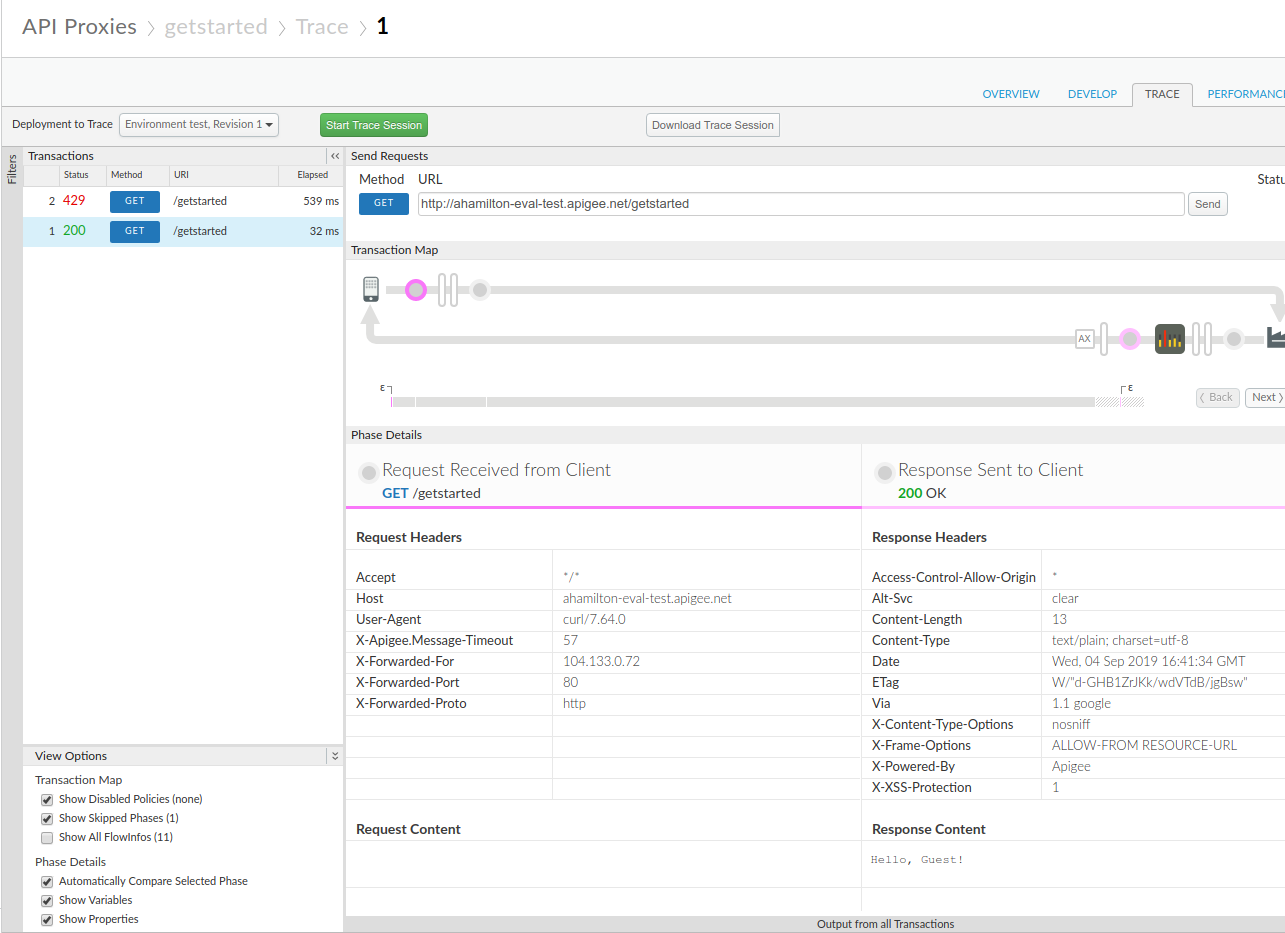
curl(หรือใช้ URL ในเว็บเบราว์เซอร์) จนกว่าคุณจะเห็น การตอบกลับ 200 อย่างน้อย 1 รายการและการตอบกลับ 429 อย่างน้อย 1 รายการในบานหน้าต่าง Transactions ของ Tracecurl "http://org_name-test.apigee.net/getstarted"
- คลิก Stop Trace Session

- คลิกธุรกรรม 200 ในบานหน้าต่าง Transactions ทางด้านซ้าย ระบบจะโหลดรายละเอียดการติดตาม ในหน้าต่างหลักในส่วน Transaction Map ซึ่งจะแสดงแผนภาพคำขอ/การตอบกลับ ไอคอน Spike Arrest จะอยู่ในขั้นตอนการส่งคำขอ
- ในแผนภาพขั้นตอน ให้คลิกไอคอนวงกลม ในการตอบกลับ ซึ่งอยู่
ขวาสุด (แสดงในแผนภาพต่อไปนี้)
บานหน้าต่าง Phase Details จะแสดงข้อมูลที่พร้อมใช้งาน ณ จุดนั้นใน ขั้นตอน หากเลื่อนดูบานหน้าต่างดังกล่าว คุณจะเห็นส่วนหัวการตอบกลับ HTTP และเนื้อหา
- ตอนนี้มาดูข้อผิดพลาดใน Trace กัน
คลิกธุรกรรม 429 ในบานหน้าต่าง Transactions ในหน้าต่างตัวแก้ไขหลัก คุณจะเห็นแผนภาพขั้นตอนที่มีเฉพาะรายการในคำขอ รวมถึงไอคอน Spike Arrest ที่มีเครื่องหมายอัศเจรีย์สีแดงซึ่งบ่งบอกถึงข้อผิดพลาด
คลิกหลอดเล็กๆ ไอคอนข้อผิดพลาด ทางด้านขวาของไอคอน Spike Arrest และ ดูรายละเอียดการละเมิด Spike Arrest ในบานหน้าต่าง Phase Details
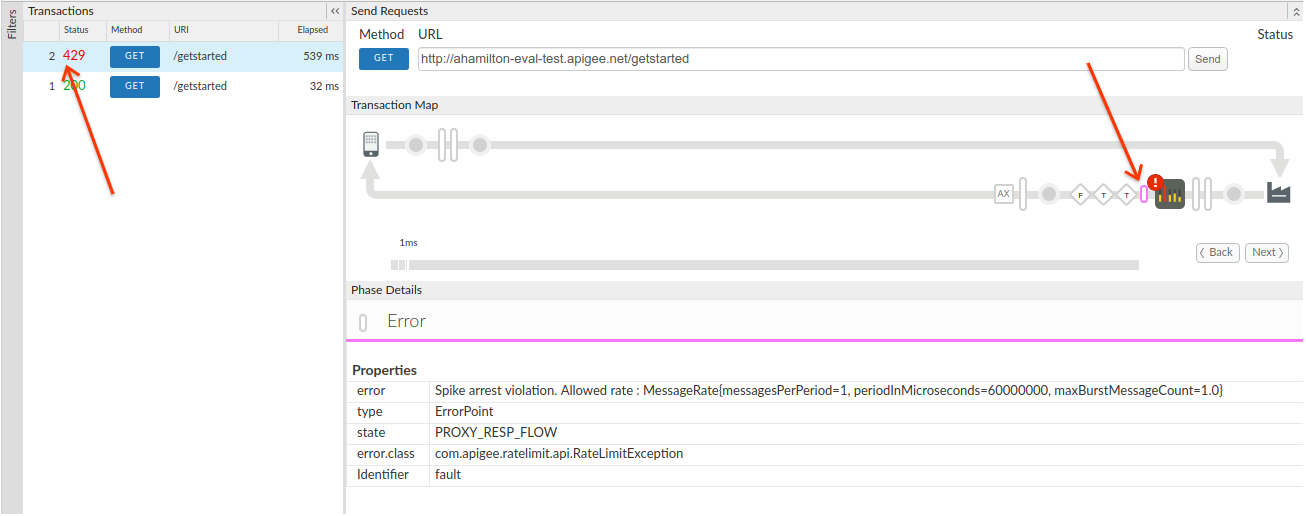
คุณสามารถคลิกปุ่ม Back และ Next ในแผนภาพขั้นตอน เพื่อย้ายไปมาระหว่างจุดต่างๆ ในขั้นตอนและดูรายละเอียดการติดตาม
หากต้องการดูการติดตามทั้งหมดเป็นเอกสารเดียว ให้ดาวน์โหลดโดยคลิก Download Trace Session
ดูข้อมูลเพิ่มเติมได้ที่ การใช้เครื่องมือติดตาม เครื่องมือ