

คุณกำลังดูเอกสารประกอบของ Apigee Edge
ไปที่เอกสารประกอบของ
Apigee X info
เครื่องมือ Trace คืออะไร
Trace เป็นเครื่องมือสำหรับแก้ปัญหาและตรวจสอบพร็อกซี API ที่ทำงานใน Apigee Edge Trace ช่วยให้คุณตรวจสอบรายละเอียดของแต่ละขั้นตอนผ่านโฟลว์พร็อกซี API
ดูวิดีโอนี้เพื่อดูข้อมูลเบื้องต้นเกี่ยวกับเครื่องมือติดตาม
วิธีใช้ฟีเจอร์ติดตาม
Trace ใช้งานง่าย คุณเริ่มเซสชันการติดตาม จากนั้นเรียกใช้ API ไปยังแพลตฟอร์ม Edge และอ่านผลลัพธ์
- เข้าถึงหน้าพร็อกซี API ตามที่อธิบายไว้ด้านล่าง
Edge
วิธีเข้าถึงหน้าพร็อกซี API โดยใช้ UI ของ Edge
- ลงชื่อเข้าใช้ apigee.com/edge
- เลือกพัฒนา > พร็อกซี API ในแถบนำทางด้านซ้าย
Classic Edge (Private Cloud)
วิธีเข้าถึงหน้าพร็อกซี API โดยใช้ UI ของ Edge แบบคลาสสิก
- ลงชื่อเข้าใช้
http://ms-ip:9000โดยที่ ms-ip คือ ที่อยู่ IP หรือชื่อ DNS ของโหนด Management Server - เลือก API > พร็อกซี API ในแถบนำทางด้านบน
- เลือกพร็อกซี API จากหน้าพร็อกซี API
- ตรวจสอบว่าได้ติดตั้งใช้งาน API ที่ต้องการติดตามแล้ว
- คลิกติดตามเพื่อไปที่มุมมองเครื่องมือติดตาม
- ใช้เมนูแบบเลื่อนลงการติดตั้งใช้งานเพื่อติดตามเพื่อเลือก สภาพแวดล้อมการติดตั้งใช้งานและการแก้ไขพร็อกซีที่ต้องการติดตาม
- คลิกเริ่มเซสชันการติดตาม เมื่อเซสชันการติดตามทำงานอยู่ พร็อกซี API
จะบันทึกรายละเอียดของแต่ละขั้นตอนในไปป์ไลน์การประมวลผล ขณะที่เซสชันการติดตามทำงานอยู่
ระบบจะบันทึกข้อความและข้อมูลตามบริบทจากการรับส่งข้อมูลแบบเรียลไทม์
- หากไม่มีการเข้าชมแบบเรียลไทม์ที่ไหลผ่านพร็อกซี ให้ส่งคำขอไปยัง API
คุณสามารถใช้เครื่องมือใดก็ได้ที่ต้องการส่งคำขอ เช่น curl, Postman หรือ
เครื่องมือที่คุณคุ้นเคย หรือจะส่งคำขอจากเครื่องมือติดตามโดยตรงก็ได้ เพียงป้อน
URL แล้วคลิกส่ง หมายเหตุ: คุณส่งคำขอ GET ได้จาก
เครื่องมือติดตามเท่านั้น แต่ส่งคำขอ POST ไม่ได้
หมายเหตุ: เซสชันการติดตาม 1 รายการรองรับธุรกรรมคำขอ/คำตอบได้ 10 รายการต่อ ตัวประมวลผลข้อความผ่านพร็อกซี API ที่เลือก ใน Edge Cloud ที่มีตัวประมวลผลข้อความ 2 รายการ ที่จัดการการรับส่งข้อมูล ระบบจะรองรับธุรกรรมคำขอ/คำตอบ 20 รายการ เซสชันการติดตามจะหยุดโดยอัตโนมัติ หลังจากผ่านไป 10 นาทีหากคุณไม่ได้หยุดด้วยตนเอง
- เมื่อบันทึกคำขอได้เพียงพอแล้ว ให้คลิกหยุดเซสชันการติดตาม
- รายการธุรกรรมคำขอ/คำตอบที่บันทึกไว้จะแสดงในเมนูด้านซ้าย คลิกธุรกรรมใดก็ได้เพื่อดูผลลัพธ์โดยละเอียด
วิธีอ่านการติดตาม
เครื่องมือติดตามมี 2 ส่วนหลักๆ ได้แก่ แผนที่ธุรกรรมและรายละเอียดระยะ
- แผนที่ธุรกรรมใช้ไอคอนเพื่อทำเครื่องหมายแต่ละขั้นตอนที่สำคัญ ซึ่งเกิดขึ้นระหว่างธุรกรรมพร็อกซี API รวมถึงการดำเนินการตามนโยบาย ขั้นตอนแบบมีเงื่อนไข และการเปลี่ยนสถานะ วางเมาส์เหนือไอคอนใดก็ได้เพื่อดูข้อมูลสรุป ขั้นตอนการไหลของคำขอจะปรากฏที่ด้านบนของแผนที่ธุรกรรม และขั้นตอนการไหลของการตอบกลับจะปรากฏที่ด้านล่าง
- ส่วนรายละเอียดของเฟสในเครื่องมือจะแสดงข้อมูลเกี่ยวกับการประมวลผลภายในของพร็อกซี ซึ่งรวมถึงตัวแปรที่ตั้งค่าหรืออ่าน ส่วนหัวของคำขอและการตอบกลับ และอื่นๆ อีกมากมาย คลิกไอคอนเพื่อดูรายละเอียดระยะของขั้นตอนนั้น
ต่อไปนี้คือตัวอย่างแผนที่เครื่องมือติดตามที่มีการติดป้ายกำกับส่วนการประมวลผลพร็อกซีหลัก
แผนที่ธุรกรรมของเครื่องมือติดตาม
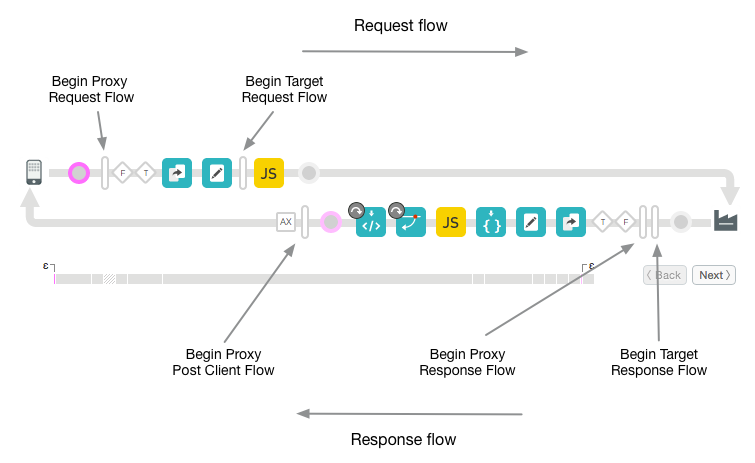
คำอธิบายแผนที่ธุรกรรม
ตารางต่อไปนี้อธิบายจุดประสงค์ของไอคอนที่คุณจะเห็นในแผนที่ธุรกรรม ไอคอนเหล่านี้จะทำเครื่องหมายขั้นตอนการประมวลผลที่สำคัญแต่ละขั้นตอนตลอดโฟลว์ของพร็อกซี
ไอคอนแผนที่ธุรกรรม
 |
แอปไคลเอ็นต์ที่ส่งคำขอไปยัง ProxyEndpoint ของพร็อกซี API |
 |
วงกลมจะทำเครื่องหมายปลายทางชั่วคราวในโฟลว์ของพร็อกซี โดยจะแสดงเมื่อ คำขอมาจากไคลเอ็นต์ เมื่อคำขอไปที่เป้าหมาย เมื่อการตอบกลับ มาจากเป้าหมาย และเมื่อการตอบกลับกลับไปที่ไคลเอ็นต์ |
 |
แท่งสูงแสดงจุดเริ่มต้นของกลุ่มโฟลว์ในโฟลว์พร็อกซี API โฟลว์ ประกอบด้วยพร็อกซีปลายทาง คำขอ ปลายทางเป้าหมาย คำขอ ปลายทางเป้าหมาย การตอบกลับ และ พร็อกซีปลายทาง การตอบกลับ โดยกลุ่มประกอบด้วย PreFlow, Conditional Flows และ PostFlow ดูข้อมูลเพิ่มเติมได้ที่การกำหนดค่าโฟลว์ |
 |
ระบุว่ามีการดำเนินการของ Analytics ในเบื้องหลัง |
 |
โฟลว์แบบมีเงื่อนไขที่ประเมินค่าเป็นจริง หากต้องการดูข้อมูลเบื้องต้นเกี่ยวกับโฟลว์แบบมีเงื่อนไข โปรดดูการกำหนดค่าโฟลว์ โปรดทราบว่าเงื่อนไขบางอย่างสร้างขึ้นโดย Edge ตัวอย่างเช่น นิพจน์ต่อไปนี้เป็นนิพจน์ที่ Edge ใช้เพื่อตรวจสอบว่าเกิดข้อผิดพลาดใน ProxyEndpoint หรือไม่ ((error.state equals PROXY_REQ_FLOW) or (error.state equals
PROXY_RESP_FLOW))
|
 |
โฟลว์แบบมีเงื่อนไขที่ประเมินค่าเป็นเท็จ ดูข้อมูลเบื้องต้นเกี่ยวกับโฟลว์แบบมีเงื่อนไขได้ที่การกำหนดค่าโฟลว์ โปรดทราบว่าเงื่อนไขบางอย่างสร้างขึ้นโดย Edge ตัวอย่างเช่น นิพจน์ต่อไปนี้เป็นนิพจน์ที่ Edge ใช้เพื่อตรวจสอบว่าเกิดข้อผิดพลาดใน TargetEndpoint หรือไม่ (((error.state equals TARGET_REQ_FLOW) or (error.state equals
TARGET_RESP_FLOW)) or ((error.state equals REQ_SENT) or (error.state equals
RESP_START)))
|
|
|
นโยบาย นโยบายแต่ละประเภทจะมีไอคอนที่ไม่ซ้ำกัน ส่วนนี้ใช้สำหรับนโยบาย AssignMessage ไอคอนเหล่านี้ช่วยให้คุณเห็นว่ามีการบังคับใช้นโยบายที่ใดตามลำดับที่ถูกต้อง และนโยบาย ทำงานสำเร็จหรือไม่ คุณคลิกไอคอนนโยบายเพื่อดูผลลัพธ์ของ การดำเนินการและดูว่าผลลัพธ์เป็นไปตามที่คาดไว้หรือไม่ เช่น คุณจะดูได้ว่าข้อความได้รับการ แปลงอย่างถูกต้องหรือไม่ หรือข้อความกำลังแคชอยู่ การปฏิบัติตามนโยบายอย่างถูกต้องจะแสดงด้วยเครื่องหมาย ถูกอย่างชัดเจน ในกรณีที่เกิดข้อผิดพลาด เครื่องหมายตกใจสีแดงจะแสดงบนไอคอน เคล็ดลับ: โปรดสังเกตเคล็ดลับเครื่องมือหรือไทม์ไลน์เพื่อดูว่านโยบายใดใช้เวลานานกว่าที่คาดไว้ หรือไม่ |
 |
ปรากฏขึ้นเมื่อเป้าหมายแบ็กเอนด์เป็นแอปพลิเคชัน Node.js ดูภาพรวมของ Node.js ใน Apigee Edge |
 |
เป้าหมายแบ็กเอนด์ที่พร็อกซี API เรียก |
 |
ไทม์ไลน์จะระบุระยะเวลา (เป็นมิลลิวินาที) ที่ใช้ในการประมวลผลจนเสร็จสมบูรณ์ การเปรียบเทียบกลุ่มเวลาที่ผ่านไปจะช่วยให้คุณแยกนโยบายที่ใช้เวลานานที่สุดในการดำเนินการ ซึ่งทำให้การเรียก API ช้าลง |
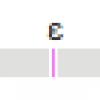 |
Epsilon แสดงช่วงเวลาที่สั้นกว่ามิลลิวินาที |
 |
ปิดใช้อยู่ ปรากฏบนไอคอนนโยบายเมื่อปิดใช้นโยบาย ปิดใช้นโยบายได้ ด้วย API สาธารณะ ดูข้อมูลอ้างอิงการกำหนดค่าพร็อกซี API |
 |
เกิดข้อผิดพลาด ปรากฏบนไอคอนนโยบายเมื่อเงื่อนไขขั้นตอนนโยบายประเมินเป็นเท็จ (ดูตัวแปรและเงื่อนไขของโฟลว์) หรือบนไอคอนนโยบาย RaiseFault เมื่อใดก็ตามที่นโยบาย RaiseFault ทำงาน |
 |
ข้ามแล้ว ปรากฏบนไอคอนนโยบายเมื่อไม่ได้ปฏิบัติตามนโยบายเนื่องจากเงื่อนไขของขั้นตอน ประเมินเป็นเท็จ ดูข้อมูลเพิ่มเติมได้ที่ตัวแปรและเงื่อนไขของโฟลว์ |



ทำความเข้าใจ รายละเอียดของระยะ
ส่วนรายละเอียดระยะของเครื่องมือจะบอกข้อมูลมากมายเกี่ยวกับสถานะของพร็อกซีในแต่ละขั้นตอนการประมวลผล รายละเอียดบางส่วนที่ระบุไว้ในรายละเอียดระยะมีดังนี้ คลิกไอคอนใดก็ได้ในเครื่องมือติดตามเพื่อดูรายละเอียดของขั้นตอนที่เลือก หรือใช้ปุ่มถัดไป/กลับเพื่อย้ายจากขั้นตอนหนึ่งไปยังอีกขั้นตอนหนึ่ง
| รายละเอียดระยะ | คำอธิบาย |
| ปลายทางพร็อกซี | ระบุโฟลว์ ProxyEndpoint ที่เลือกไว้สำหรับการดำเนินการ พร็อกซี API มีปลายทางพร็อกซีที่มีชื่อได้หลายรายการ |
| ตัวแปร |
แสดงตัวแปรโฟลว์ที่นโยบายอ่านและกำหนดค่า ดูการจัดการสถานะพร็อกซีด้วยตัวแปรโฟลว์ด้วย หมายเหตุ
|
| ส่วนหัวของคำขอ | แสดงรายการส่วนหัวของคำขอ HTTP |
| ขอเนื้อหา | แสดงเนื้อหาคำขอ HTTP |
| พร็อพเพอร์ตี้ | พร็อพเพอร์ตี้แสดงสถานะภายในของพร็อกซี API โดยค่าเริ่มต้น ระบบจะไม่แสดง ข้อมูลเหล่านี้ |
| ปลายทางเป้าหมาย | ระบุว่าเลือก TargetEndpoint ใดเพื่อดำเนินการ |
| ส่วนหัวการตอบกลับ | แสดงรายการส่วนหัวการตอบกลับ HTTP |
| เนื้อหาของการตอบกลับ | แสดงเนื้อหาการตอบกลับ HTTP |
| PostClientFlow | แสดงข้อมูลเกี่ยวกับ PostClientFlow ซึ่งจะดำเนินการหลังจากที่ส่งคำขอกลับไปยังแอปไคลเอ็นต์ที่ส่งคำขอแล้ว เฉพาะนโยบาย MessageLogging เท่านั้นที่แนบกับ PostClientFlow ได้ ปัจจุบัน PostClientFlow ใช้เพื่อวัดช่วงเวลา ระหว่างการประทับเวลาเริ่มต้นและสิ้นสุดของข้อความตอบกลับเป็นหลัก |
ปรับแต่งการจับภาพข้อความโดยใช้ตัวกรอง
คุณสามารถกรองคำขอที่จะแสดงในเครื่องมือติดตามได้โดยการระบุค่าพารามิเตอร์ส่วนหัวและ/หรือพารามิเตอร์การค้นหา ตัวกรองช่วยให้คุณกำหนดเป้าหมายการเรียกที่เฉพาะเจาะจงซึ่งอาจทำให้เกิดปัญหาได้ เช่น คุณอาจต้องมุ่งเน้นไปที่คำขอที่มีเนื้อหาเฉพาะหรือคำขอที่มาจากพาร์ทเนอร์หรือแอปที่เฉพาะเจาะจง คุณกรองตามข้อมูลต่อไปนี้ได้
- ส่วนหัว HTTP - จำกัดการติดตามเฉพาะการเรียกที่มีส่วนหัวที่เฉพาะเจาะจง ซึ่งเป็นวิธีที่ดีในการช่วยคุณแก้ปัญหา คุณสามารถส่งส่วนหัวไปยัง นักพัฒนาแอปและขอให้รวมไว้ในการเรียกที่ทำให้เกิดปัญหา จากนั้น Apigee Edge จะบันทึกเฉพาะการเรียกที่มีส่วนหัวที่เฉพาะเจาะจงนั้นเพื่อให้คุณตรวจสอบผลลัพธ์ได้
- พารามิเตอร์การค้นหา - ระบบจะบันทึกเฉพาะการเรียกที่มีค่าพารามิเตอร์ที่เฉพาะเจาะจง
สิ่งที่คุณจำเป็นต้องทราบเกี่ยวกับฟีเจอร์ตัวกรอง
- คุณต้องรีสตาร์ทเซสชันการติดตามหลังจากระบุพารามิเตอร์ตัวกรองในช่อง ตัวกรอง
- ระบบจะใช้ตรรกะ AND กับพารามิเตอร์ตัวกรอง คู่ชื่อ/ค่าของส่วนหัวและ/หรือคำค้นหาที่ระบุทั้งหมด ต้องอยู่ในคำขอเพื่อให้การจับคู่สำเร็จ
- เครื่องมือตัวกรองไม่รองรับการจับคู่รูปแบบ
- พารามิเตอร์และค่าตัวกรองจะคำนึงถึงตัวพิมพ์เล็กและตัวพิมพ์ใหญ่
วิธีสร้างตัวกรอง การติดตาม
- หากเซสชันการติดตามทำงานอยู่ ให้หยุดโดยคลิกหยุดเซสชัน การติดตาม
- คลิกตัวกรองที่มุมซ้ายบนของเครื่องมือติดตามเพื่อขยาย
ช่องตัวกรอง
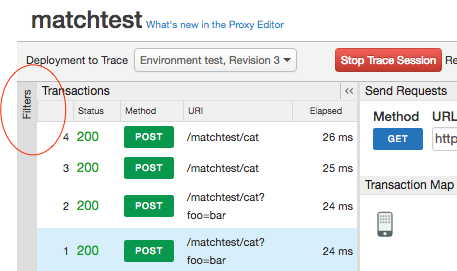
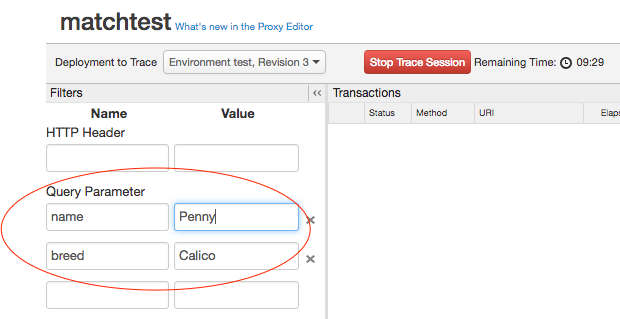
- ในช่องตัวกรอง ให้ระบุพารามิเตอร์การค้นหาและ/หรือค่าส่วนหัวที่คุณต้องการกรอง
ในตัวอย่างนี้ เราจะระบุพารามิเตอร์การค้นหา 2 รายการเพื่อใช้กรอง พารามิเตอร์ทั้ง 2 รายการต้อง
อยู่ในคำขอเพื่อให้การจับคู่สำเร็จ
- เริ่มเซสชันการติดตาม
- เรียกใช้ API เฉพาะคำขอที่มีส่วนหัวและ/หรือพารามิเตอร์การค้นหาที่ระบุทั้งหมดเท่านั้น ที่จะทำให้เกิดการจับคู่ที่สำเร็จ
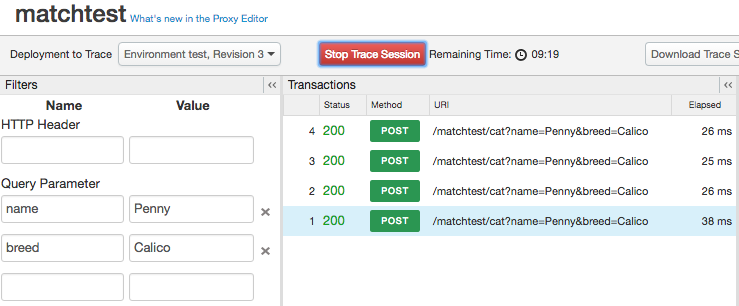
ในตัวอย่างด้านบน การเรียก API นี้จะปรากฏใน Trace ดังนี้
http://docs-test.apigee.net/cats?name=Penny&breed=Calico
แต่จะไม่ดำเนินการต่อไปนี้
http://docs-test.apigee.net/cats?name=Penny
การแก้ไขข้อบกพร่องด้วย Trace
Trace ช่วยให้คุณเห็นรายละเอียดภายในมากมายเกี่ยวกับพร็อกซี API เช่น
- คุณจะเห็นได้อย่างรวดเร็วว่านโยบายใดทำงานอย่างถูกต้องหรือล้มเหลว
- สมมติว่าคุณสังเกตเห็นผ่านแดชบอร์ดข้อมูลวิเคราะห์ว่า API รายการหนึ่งมีประสิทธิภาพลดลงอย่างผิดปกติ ตอนนี้คุณใช้ Trace เพื่อช่วยระบุตำแหน่งที่เกิดปัญหาคอขวดได้แล้ว ร่องรอยจะแสดงเวลาเป็นมิลลิวินาทีที่ใช้ในการประมวลผลแต่ละขั้นตอนให้เสร็จสมบูรณ์ หากพบว่าขั้นตอนใดใช้เวลานานเกินไป คุณสามารถดำเนินการแก้ไขได้
- การดูรายละเอียดของเฟสจะช่วยให้คุณตรวจสอบส่วนหัวที่ส่งไปยังแบ็กเอนด์ ดูตัวแปรที่ตั้งค่านโยบาย และอื่นๆ ได้
- การยืนยันเส้นทางฐานจะช่วยให้มั่นใจได้ว่านโยบายจะกำหนดเส้นทางข้อความไปยังเซิร์ฟเวอร์ที่ถูกต้อง
การเลือกตัวเลือกมุมมอง
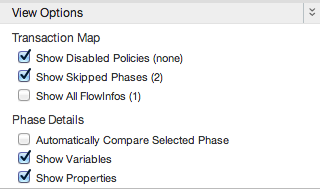
เลือกตัวเลือกมุมมองสำหรับเซสชันการติดตาม
| ตัวเลือก | คำอธิบาย |
| แสดงนโยบายที่ปิดใช้ | แสดงนโยบายที่ปิดใช้ คุณปิดใช้นโยบายได้ด้วย API สาธารณะ ดูข้อมูลอ้างอิงการกำหนดค่าพร็อกซี API |
| แสดงเฟสที่ข้าม | แสดงเฟสที่ข้ามไป ระยะที่ข้ามจะเกิดขึ้นเมื่อไม่ได้ดำเนินการตามนโยบาย เนื่องจากเงื่อนไขของขั้นตอนประเมินเป็นเท็จ ดูข้อมูลเพิ่มเติมได้ที่ตัวแปรและเงื่อนไขของโฟลว์ |
| แสดง FlowInfo ทั้งหมด | แสดงการเปลี่ยนผ่านภายในกลุ่มโฟลว์ |
| เปรียบเทียบระยะที่เลือกโดยอัตโนมัติ | เปรียบเทียบระยะที่เลือกกับระยะก่อนหน้า ปิดตัวเลือกนี้เพื่อดูเฉพาะเฟสที่เลือก เท่านั้น |
| แสดงตัวแปร | แสดงหรือซ่อนตัวแปรที่อ่านและ/หรือกำหนดค่า |
| แสดงพร็อพเพอร์ตี้ | พร็อพเพอร์ตี้แสดงสถานะภายในของพร็อกซี API (ซ่อนไว้โดยค่าเริ่มต้น) |
การดาวน์โหลดผลการติดตาม
คุณสามารถดาวน์โหลดไฟล์ XML ของผลการติดตามแบบดิบเพื่อดูและค้นหาแบบออฟไลน์ในเครื่องมือแก้ไขข้อความ ไฟล์จะแสดงรายละเอียดทั้งหมดของเซสชันการฟัง รวมถึงเนื้อหาของส่วนหัว ตัวแปร และนโยบายทั้งหมด
หากต้องการดาวน์โหลด ให้คลิกดาวน์โหลดเซสชันการติดตาม
การแสดงคำขอเป็น curl
หลังจากติดตามการเรียก API ที่ทำกับเซิร์ฟเวอร์เป้าหมายแล้ว คุณจะดูคำขอเป็นคำสั่ง curl ได้ ซึ่งมีประโยชน์อย่างยิ่งสำหรับการแก้ไขข้อบกพร่องด้วยเหตุผล 2 ประการดังนี้
- พร็อกซี API อาจแก้ไขคำขอ ดังนั้นจึงมีประโยชน์ที่จะดูว่าคำขอจากพร็อกซีไปยัง เซิร์ฟเวอร์เป้าหมายแตกต่างจากคำขอเดิมอย่างไร คำสั่ง curl แสดงคำขอที่แก้ไขแล้ว
- สำหรับเพย์โหลดข้อความขนาดใหญ่ curl จะช่วยให้คุณเห็นส่วนหัว HTTP และเนื้อหาข้อความ ได้ในที่เดียว (ขณะนี้มีขีดจำกัดอยู่ที่ประมาณ 1,000 อักขระ ดูเคล็ดลับเกี่ยวกับ การหลีกเลี่ยงขีดจำกัดนี้ได้ที่ โพสต์ชุมชนนี้)
ฟีเจอร์ curl จะมาสก์ส่วนหัวการให้สิทธิ์ HTTP เพื่อความปลอดภัย
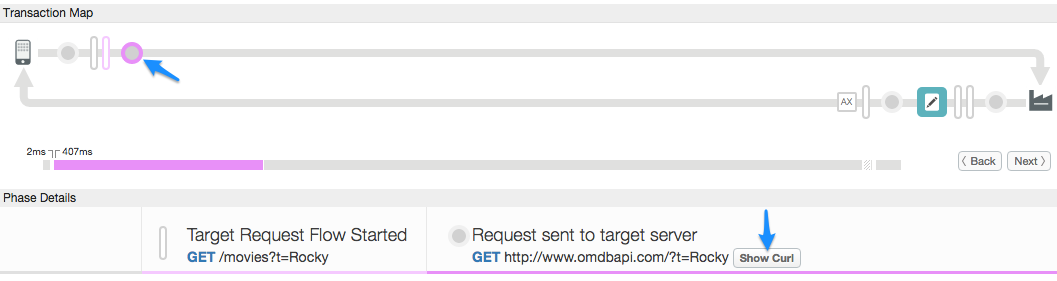
หากต้องการดูคำขอเป็น curl หลังจากที่การเรียก API ผ่านเข้ามาใน Trace ให้เลือกขั้นตอน "คำขอที่ส่งไปยัง เซิร์ฟเวอร์เป้าหมาย" ในแผนภาพแผนที่ธุรกรรม แล้วคลิกปุ่มแสดง curl ในคอลัมน์ "คำขอที่ส่งไปยังเซิร์ฟเวอร์เป้าหมาย" ในแผงรายละเอียดเฟส
การสนับสนุนการใช้ Trace ของ Apigee
โดยค่าเริ่มต้น Apigee Edge จะอนุญาตให้ทีมสนับสนุนของ Apigee ใช้เครื่องมือ Trace ในพร็อกซี API เพื่อให้การสนับสนุนได้ คุณสามารถปิดใช้ตัวเลือกนี้ได้ทุกเมื่อ แต่การปิดใช้ตัวเลือกนี้อาจจํากัดความสามารถในการสนับสนุนคุณของ Apigee
หากต้องการปิดใช้งานการสนับสนุน Apigee ไม่ให้ใช้เครื่องมือติดตาม:
- ลงชื่อเข้าใช้ https://apigee.com/edge
- เลือกผู้ดูแลระบบ > ความเป็นส่วนตัวและความปลอดภัย ในแถบนําทางด้านซ้าย
- คลิก Enable Apigee Support to Trace เพื่อปิดใช้เครื่องมือการติดตามโดยทีมสนับสนุนของ Apigee