

คุณกำลังดูเอกสารประกอบของ Apigee Edge
ไปที่
เอกสารประกอบของ Apigee X info
ในฐานะผู้ให้บริการ คุณพัฒนา API เพื่อให้แอปของไคลเอ็นต์ใช้งานได้ หากต้องการสร้าง กำหนดค่า และดูแลรักษาพร็อกซี API และผลิตภัณฑ์ API คุณสามารถใช้ UI หรือส่งคำขอ HTTP ไปยัง API เพื่อเข้าถึงบริการ RESTful ตามที่อธิบายไว้ในส่วนต่อไปนี้
ใช้ UI ของ Edge
UI ของ Apigee Edge เป็นเครื่องมือที่ทำงานในเบราว์เซอร์ซึ่งคุณใช้สร้าง กำหนดค่า และจัดการ พร็อกซี API และผลิตภัณฑ์ API ได้ นอกจากนี้ คุณยังทำบางงานได้โดยใช้ API เท่านั้น
ตารางต่อไปนี้อธิบายวิธีเข้าถึง UI ของ Edge
| ผลิตภัณฑ์ | ชื่อ UI | URL สำหรับเข้าถึง |
|---|---|---|
| Edge | UI ของ Edge | หากต้องการเข้าถึง UI ของ Edge ให้ใช้ URL ต่อไปนี้ https://apigee.com/edge ดูบทแนะนำเกี่ยวกับการใช้ UI ของ Edge ได้ที่ สร้างพร็อกซี API แรก |
| Edge สำหรับ Private Cloud | UI ของ Edge แบบคลาสสิก | หากต้องการเข้าถึง UI ของ Edge สำหรับ Edge สำหรับ Private Cloud ให้ใช้ URL ต่อไปนี้ http://ms-ip:9000 โดย ms-ip คือที่อยู่ IP หรือชื่อ DNS ของโหนด Management Server |
คุณสามารถทำสิ่งต่อไปนี้ได้โดยใช้ UI ของ Edge
- สร้างพร็อกซี API โดยการแก้ไขโค้ดและติดตามขั้นตอนการส่งคำขอผ่านพร็อกซี
- สร้างผลิตภัณฑ์ API ที่รวมพร็อกซีไว้ด้วยกันเพื่อให้คำขอของไคลเอ็นต์เข้าถึงได้
- จัดการนักพัฒนาแอปและแอปของนักพัฒนาแอป
- กำหนดค่าสภาพแวดล้อมการทดสอบและการใช้งานจริง
- ติดตั้งใช้งานแอปพลิเคชัน JavaScript และ Node.js
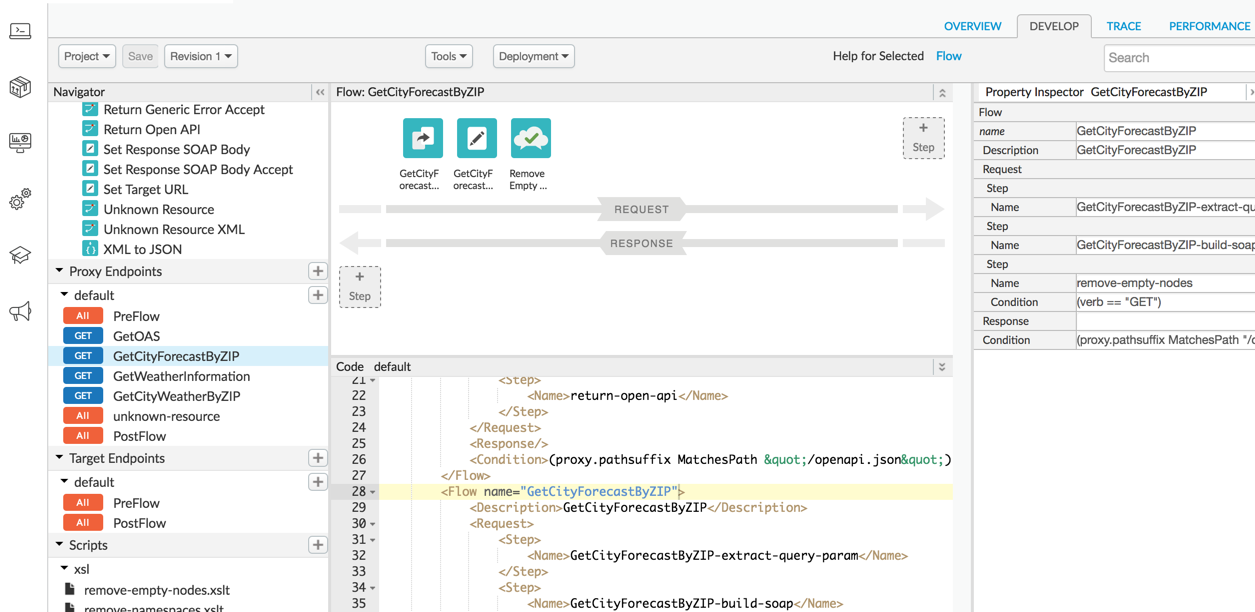
รูปภาพต่อไปนี้แสดงโปรแกรมแก้ไขพร็อกซี API ใน UI ที่คุณใช้สร้างและกำหนดค่า พร็อกซี API ได้
ใช้ Edge API
คุณสามารถใช้ Edge API เพื่อจัดการทรัพยากร API ได้ นอกจากนี้ API ยังให้สิทธิ์เข้าถึงความสามารถระดับต่ำที่ UI ไม่ได้แสดงด้วย
ปลายทาง API มักจะรับข้อมูลที่มีข้อมูลการกำหนดค่าและกำหนดให้คุณ
ส่งข้อมูลการตรวจสอบสิทธิ์ เช่น ชื่อผู้ใช้และรหัสผ่าน เพื่อเข้าถึง คุณสามารถเรียกใช้เมธอด HTTP GET, POST, PUT และ DELETE ในทรัพยากร API ใดก็ได้ตามหลักการ RESTful
ดูรายการ API ของ Apigee Edge ทั้งหมดได้ที่ ข้อมูลอ้างอิง API ของ Apigee Edge
ทำความเข้าใจเส้นทางฐานของ Edge API
เส้นทางที่คุณจะใช้ในคำขอ API จะรวมสิ่งต่อไปนี้เข้าด้วยกัน
- เส้นทางฐาน ที่มีชื่อองค์กร เช่น:
https://api.enterprise.apigee.com/v1/organizations/org_name - ปลายทาง ที่ชี้ไปยังทรัพยากร Edge ที่คุณกำลังเข้าถึง
ตัวอย่างเช่น หากชื่อองค์กรของคุณคือ apibuilders การเรียก API ทุกครั้งจะใช้เส้นทางฐานต่อไปนี้
https://api.enterprise.apigee.com/v1/organizations/apibuilders
หากต้องการดึงข้อมูลรายการพร็อกซี API ในองค์กร คุณจะต้องเรียกใช้ GET ใน
https://api.enterprise.apigee.com/v1/organizations/apibuilders/apis
ทรัพยากรจำนวนมากมีขอบเขตตามสภาพแวดล้อม ระบบจะจัดเตรียมสภาพแวดล้อม 2 รายการให้โดยค่าเริ่มต้น ได้แก่ "test" และ "prod" เช่น แคชมีขอบเขตตามสภาพแวดล้อม ระบบจะรวมแคชที่แชร์ชื่อ "mycache" ไว้ในทุกสภาพแวดล้อมโดยค่าเริ่มต้น
คุณสามารถแสดงรายการแคชได้โดยการเรียกใช้ GET ในทรัพยากรแคชดังนี้
https://api.enterprise.apigee.com/v1/organizations/apibuilders/environments/test/caches
https://api.enterprise.apigee.com/v1/organizations/apibuilders/environments/prod/caches
ตรวจสอบสิทธิ์การเข้าถึง
คุณต้องตรวจสอบสิทธิ์ตัวเองกับเซิร์ฟเวอร์ API เมื่อเรียกใช้ API คุณสามารถทำ ได้โดยใช้วิธีใดวิธีหนึ่งต่อไปนี้
- OAuth2
- SAML
- การตรวจสอบสิทธิ์แบบพื้นฐาน (ไม่แนะนำ)
นอกจากนี้ Apigee ยังแนะนำให้คุณใช้การตรวจสอบสิทธิ์แบบ 2 ปัจจัยตามที่อธิบายไว้ใน หัวข้อเปิดใช้ การตรวจสอบสิทธิ์แบบ 2 ปัจจัยสำหรับบัญชี Apigee
ขีดจำกัด Edge API
แต่ละองค์กรมีอัตราการเรียก Edge API จำกัดดังนี้
- 10,000 ครั้งต่อนาทีสำหรับองค์กรที่ใช้แพ็กเกจแบบชำระเงิน
- 600 ครั้งต่อนาทีสำหรับองค์กรที่ใช้เวอร์ชันทดลอง
รหัสสถานะ HTTP 401 และ 403 จะไม่นับรวมในขีดจำกัดนี้ การเรียกใดก็ตามที่เกินขีดจำกัดเหล่านี้
จะแสดงรหัสสถานะ 429 Too Many Requests
เคล็ดลับในการใช้ Edge API
ส่วนนี้อธิบายเทคนิคบางอย่างที่จะช่วยให้การใช้ Edge API ง่ายขึ้น
ย่อ URL คำขอ
เมื่อสร้าง URL คำขอสำหรับ Edge API คุณสามารถใช้ตัวย่อต่อไปนี้ได้
/e = /environments/o = /organizations/r = /revisions
หากใช้ตัวย่อ คุณต้องใช้ตัวย่ออย่างสม่ำเสมอ นั่นคือ ย่อองค์ประกอบทั้งหมดใน เส้นทางตามที่ระบุไว้ข้างต้นและแสดงในตัวอย่างต่อไปนี้ หรือไม่ย่อเลย การใช้ทั้งองค์ประกอบแบบเต็มและแบบย่อในเส้นทางเดียวกันจะทำให้เกิดข้อผิดพลาด
เช่น
THIS:
https://api.enterprise.apigee.com/v1/organizations/ahamilton-eval/environments/prod/apis/helloworld/revisions/1/deployments
CAN BE MUCH SHORTER:
https://api.enterprise.apigee.com/v1/o/ahamilton-eval/e/prod/apis/helloworld/r/1/deployments
เรียกใช้คำสั่ง curl
ใช้ไคลเอ็นต์ HTTP เพื่อส่งคำขอไปยัง API ตัวอย่างจำนวนมากในเอกสารประกอบ
จะแสดงคำขอ API ตัวอย่างโดยใช้ curl ซึ่งเป็นไคลเอ็นต์ HTTP ที่ใช้กันอย่างแพร่หลาย หากต้องการติดตั้ง curl คุณสามารถดาวน์โหลดได้จาก http://curl.haxx.se
การเรียก API รองรับการบีบอัด gzip ใน
การตอบกลับ หากคุณตั้งค่า 'Accept-Encoding: gzip, deflate' ในการเรียก API การตอบกลับใดก็ตามที่มีขนาดมากกว่า 1024 ไบต์จะแสดงผลในรูปแบบ gzip
การจัดรูปแบบคำขอและการตอบกลับ XML และ JSON
Edge API จะแสดงข้อมูลเป็น JSON โดยค่าเริ่มต้น สำหรับคำขอจำนวนมาก คุณสามารถรับการตอบกลับที่ส่งกลับมาเป็น XML แทนได้
หากต้องการทำเช่นนี้ ให้ตั้งค่าส่วนหัวของคำขอ Accept เป็น
application/xml ดังที่แสดงในตัวอย่างต่อไปนี้
curl -H "Authorization: Bearer `get_token`" \
  -H "Accept: application/xml" \
  https://api.enterprise.apigee.com/v1/organizations/ahamilton-eval/apis/helloworld/revisions/1/policies/ \
  | xmllint --format -
การตอบกลับควรมีลักษณะดังนี้
<List>
  <Item>SOAP-Message-Validation-1</Item>
  <Item>Spike-Arrest-1</Item>
  <Item>XML-to-JSON-1</Item>
</List>
โปรดทราบว่าตัวอย่างนี้ใช้ prettyprint เพื่อแสดงผลลัพธ์โดยการส่งการตอบกลับผ่าน
xmllint
ยูทิลิตี acurl ไม่รองรับส่วนหัว Accept ดังนั้น คุณจึงรับได้เฉพาะการตอบกลับที่จัดรูปแบบ JSON ด้วย acurl
หากต้องการใช้ prettyprint สำหรับการตอบกลับ JSON คุณสามารถใช้ไลบรารี json.tool ของ Python ได้
curl https://api.enterprise.apigee.com/v1/organizations/ahamilton-eval/apis/helloworld/revisions/1/policies/ \
  -H "Accept: application/json" \
  -H "Authorization: Bearer `get_token`" \
  | python -m json.tool
ตัวอย่างการตอบกลับมีดังนี้
[
  "SOAP-Message-Validation-1",
  "Spike-Arrest-1",
  "XML-to-JSON-1"
]
สำหรับ XML คุณสามารถใช้ xmllint ได้
curl https://ahamilton-eval-test.apigee.net/getstarted -u email_address | xmllint --format -
เมื่อ POST หรือ PUT เพย์โหลดใน XML ให้ใช้ส่วนหัว HTTP Content-type
acurl -H "Content-type:text/xml" -X POST -d \
'<XMLPayload>
 </XMLPayload> ' \
https://api.enterprise.apigee.com/v1/organizations/apifactory/apis -u email_address
สภาพแวดล้อมการทำให้ใช้งานได้
ทุกองค์กรที่ใช้ Apigee Edge จะมีสภาพแวดล้อมอย่างน้อย 2 รายการโดยค่าเริ่มต้น ซึ่งใช้ พัฒนา ทดสอบ และทำให้ API ใช้งานได้ ได้แก่ "test" และ "prod" ใช้สภาพแวดล้อม "test" เพื่อพัฒนาและทดสอบ API ก่อนที่จะเผยแพร่ต่อสาธารณะ เฉพาะนักพัฒนาแอปภายในเท่านั้นที่จะเข้าถึง API ที่ทำให้ใช้งานได้ในสภาพแวดล้อมการทดสอบได้ ทำให้ API ใช้งานได้ในสภาพแวดล้อม "prod" เพื่อเผยแพร่ต่อสาธารณะ ให้นักพัฒนาแอปใช้งานได้
การแก้ไขข้อบกพร่องและการทดสอบ
Apigee มีเครื่องมือติดตามที่ช่วยให้คุณแก้ไขข้อบกพร่อง ของขั้นตอนการส่งคำขอและการตอบกลับ แบบครบวงจรได้ ผลลัพธ์การติดตามจะแสดงส่วนหัวและเพย์โหลดของคำขอและการตอบกลับ การดำเนินการตามนโยบาย ค่าตัวแปร และข้อผิดพลาดที่อาจเกิดขึ้นระหว่างขั้นตอน
จุดข้อมูลสำคัญที่ใช้ในการแก้ปัญหา
- การประทับเวลา: ใช้การประทับเวลาเพื่อดูระยะเวลาที่ใช้ในการดำเนินการแต่ละขั้นตอน การเปรียบเทียบการประทับเวลาจะช่วยให้คุณแยกนโยบายที่ใช้เวลานานที่สุดในการดำเนินการซึ่ง ทำให้การเรียก API ช้าลงได้
- เส้นทางฐาน: การตรวจสอบเส้นทางฐานจะช่วยให้มั่นใจได้ว่านโยบายจะ กำหนดเส้นทางข้อความไปยังเซิร์ฟเวอร์ที่ถูกต้อง
- ผลลัพธ์ของการดำเนินการตามนโยบาย: ผลลัพธ์เหล่านี้ช่วยให้คุณทราบว่าข้อความมีการเปลี่ยนแปลงตามที่คาดไว้หรือไม่ เช่น ข้อความมีการแปลงจาก XML เป็น JSON หรือข้อความมีการแคชหรือไม่
รูปภาพต่อไปนี้แสดงผลลัพธ์การติดตาม
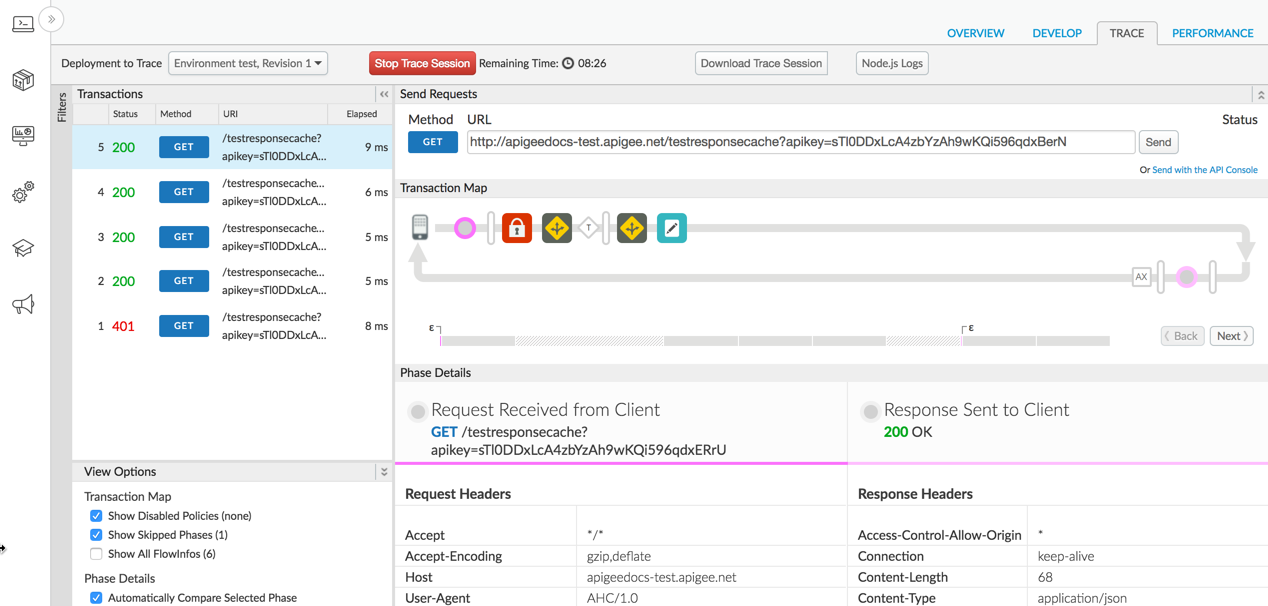
ระบบจะแบ่งเซสชันการติดตามแต่ละเซสชันออกเป็นขั้นตอนหลักๆ ดังนี้
- คำขอเดิมที่ได้รับจากไคลเอ็นต์: แสดงคำกริยาและเส้นทาง URI ของ คำขอจากแอปของไคลเอ็นต์ ส่วนหัว ข้อมูลเนื้อหา และพารามิเตอร์การค้นหา
- คำขอที่ส่งไปยังบริการแบ็กเอนด์: แสดงข้อความคำขอที่ พร็อกซี API ส่งไปยังบริการแบ็กเอนด์
- การตอบกลับที่บริการแบ็กเอนด์ส่งกลับมา: แสดงส่วนหัวของการตอบกลับ และเพย์โหลดที่บริการแบ็กเอนด์ส่งกลับมา
- การตอบกลับสุดท้ายที่ส่งไปยังไคลเอ็นต์: ข้อความตอบกลับที่ส่งกลับไปยัง แอปของไคลเอ็นต์ที่ส่งคำขอเมื่อขั้นตอนการตอบกลับดำเนินการเสร็จสมบูรณ์