

คุณกำลังดูเอกสารประกอบของ Apigee Edge
ไปที่
เอกสารประกอบของ Apigee X info
เมื่อเปลี่ยนปลายทางเป้าหมายแล้ว คุณก็พร้อมที่จะเพิ่ม นโยบายลงในพร็อกซี
นโยบายคือคอมโพเนนต์ Edge ที่คุณแนบกับจุดต่างๆ ในโฟลว์ของข้อความ ผ่านพร็อกซี API ได้ นโยบายสามารถแปลงรูปแบบข้อความ บังคับใช้การควบคุมการเข้าถึง เรียกใช้บริการระยะไกล อนุญาตผู้ใช้ ตรวจสอบเนื้อหาข้อความเพื่อหาภัยคุกคามที่อาจเกิดขึ้น และอื่นๆ อีกมากมาย
ในบทแนะนำนี้ คุณจะได้เพิ่มนโยบาย XMLtoJSON ลงในพร็อกซี นโยบายนี้
จะแปลงเพย์โหลดของข้อความ XML เป็น JSON และยังเปลี่ยนส่วนหัว
Content-Type ของการตอบกลับด้วย
วิธีเพิ่มนโยบาย XML เป็น JSON ลงในพร็อกซี
- เปิด UI ของ Edge ในเบราว์เซอร์แล้วเข้าสู่ระบบ
- คลิก API Proxies ในหน้าต่างหลัก แล้วเลือกพร็อกซี ในตัวอย่างนี้ ให้เลือกพร็อกซีที่คุณสร้างขึ้นใน ขั้นตอนที่ 1: สร้างพร็อกซี API
คลิกแท็บ Develop

Edge จะแสดงเครื่องมือแก้ไขพร็อกซี API
ในแผง Navigator ให้คลิก Proxy Endpoints > default > PreFlow
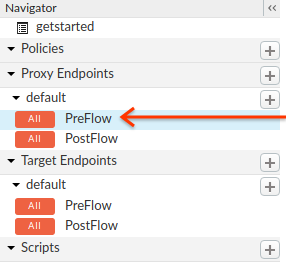
Edge จะแสดงเครื่องมือแก้ไขโฟลว์
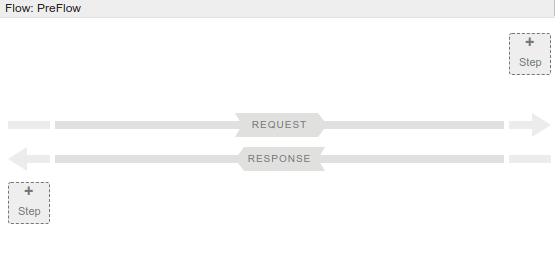
นอกจากนี้ Edge ยังแสดงการกำหนดค่าพร็อกซีปลายทางเริ่มต้นใน Code แผงด้วย
<?xml version="1.0" encoding="UTF-8" standalone="yes"?> <ProxyEndpoint name="default"> <Description/> <FaultRules/> <PreFlow name="PreFlow"> <Request/> <Response/> </PreFlow> <PostFlow name="PostFlow"> <Request/> <Response/> </PostFlow> <Flows/> <HTTPProxyConnection> <BasePath>/getstarted</BasePath> <Properties/> <VirtualHost>default</VirtualHost> <VirtualHost>secure</VirtualHost> </HTTPProxyConnection> <RouteRule name="default"> <TargetEndpoint>default</TargetEndpoint> </RouteRule> </ProxyEndpoint>- หากต้องการเพิ่มนโยบายลงในพร็อกซี ให้คลิกปุ่ม + Step ใน
PreFlow ของการตอบกลับ (ครึ่งล่างของเครื่องมือแก้ไขโฟลว์)
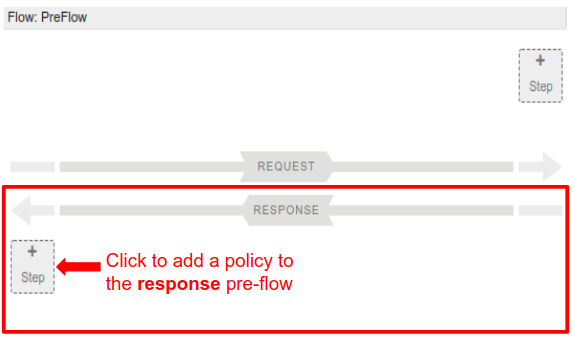
Edge จะแสดงรายการนโยบายที่จัดหมวดหมู่ไว้ในกล่องโต้ตอบ Add ซึ่ง คุณสามารถเพิ่มลงในโฟลว์ได้
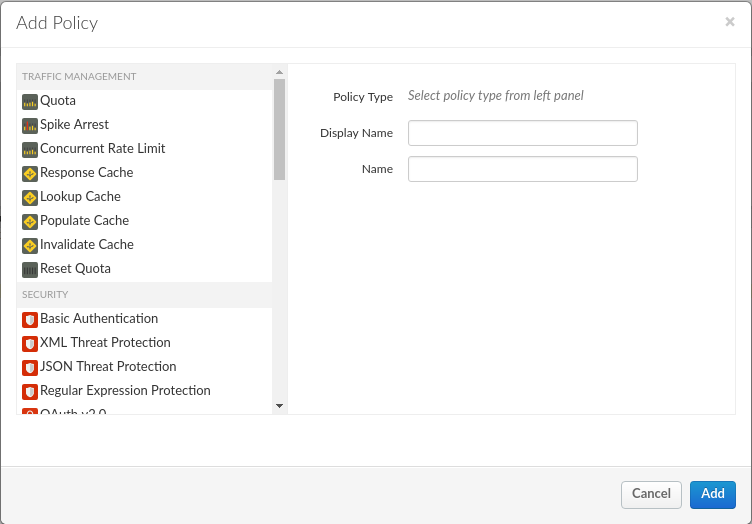
- เลื่อนลงแล้วเลือกนโยบาย XML to JSON ในหมวดหมู่ Mediation category.
ปล่อยชื่อเริ่มต้นไว้ แล้วคลิก Add
Edge จะแนบนโยบายใหม่กับ PreFlow ของการตอบกลับ
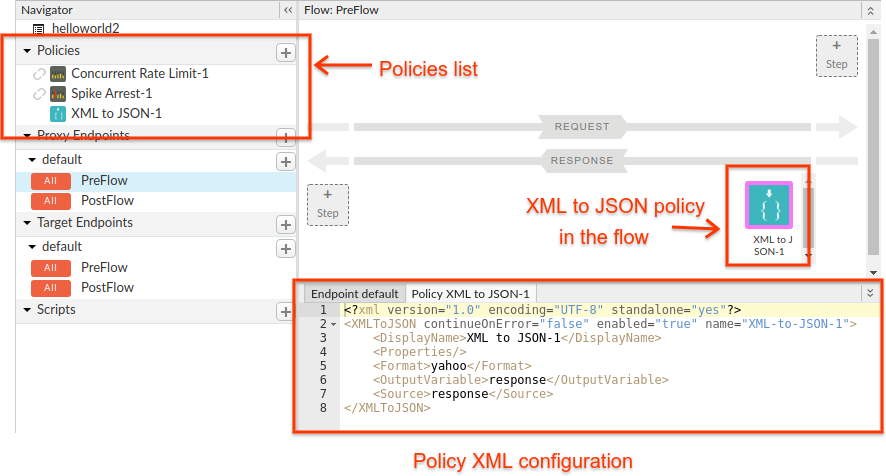
โปรดทราบว่าเมื่อคุณคลิก Add Edge จะดำเนินการต่อไปนี้
- เพิ่มนโยบายใหม่ในส่วน Policies ในแผง Navigator
- เพิ่มนโยบาย XML เป็น JSON ในแผง Flow
- แสดง XML การกำหนดค่าของนโยบายในแผง Code
- คลิก Save เพื่อบันทึกการแก้ไขปัจจุบันพร้อมการเปลี่ยนแปลง
ลองใช้เลย ในหน้าต่างเทอร์มินัล ให้เรียกใช้คำสั่ง curl ต่อไปนี้
curl https://org_name-test.apigee.net/getstarted
โดยที่
- org_name คือชื่อองค์กรที่ Apigee กำหนดให้คุณเมื่อ คุณ สร้างบัญชี Apigee
-testคือสภาพแวดล้อม คุณทำให้พร็อกซีใหม่ใช้งานได้ใน "test" สภาพแวดล้อมใน ขั้นตอนที่ 1: สร้างพร็อกซี API/getstartedคือเส้นทางฐานของพร็อกซี
หรือจะเปิด URL เดียวกันในเบราว์เซอร์ก็ได้
คุณควรได้รับการตอบกลับต่อไปนี้
{
  "root": {
    "city": "San Jose",
    "firstName": "John",
    "lastName": "Doe",
    "state": "CA"
  }
}หากเนื้อหาของการตอบกลับไม่เป็นไปตามนี้ ให้ตรวจสอบสิ่งต่อไปนี้
- ปลายทางเป้าหมายคือ "https://mocktarget.apigee.net/xml" ตามที่อธิบายไว้ใน
ขั้นตอนที่ 3: เปลี่ยนปลายทางเป้าหมาย:
- หากได้รับการตอบกลับเป็น "Hello, Guest!" แสดงว่าคุณต้องเพิ่ม "/xml" ที่ส่วนท้าย ของปลายทางเป้าหมาย
- หากได้รับข้อผิดพลาด 404 ให้ตรวจสอบว่าคุณเข้าถึง "apigee.net" ไม่ใช่ "apigee.com"
- การแก้ไขล่าสุดของพร็อกซีใช้งานได้แล้ว ลองทำให้พร็อกซี API ใช้งานได้อีกครั้งตามที่อธิบายไว้ ในหัวข้อการทำให้พร็อกซี API ใช้งานได้และยกเลิกการทำให้ใช้งานได้
หากต้องการดูส่วนหัวของคำขอและการตอบกลับ HTTP ให้เปิดใช้ความละเอียดใน curl ด้วยตัวเลือก
-vs (v จะทำให้การตอบกลับละเอียด แต่ s จะระงับ
รายละเอียดบางอย่างที่ไม่น่าสนใจ) เช่น
curl -vs https://ahamilton-eval-test.apigee.net/getstarted | python -m json.tool
คุณควรได้รับการตอบกลับที่มีลักษณะดังต่อไปนี้ โปรดทราบว่าส่วนหัว
Content-Type ในการตอบกลับคือ "application/json" นโยบาย XML เป็น JSON
จะเปลี่ยนส่วนหัวก่อนส่งการตอบกลับกลับ
*   Trying 10.20.30.40...
* TCP_NODELAY set
* Connected to ahamilton-eval-test.apigee.net (10.20.30.40) port 443 (#0)
...
> GET /getstarted HTTP/1.1
> Host: ahamilton-eval-test.apigee.net
> User-Agent: curl/7.58.0
> Accept: */*
>
< HTTP/1.1 200 OK
< Date: Fri, 25 May 2018 16:20:00 GMT
< Content-Type: application/json;charset=UTF-8
< Content-Length: 77
< Connection: keep-alive
< X-Powered-By: Apigee
< Access-Control-Allow-Origin: *
...
{ [77 bytes data]
{
  "root": {
    "city": "San Jose",
    "firstName": "John",
    "lastName": "Doe",
    "state": "CA"
  }
}