

คุณกำลังดูเอกสารประกอบของ Apigee Edge
ไปที่
เอกสารประกอบของ Apigee X info
ตอนนี้คุณได้ทดสอบพร็อกซีใหม่แล้ว และกำลังจะพร้อมเพิ่ม นโยบายลงในพร็อกซี แต่ก่อนที่จะทำเช่นนั้น คุณควรเปลี่ยนปลายทางเป้าหมายของพร็อกซีเป็น ปลายทางที่แสดงข้อมูลบางอย่าง
โปรดจำไว้ว่าใน ขั้นตอนที่ 1: สร้างพร็อกซี API คุณได้ตั้งค่า ปลายทางเป้าหมาย (ในช่อง API ที่มีอยู่) เป็น "https://mocktarget.apigee.net" แต่ปลายทางดังกล่าวไม่แสดงข้อมูลใดๆ ดังนั้นตอนนี้คุณจะเปลี่ยนปลายทางเป็นปลายทางที่แสดง XML บางอย่าง
วิธีเปลี่ยนปลายทางเป้าหมายของพร็อกซี:
- ลงชื่อเข้าใช้ UI ของ Edge
- เลือกพัฒนา > พร็อกซี API
- เลือกพร็อกซี getstarted จากรายการเพื่อแสดงรายละเอียดพร็อกซี API หากไม่เห็นพร็อกซีในรายการ โปรดตรวจสอบว่าคุณได้เลือกองค์กรที่ถูกต้องตามที่อธิบายไว้ในหัวข้อการสลับระหว่างองค์กร
คลิกแท็บพัฒนา

ระบบจะนำคุณไปยังเครื่องมือแก้ไขพร็อกซี API เครื่องมือแก้ไขพร็อกซีช่วยให้คุณเห็นโครงสร้างของ พร็อกซี API และกำหนดค่าโฟลว์ของพร็อกซีได้ (ไม่ต้องตกใจ บทแนะนำสอนการใช้งานอื่นๆ จะครอบคลุมแนวคิดเรื่อง โฟลว์.)
- ในแผงNavigator ให้เลือกปลายทางเป้าหมาย >
ค่าเริ่มต้น:
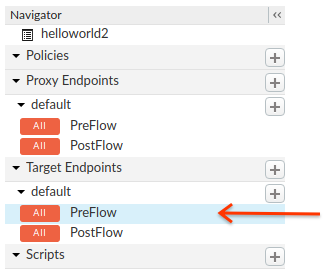
Edge จะแสดงการตั้งค่าปลายทางในแผงโค้ด
<TargetEndpoint name="default">
  <Description/>
  <FaultRules/>
  <PreFlow name="PreFlow">
    <Request/>
    <Response/>
  </PreFlow>
  <PostFlow name="PostFlow">
    <Request/>
    <Response/>
  </PostFlow>
  <Flows/>
  <HTTPTargetConnection>
    <Properties/>
    <URL>https://mocktarget.apigee.net</URL>
  </HTTPTargetConnection>
</TargetEndpoint>
ปลายทางเป้าหมายกำหนดโดย
<HTTPTargetConnection>องค์ประกอบ เปลี่ยน URL เป็น "https://mocktarget.apigee.net/xml" (เพิ่ม "/xml" ลงใน URL ที่มีอยู่)
URL ใหม่จะแสดงบล็อก XML ขนาดเล็กในเนื้อหาของการตอบกลับ
การกำหนดค่าปลายทางควรมีลักษณะดังนี้
...
<HTTPTargetConnection>
  <Properties/>
  <URL>https://mocktarget.apigee.net/xml</URL>
</HTTPTargetConnection>
...
หากต้องการบันทึกการเปลี่ยนแปลงการกำหนดค่าพร็อกซี ให้คลิกปุ่มบันทึก
Edge จะบันทึกการเปลี่ยนแปลงและทำให้ใช้งานได้โดยอัตโนมัติ
หากมีข้อผิดพลาด Edge จะบันทึกการเปลี่ยนแปลงแต่จะไม่ทำให้พร็อกซีใช้งานได้ ในกรณีนี้ ให้ทำดังนี้
- แก้ไขการกำหนดค่าพร็อกซี Edge อาจแสดงคำแนะนำเกี่ยวกับไวยากรณ์เป็นป๊อปอัป
- ทำให้การเปลี่ยนแปลงใช้งานได้ในสภาพแวดล้อม
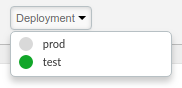
testด้วยตนเองโดยคลิก การทำให้ใช้งานได้ > test หาก Edge ไม่ทำให้ใช้งานได้โดยอัตโนมัติ
คุณสามารถตรวจสอบว่าพร็อกซีใช้งานได้สำเร็จหรือไม่โดยเลือกเมนูแบบเลื่อนลง การทำให้ใช้งานได้ เหนือเครื่องมือแก้ไขโฟลว์ ปุ่มสีเขียวแสดงว่า พร็อกซีใช้งานได้ในสภาพแวดล้อมนั้นสำเร็จ
ทดสอบการเปลี่ยนแปลงโดยส่งคำขอไปยังพร็อกซีเช่นเดียวกับที่คุณทำใน ขั้นตอนที่ 2: ทดสอบพร็อกซีใหม่ เช่น
curl https://org_name-test.apigee.net/getstarted
คราวนี้ปลายทาง mocktarget จะแสดง XML ในเนื้อหาของการตอบกลับ
<?xml version="1.0" encoding="UTF-8"?>
<root>
  <city>San Jose</city>
  <firstName>John</firstName>
  <lastName>Doe</lastName>
  <state>CA</state>
</root>