

আপনি Apigee Edge-এর ডকুমেন্টেশন দেখছেন।
Apigee X ডকুমেন্টেশন .info- তে যান।
এখন যেহেতু আপনি আপনার নতুন প্রক্সিটি পরীক্ষা করে নিয়েছেন , আপনি এতে একটি পলিসি যোগ করার জন্য প্রায় প্রস্তুত। তবে, তা করার আগে, আপনার প্রক্সির টার্গেট এন্ডপয়েন্টটি এমন একটিতে পরিবর্তন করা উচিত যা কিছু ডেটা ফেরত দেয়।
মনে করুন যে ধাপ ১: একটি এপিআই প্রক্সি তৈরি করুন-এ , আপনি টার্গেট এন্ডপয়েন্টটি ( Existing API ফিল্ডে) "https://mocktarget.apigee.net" হিসেবে সেট করেছিলেন। যেহেতু ওই এন্ডপয়েন্টটি কোনো ডেটা ফেরত দেয় না, তাই এখন আপনাকে এন্ডপয়েন্টটি পরিবর্তন করে এমন একটিতে সেট করতে হবে যা কিছু XML ফেরত দেয়।
আপনার প্রক্সির টার্গেট এন্ডপয়েন্ট পরিবর্তন করতে:
- Edge UI- তে সাইন ইন করুন।
- ডেভেলপ > এপিআই প্রক্সি নির্বাচন করুন।
- এপিআই প্রক্সির বিবরণ দেখতে তালিকা থেকে আপনার গেটস্টার্টেড প্রক্সি নির্বাচন করুন। যদি আপনি তালিকায় আপনার প্রক্সি দেখতে না পান, তবে নিশ্চিত হন যে আপনি সঠিক সংস্থাটি নির্বাচন করেছেন, যেমনটি "সংস্থাগুলির মধ্যে পরিবর্তন" অংশে বর্ণনা করা হয়েছে।
ডেভেলপ ট্যাবে ক্লিক করুন:

এটি আপনাকে এপিআই প্রক্সি এডিটর-এ নিয়ে যাবে। প্রক্সি এডিটর আপনাকে আপনার এপিআই প্রক্সির কাঠামো দেখতে এবং এর ফ্লো কনফিগার করতে দেয়। (ঘাবড়াবেন না। অন্যান্য টিউটোরিয়ালে ফ্লো -এর ধারণাটি আলোচনা করা হবে।)
- নেভিগেটর প্যানে, টার্গেট এন্ডপয়েন্টস > ডিফল্ট নির্বাচন করুন:
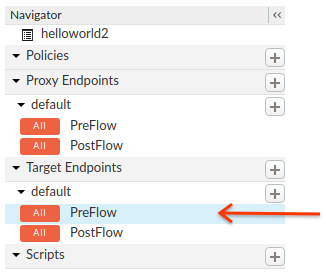
Edge কোড প্যানে এন্ডপয়েন্ট সেটিংস প্রদর্শন করে:
<TargetEndpoint name="default">
  <Description/>
  <FaultRules/>
  <PreFlow name="PreFlow">
    <Request/>
    <Response/>
  </PreFlow>
  <PostFlow name="PostFlow">
    <Request/>
    <Response/>
  </PostFlow>
  <Flows/>
  <HTTPTargetConnection>
    <Properties/>
    <URL>https://mocktarget.apigee.net</URL>
  </HTTPTargetConnection>
</TargetEndpoint>
টার্গেট এন্ডপয়েন্টটি
<HTTPTargetConnection>এলিমেন্ট দ্বারা সংজ্ঞায়িত করা হয়। URL-টি পরিবর্তন করে 'https://mocktarget.apigee.net /xml " করুন। (বিদ্যমান URL-এর শেষে '/xml' যোগ করুন।)
নতুন ইউআরএলটি রেসপন্সের বডিতে একটি ছোট এক্সএমএল ব্লক ফেরত দেয়।
আপনার এন্ডপয়েন্ট কনফিগারেশনটি এখন নিম্নলিখিতের মতো দেখতে হবে:
...
<HTTPTargetConnection>
  <Properties/>
  <URL>https://mocktarget.apigee.net/xml</URL>
</HTTPTargetConnection>
...
প্রক্সি কনফিগারেশনে আপনার পরিবর্তনগুলো সংরক্ষণ করতে, সেভ বাটনে ক্লিক করুন।
Edge আপনার পরিবর্তনগুলো সংরক্ষণ করে এবং স্বয়ংক্রিয়ভাবে সেগুলো প্রয়োগ করে।
যদি কোনো ত্রুটি থাকে, Edge আপনার পরিবর্তনগুলি সংরক্ষণ করবে কিন্তু প্রক্সিটি স্থাপন করবে না। এই ক্ষেত্রে:
- আপনার প্রক্সি কনফিগারেশন ঠিক করুন। Edge একটি পপ-আপ হিসাবে সিনট্যাক্স সংক্রান্ত নির্দেশনা প্রদান করতে পারে।
- যদি Edge স্বয়ংক্রিয়ভাবে আপনার পরিবর্তনগুলি স্থাপন না করে, তাহলে Deployment > test-এ ক্লিক করে ম্যানুয়ালি
testপরিবেশে পরিবর্তনগুলি স্থাপন করুন।
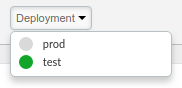
ফ্লো এডিটরের উপরের ডিপ্লয়মেন্ট ড্রপ-ডাউনটি নির্বাচন করে আপনি আপনার প্রক্সি সফলভাবে ডিপ্লয় হয়েছে কিনা তা পরীক্ষা করতে পারেন। একটি সবুজ বোতাম নির্দেশ করে যে প্রক্সিটি সেই এনভায়রনমেন্টে সফলভাবে ডিপ্লয় করা হয়েছে:
আপনার প্রক্সিতে একটি অনুরোধ পাঠিয়ে আপনার পরিবর্তনগুলি পরীক্ষা করুন, ঠিক যেমনটি আপনি ধাপ ২: আপনার নতুন প্রক্সি পরীক্ষা করুন-এ করেছিলেন। উদাহরণস্বরূপ:
curl https://org_name-test.apigee.net/getstarted
এবার, মকটার্গেট এন্ডপয়েন্টটি রেসপন্সের বডিতে XML রিটার্ন করে:
<?xml version="1.0" encoding="UTF-8"?>
<root>
  <city>San Jose</city>
  <firstName>John</firstName>
  <lastName>Doe</lastName>
  <state>CA</state>
</root>