

আপনি Apigee Edge-এর ডকুমেন্টেশন দেখছেন।
Apigee X ডকুমেন্টেশন .info- তে যান।
এই অংশে একটি সহজ এপিআই প্রক্সি তৈরি করার পদ্ধতি ব্যাখ্যা করা হয়েছে।
প্রান্ত
Edge UI ব্যবহার করে একটি API প্রক্সি তৈরি করতে:
- apigee.com/edge- এ সাইন ইন করুন।
- প্রধান উইন্ডোতে API Proxy-তে ক্লিক করুন:
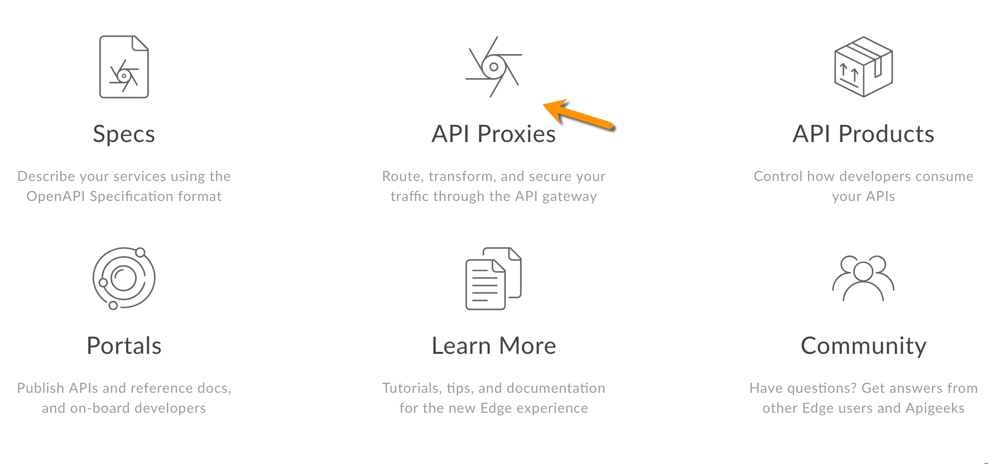
- +প্রক্সি-তে ক্লিক করুন।

Apigee আপনাকে একটি নতুন প্রক্সি তৈরি করার প্রক্রিয়াটি ধাপে ধাপে দেখিয়ে দেবে। প্রথমে, প্রক্সির ধরন নির্বাচন করুন:
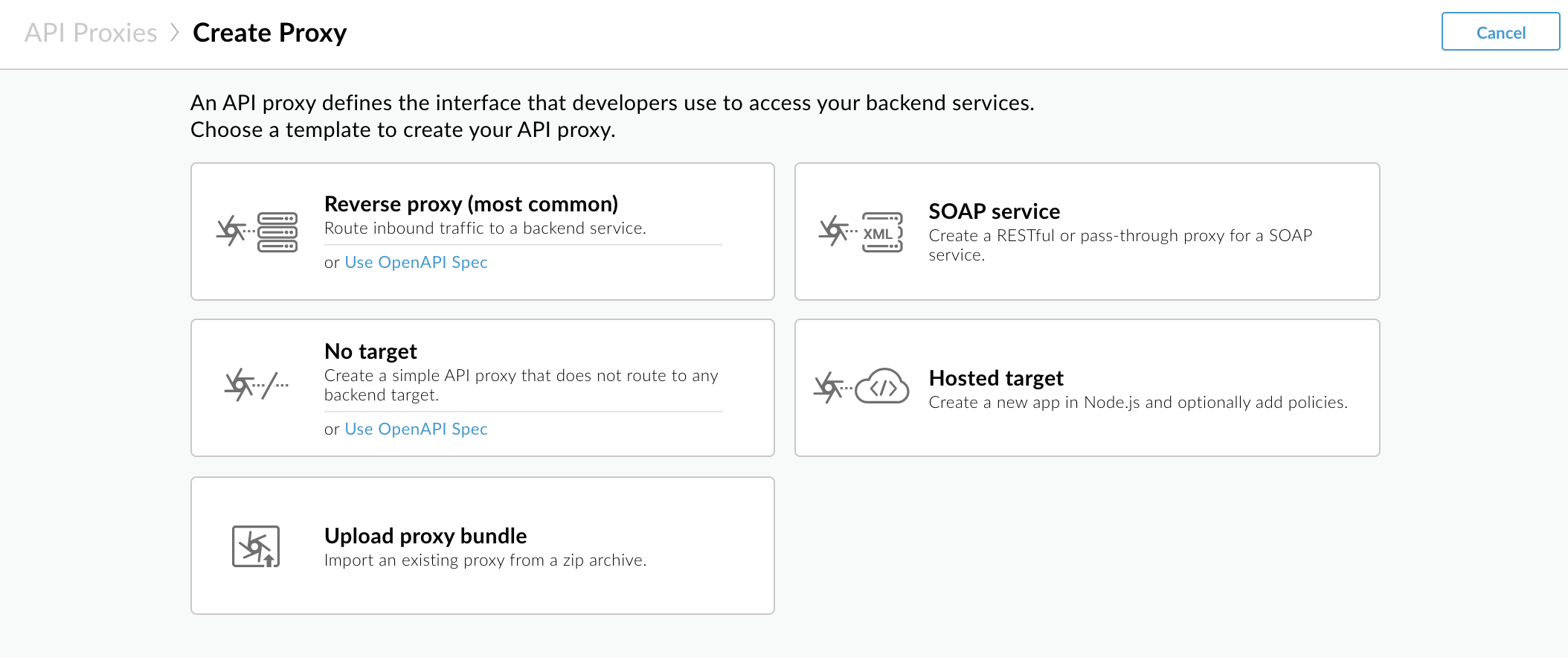
রিভার্স প্রক্সি-তে ক্লিক করুন (সবচেয়ে প্রচলিত) ।
Apigee প্রক্সি বিবরণ পৃষ্ঠাটি প্রদর্শন করে।
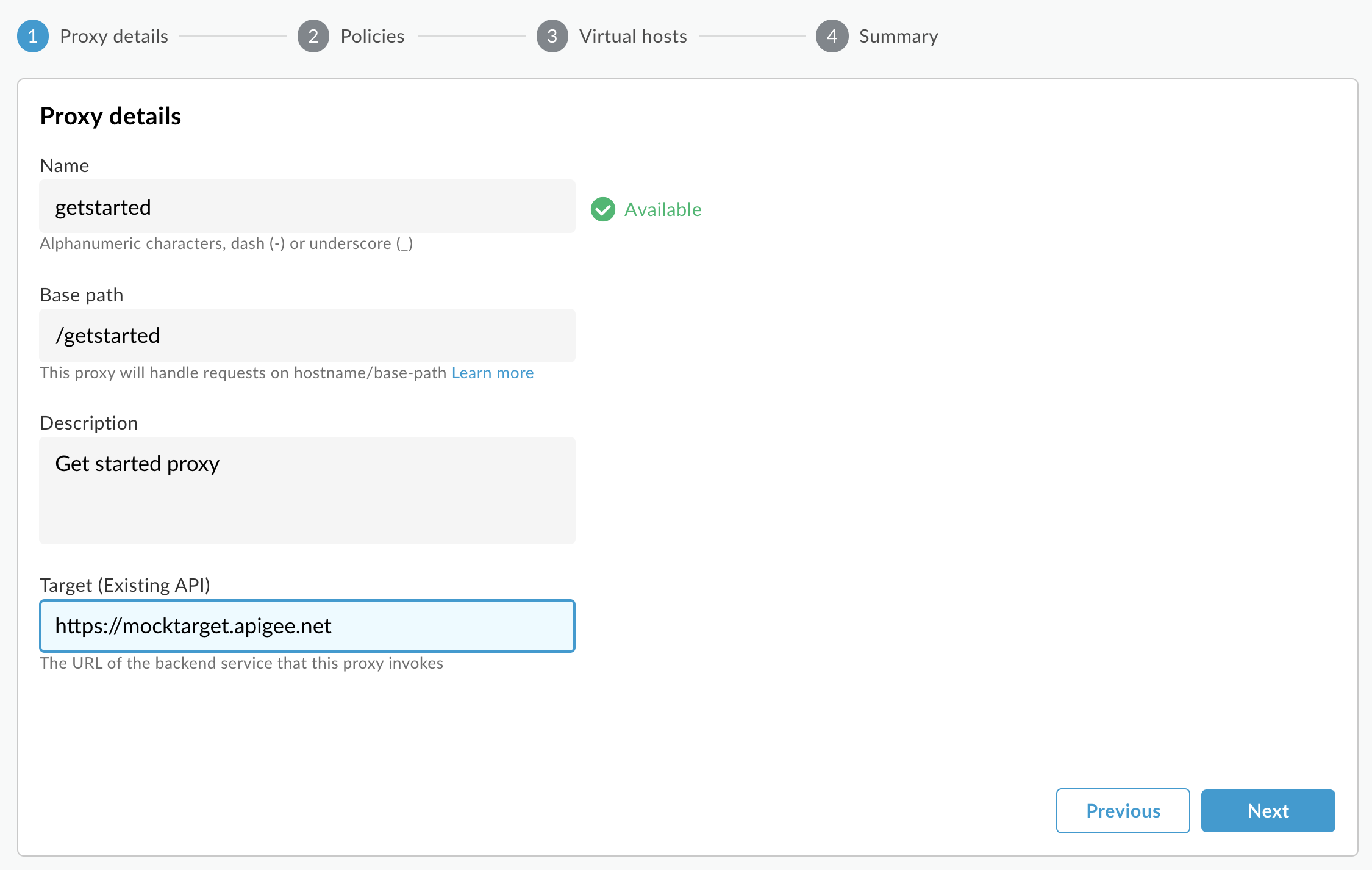
- আপনার প্রক্সির বিবরণ নিম্নরূপভাবে কনফিগার করুন:
- নাম: getstarted লিখুন। যদি এই নামে আগে থেকেই কোনো প্রক্সি থাকে, তাহলে অন্য একটি নাম ব্যবহার করুন।
মূল পথ: নিশ্চিত করুন যে এটি /getstarted- এ সেট করা আছে।
বেস পাথ হলো আপনার এপিআই-তে অনুরোধ পাঠানোর জন্য ব্যবহৃত ইউআরএল-এর একটি অংশ। Edge এই ইউআরএল ব্যবহার করে আগত অনুরোধগুলোকে শনাক্ত করে সঠিক এপিআই প্রক্সিতে পাঠিয়ে দেয়।
- বিবরণ (ঐচ্ছিক): আপনার নতুন এপিআই প্রক্সির জন্য একটি বিবরণ লিখুন, যেমন 'শুরু করার প্রক্সি' ।
টার্গেট (বিদ্যমান এপিআই): https://mocktarget.apigee.net লিখুন। এটি সেই টার্গেট ইউআরএল নির্ধারণ করে, যা এপিআই প্রক্সিতে কোনো অনুরোধের ক্ষেত্রে Apigee Edge ব্যবহার করে।
মকটার্গেট সার্ভিসটি Apigee-তে হোস্ট করা আছে এবং এটি সাধারণ ডেটা ফেরত দেয়। এর জন্য কোনো এপিআই কী বা অ্যাক্সেস টোকেনের প্রয়োজন হয় না।
আপনার প্রক্সির বিবরণ নিম্নলিখিতের মতো হওয়া উচিত:
- পরবর্তী ধাপে যান।
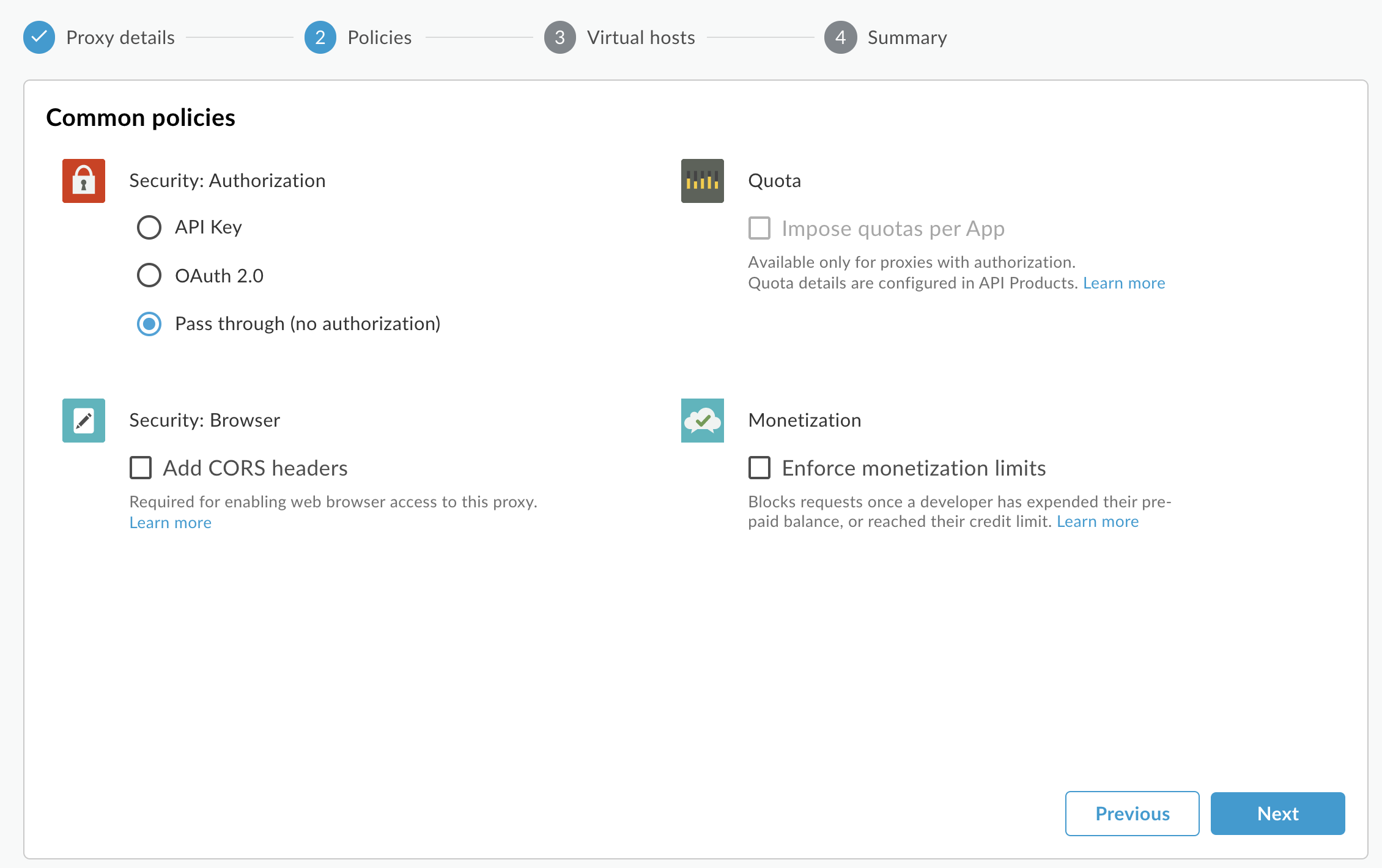
- কমন পলিসি পেজে, সিকিউরিটি: অথরাইজেশন-এর অধীনে পাস থ্রু (নো অথরাইজেশন) সিলেক্ট করা আছে কিনা তা নিশ্চিত করুন এবং নেক্সট-এ ক্লিক করুন।
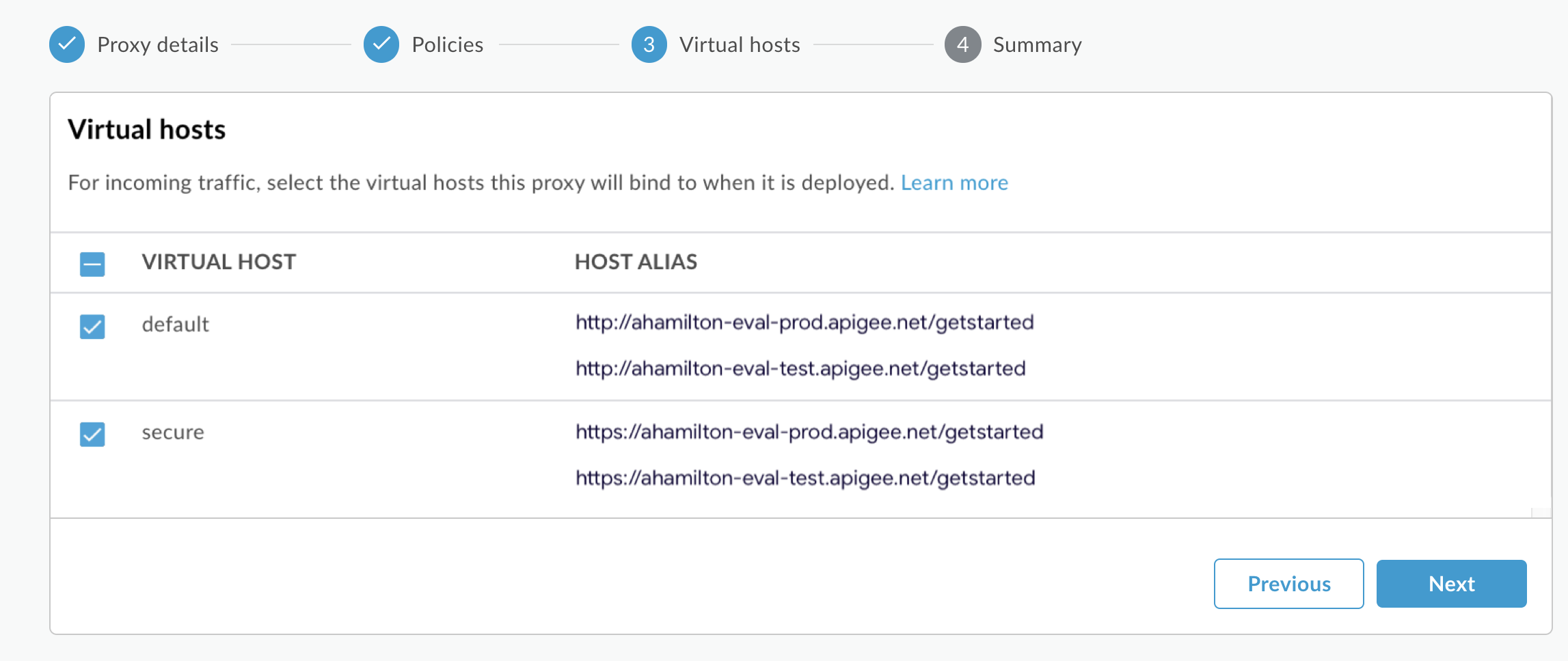
- ভার্চুয়াল হোস্ট পেজে, ডিফল্ট ও সিকিওর নির্বাচন করুন এবং নেক্সট-এ ক্লিক করুন।
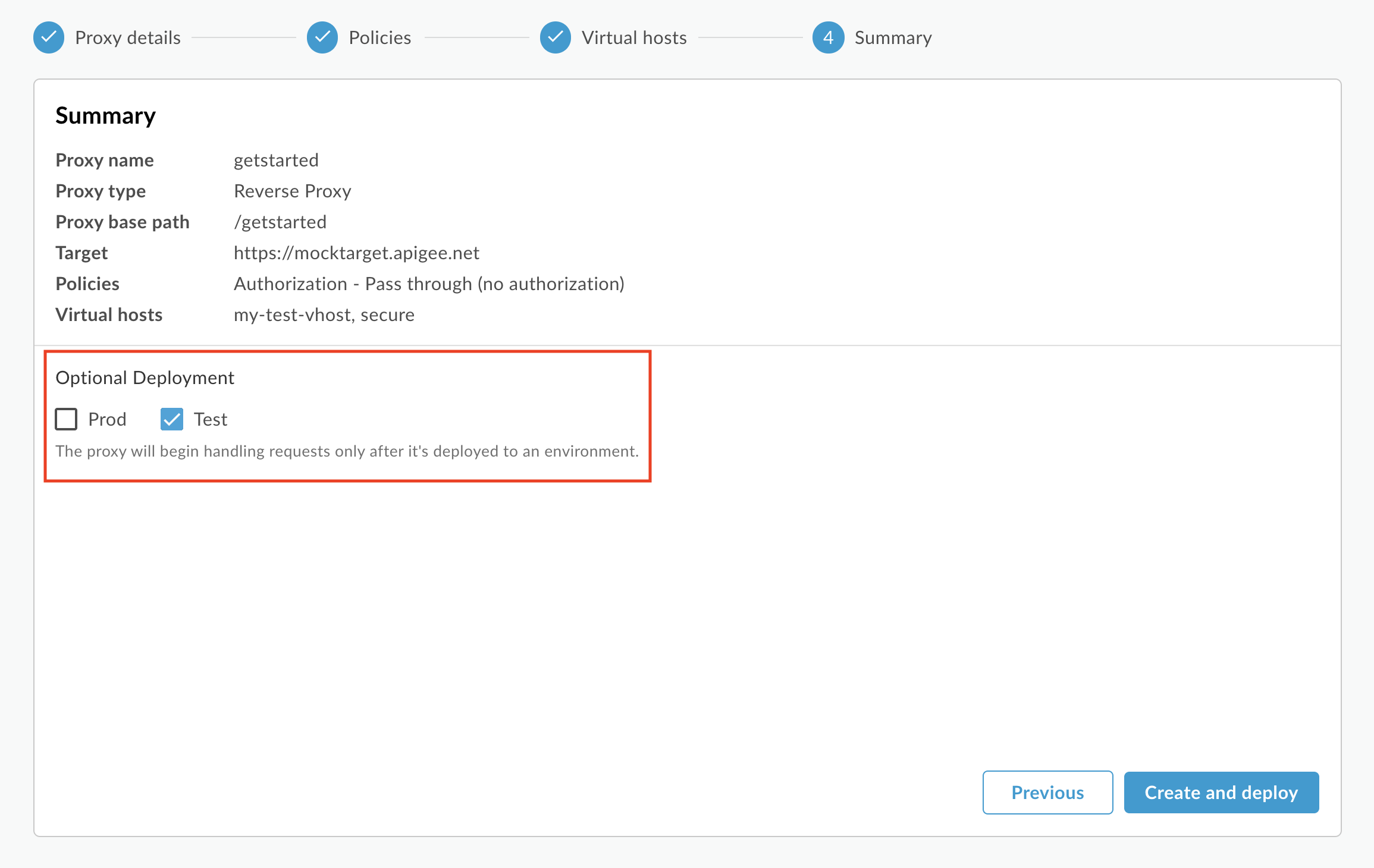
- সামারি পেজে, অপশনাল ডিপ্লয়মেন্টের অধীনে টেস্ট এনভায়রনমেন্ট সিলেক্ট করা আছে কিনা তা নিশ্চিত করুন এবং ক্রিয়েট অ্যান্ড ডিপ্লয়-এ ক্লিক করুন:
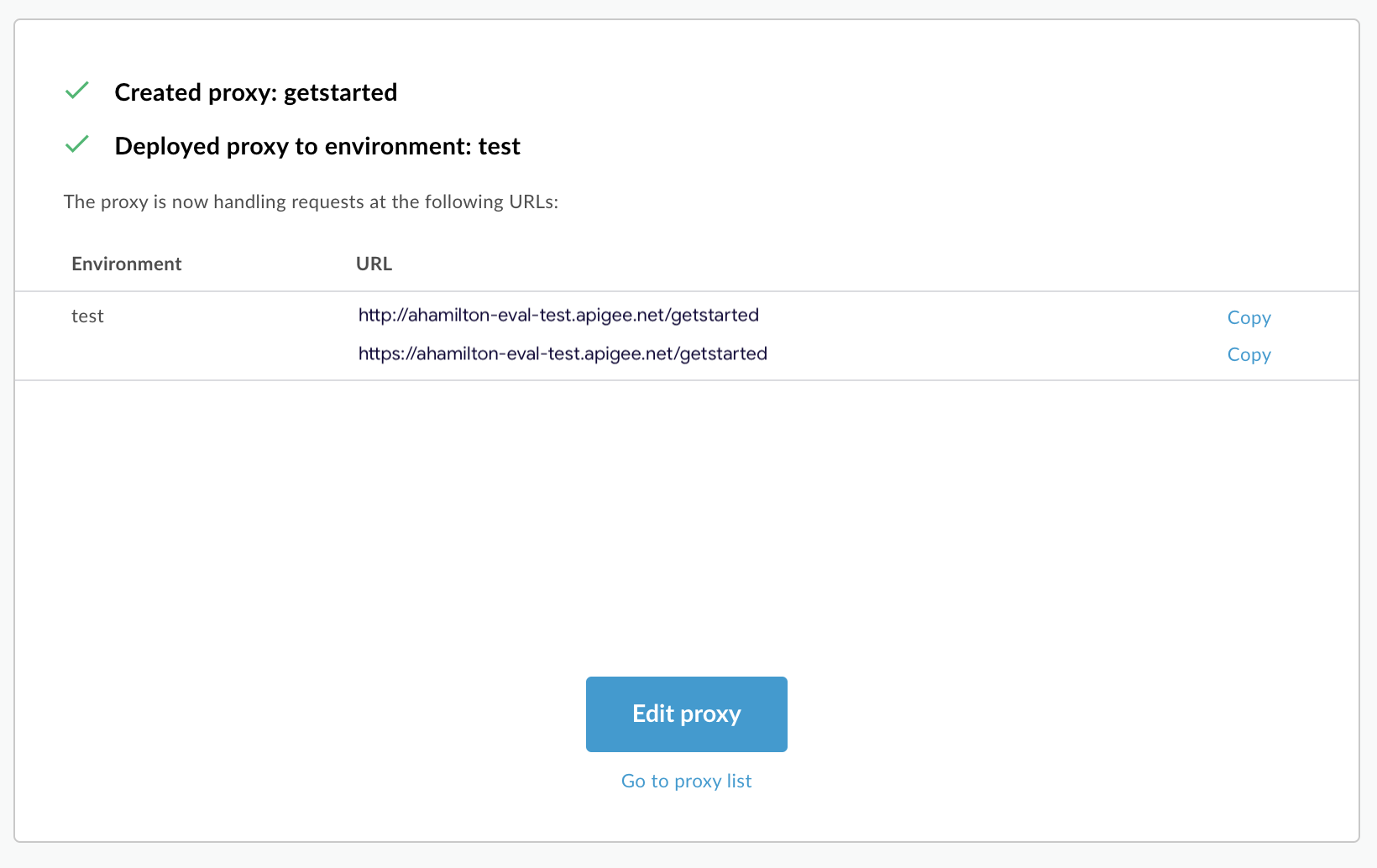
Apigee আপনার নতুন API প্রক্সি তৈরি করে এবং আপনার টেস্ট এনভায়রনমেন্টে তা স্থাপন করে:
- এপিআই প্রক্সির ওভারভিউ পৃষ্ঠাটি প্রদর্শন করতে 'এডিট প্রক্সি'-তে ক্লিক করুন:
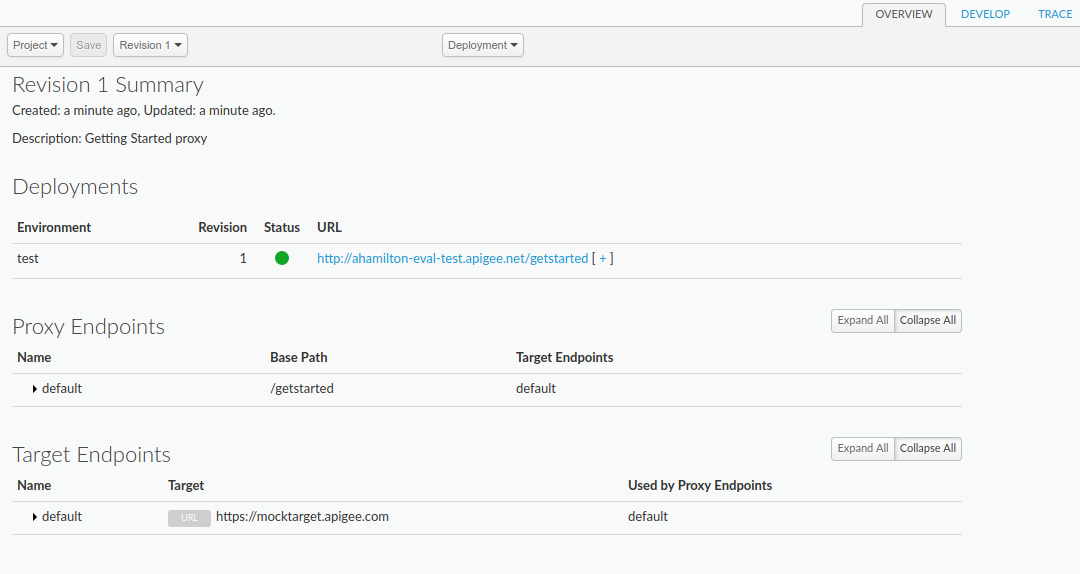
লক্ষ্য করুন যে আপনি [ + ] প্রসারিত করলে, UI-তে পরীক্ষা পরিবেশের জন্য HTTP এবং HTTPS উভয় URL-ই তালিকাভুক্ত হয়:
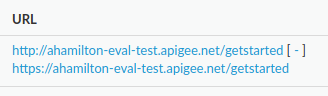
ফলে, আপনি যেকোনোটিতেই অনুরোধ পাঠাতে পারেন, কিন্তু এই টিউটোরিয়ালে HTTPS ব্যবহার করা হয়েছে।
ক্লাসিক এজ (প্রাইভেট ক্লাউড)
ক্লাসিক এজ UI ব্যবহার করে একটি API প্রক্সি তৈরি করতে:
-
http:// ms-ip :9000এ সাইন ইন করুন, যেখানে ms-ip হলো ম্যানেজমেন্ট সার্ভার নোডের আইপি অ্যাড্রেস বা ডিএনএস নেম। - প্রধান উইন্ডোতে API Proxy-তে ক্লিক করুন:
- উপরের ডানদিকে + API প্রক্সিতে ক্লিক করুন:
Apigee আপনাকে একটি নতুন প্রক্সি তৈরি করার প্রক্রিয়াটি ধাপে ধাপে দেখিয়ে দেবে। প্রথম সিদ্ধান্তটি হলো প্রক্সির ধরন নির্ধারণ করা:
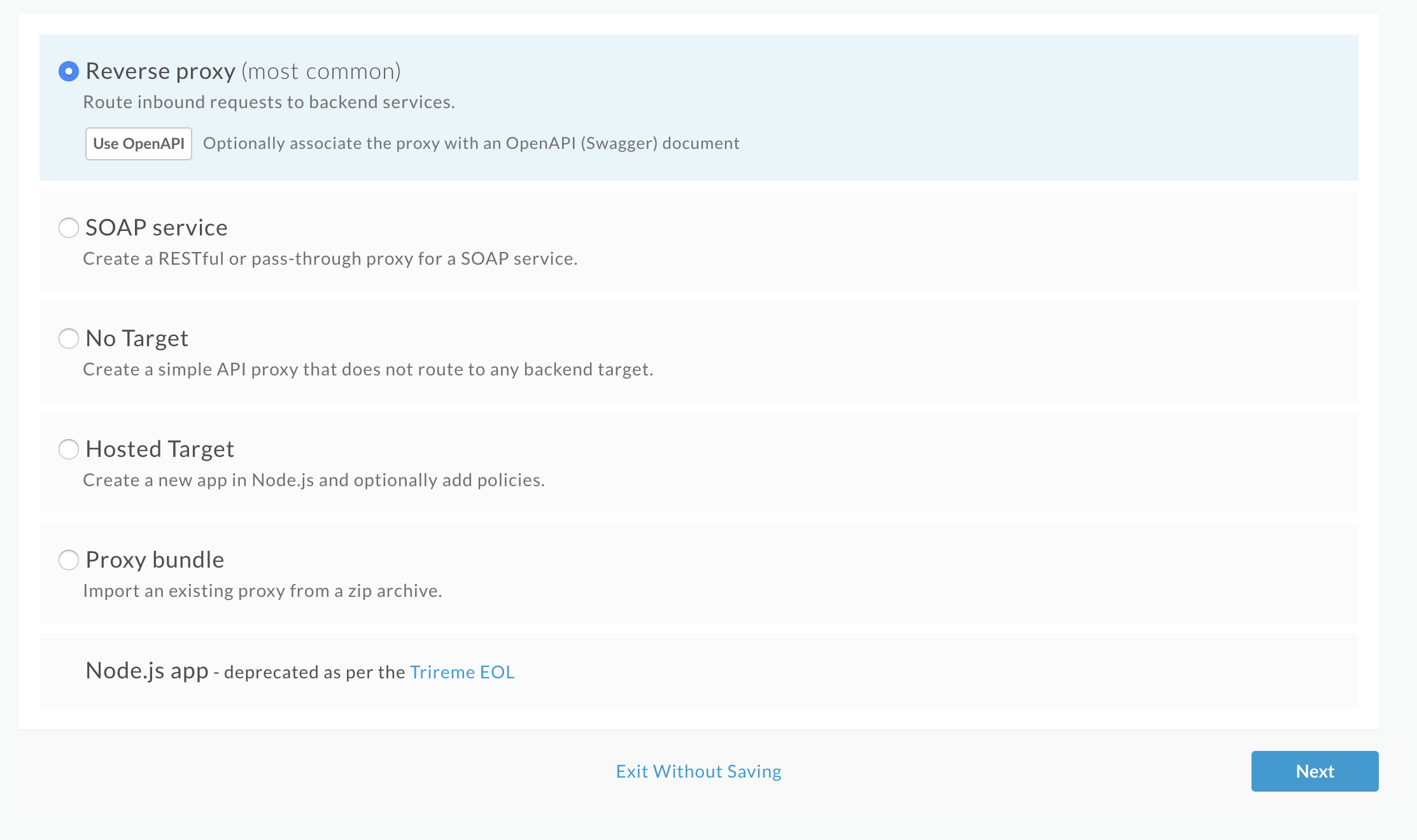
রিভার্স প্রক্সি (সবচেয়ে প্রচলিত) নির্বাচন করুন এবং নেক্সট-এ ক্লিক করুন।
এরপর Apigee ডিটেইলস স্ক্রিনটি প্রদর্শন করে।
- নিম্নলিখিত সেটিংস দিয়ে আপনার প্রক্সি কনফিগার করুন:
- প্রক্সির নাম: 'getstarted' লিখুন। যদি এই নামে আগে থেকেই কোনো প্রক্সি থাকে, তাহলে অন্য একটি নাম বেছে নিন।
প্রক্সি বেস পাথ: নিশ্চিত করুন যে এটি "/getstarted"-এ সেট করা আছে।
প্রক্সি বেস পাথ হলো আপনার এপিআই-তে অনুরোধ পাঠানোর জন্য ব্যবহৃত ইউআরএল-এর একটি অংশ। Edge এই ইউআরএল ব্যবহার করে আগত অনুরোধগুলোকে শনাক্ত করে সঠিক এপিআই প্রক্সিতে পাঠিয়ে দেয়।
বিদ্যমান এপিআই: "https://mocktarget.apigee.net" লিখুন। এটি সেই টার্গেট ইউআরএল নির্ধারণ করে, যা এপিআই প্রক্সিতে কোনো অনুরোধের ক্ষেত্রে Apigee Edge ব্যবহার করে।
মকটার্গেট সার্ভিসটি Apigee-তে হোস্ট করা আছে এবং এটি সাধারণ ডেটা ফেরত দেয়। এর জন্য কোনো এপিআই কী বা অ্যাক্সেস টোকেনের প্রয়োজন হয় না।
- (ঐচ্ছিক) বিবরণ: আপনার নতুন এপিআই প্রক্সির জন্য একটি বিবরণ লিখুন, যেমন "শুরু করার প্রক্সি"।
আপনার প্রক্সির বিবরণ নিম্নলিখিতের মতো হওয়া উচিত:
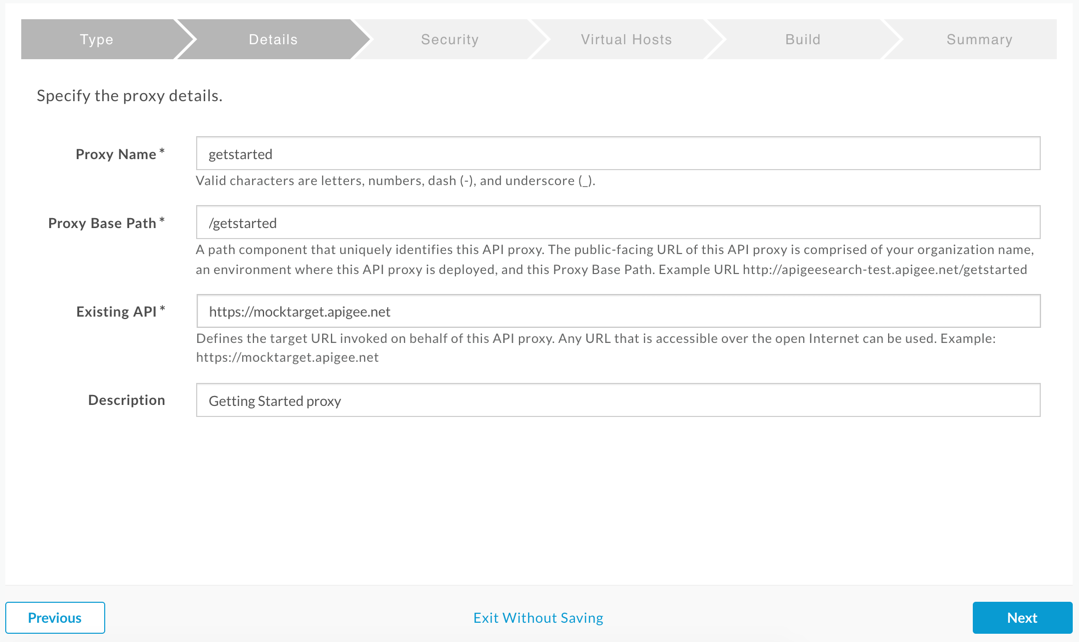
- পরবর্তী ধাপে যান।
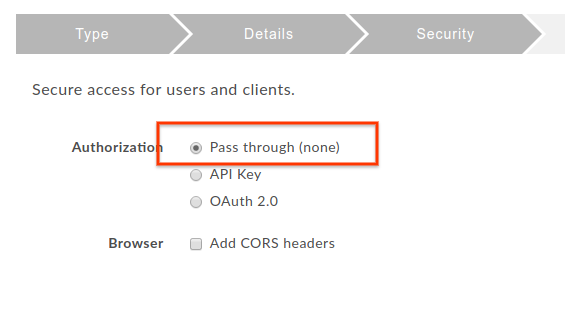
- সিকিউরিটি স্ক্রিনে, সিকিউরিটি অপশন হিসেবে পাস থ্রু (কোনোটিই নয়) নির্বাচন করুন এবং নেক্সট-এ ক্লিক করুন।
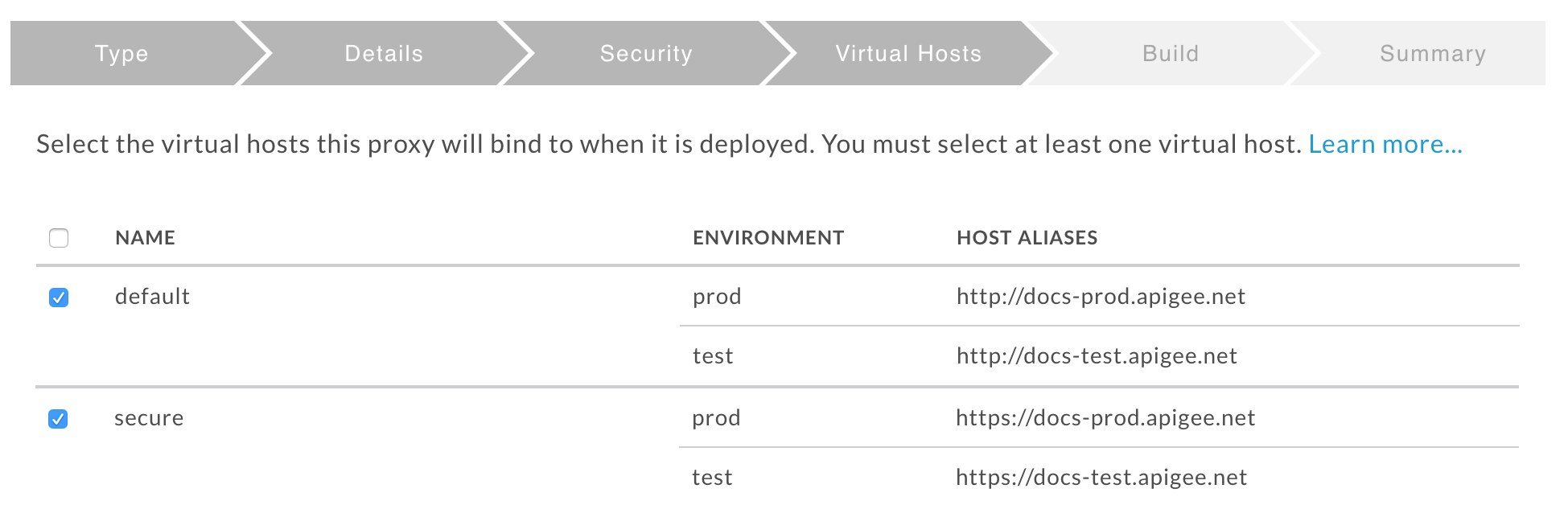
- ভার্চুয়াল হোস্ট স্ক্রিনে, ডিফল্ট নির্বাচনগুলো গ্রহণ করুন এবং নেক্সট-এ ক্লিক করুন।
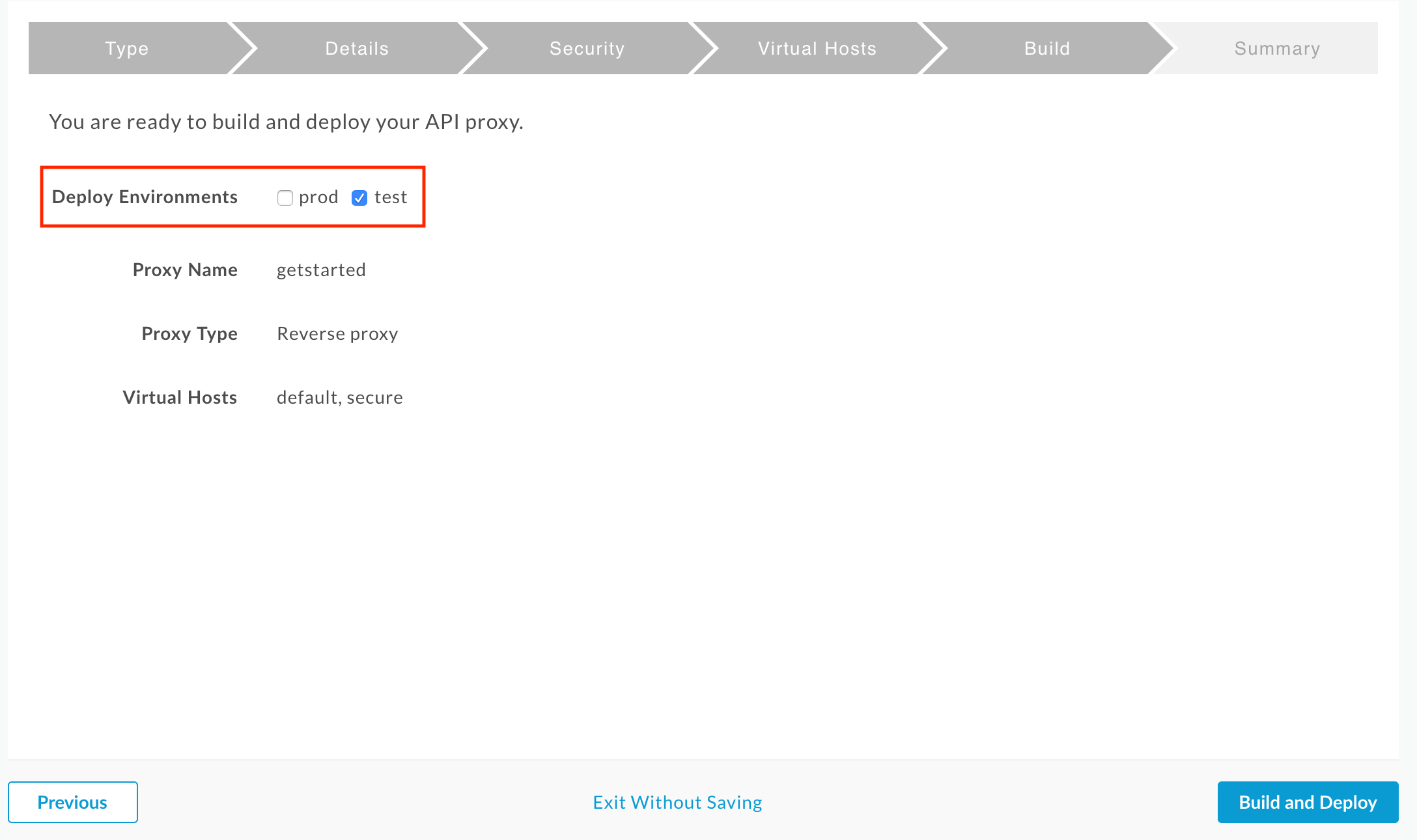
- বিল্ড স্ক্রিনে, 'Deploy Environments'-এর পাশে টেস্ট এনভায়রনমেন্টটি সিলেক্ট করা আছে কিনা তা নিশ্চিত করুন এবং 'Build and Deploy'-এ ক্লিক করুন।
Apigee আপনার নতুন API প্রক্সি তৈরি করে এবং আপনার টেস্ট এনভায়রনমেন্টে তা স্থাপন করে:
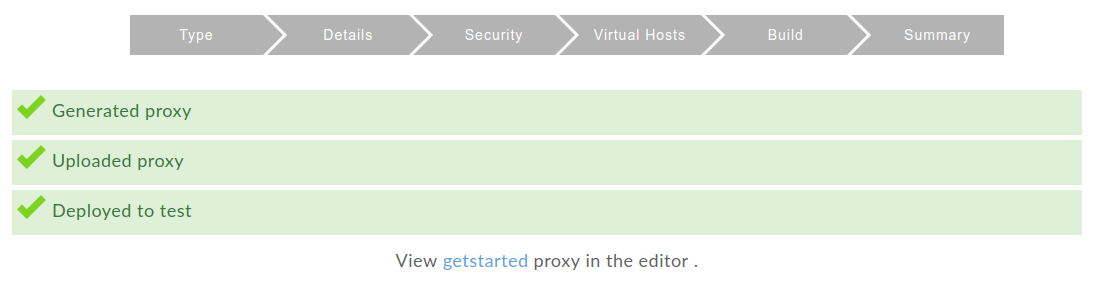
- এপিআই প্রক্সির ওভারভিউ পৃষ্ঠাটি প্রদর্শন করতে এডিটরে থাকা 'View getstarted proxy'-তে ক্লিক করুন:
লক্ষ্য করুন যে আপনি [ + ] প্রসারিত করলে, UI-তে পরীক্ষা পরিবেশের জন্য HTTP এবং HTTPS উভয় URL-ই তালিকাভুক্ত হয়:
ফলে, আপনি যেকোনোটিতেই অনুরোধ পাঠাতে পারেন, কিন্তু এই টিউটোরিয়ালে HTTPS ব্যবহার করা হয়েছে।