

شما در حال مشاهده مستندات Apigee Edge هستید.
به مستندات Apigee X مراجعه کنید . اطلاعات
حالا که پروکسی جدید خود را آزمایش کردهاید ، تقریباً آمادهاید که یک سیاست به آن اضافه کنید. اما قبل از انجام این کار، باید نقطه پایانی هدف پروکسی خود را به نقطهای تغییر دهید که مقداری داده برمیگرداند.
به یاد بیاورید که در مرحله 1: ایجاد یک پروکسی API ، نقطه پایانی هدف (در فیلد Existing API ) را روی "https://mocktarget.apigee.net" تنظیم کردید. خب، آن نقطه پایانی هیچ دادهای را برنمیگرداند، بنابراین اکنون نقطه پایانی را به نقطهای تغییر میدهید که مقداری XML برمیگرداند.
برای تغییر نقطه پایانی هدف پروکسی خود:
- وارد رابط کاربری Edge شوید.
- توسعه > پروکسیهای API را انتخاب کنید.
- پروکسی getstarted خود را از لیست انتخاب کنید تا جزئیات پروکسی API نمایش داده شود. اگر پروکسی خود را در لیست نمیبینید، مطمئن شوید که سازمان صحیح را انتخاب کردهاید، همانطور که در «جابجایی بین سازمانها» توضیح داده شده است.
روی برگه توسعه کلیک کنید:

این شما را به ویرایشگر پروکسی API میبرد. ویرایشگر پروکسی به شما امکان میدهد ساختار پروکسی API خود را ببینید و جریان آن را پیکربندی کنید. (نگران نباشید. آموزشهای دیگر مفهوم جریانها را پوشش خواهند داد.)
- در پنل ناویگاتور ، گزینه Target Endpoints > default را انتخاب کنید:
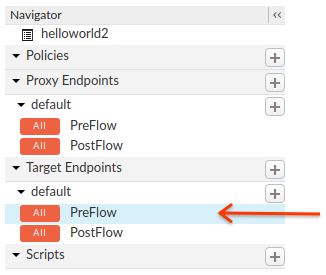
اج تنظیمات نقطه پایانی را در قسمت کد نمایش میدهد:
<TargetEndpoint name="default">
  <Description/>
  <FaultRules/>
  <PreFlow name="PreFlow">
    <Request/>
    <Response/>
  </PreFlow>
  <PostFlow name="PostFlow">
    <Request/>
    <Response/>
  </PostFlow>
  <Flows/>
  <HTTPTargetConnection>
    <Properties/>
    <URL>https://mocktarget.apigee.net</URL>
  </HTTPTargetConnection>
</TargetEndpoint>
نقطه پایانی هدف توسط عنصر
<HTTPTargetConnection>تعریف میشود. آدرس اینترنتی (URL) را به "https://mocktarget.apigee.net /xml " تغییر دهید. ("/xml" را به آدرس اینترنتی موجود اضافه کنید.)
آدرس اینترنتی جدید، یک بلوک کوچک از XML را در بدنه پاسخ برمیگرداند.
پیکربندی نقطه پایانی شما اکنون باید به شکل زیر باشد:
...
<HTTPTargetConnection>
  <Properties/>
  <URL>https://mocktarget.apigee.net/xml</URL>
</HTTPTargetConnection>
...
برای ذخیره تغییرات خود در پیکربندی پروکسی، روی دکمه ذخیره کلیک کنید.
Edge تغییرات شما را ذخیره کرده و به طور خودکار آنها را اعمال میکند.
اگر خطایی وجود داشته باشد، Edge تغییرات شما را ذخیره میکند اما پروکسی را مستقر نمیکند. در این مورد:
- پیکربندی پروکسی خود را اصلاح کنید. مرورگر اج ممکن است به صورت یک پنجرهی پاپآپ، راهنمایی در مورد نحوهی نگارش ارائه دهد.
- اگر Edge به طور خودکار تغییرات را اعمال نکرد، با کلیک روی Deployment > test، تغییرات خود را به صورت دستی در محیط
testاعمال کنید.
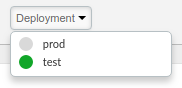
میتوانید با انتخاب منوی کشویی Deployment در بالای ویرایشگر Flow، بررسی کنید که آیا پروکسی شما با موفقیت مستقر شده است یا خیر. دکمه سبز نشان میدهد که پروکسی با موفقیت در آن محیط مستقر شده است:
تغییرات خود را با ارسال درخواست به پروکسی خود آزمایش کنید، درست مانند کاری که در مرحله ۲ انجام دادید: پروکسی جدید خود را آزمایش کنید . برای مثال:
curl https://org_name-test.apigee.net/getstarted
این بار، نقطه پایانی mocktarget، XML را در بدنه پاسخ برمیگرداند:
<?xml version="1.0" encoding="UTF-8"?>
<root>
  <city>San Jose</city>
  <firstName>John</firstName>
  <lastName>Doe</lastName>
  <state>CA</state>
</root>