

شما در حال مشاهده مستندات Apigee Edge هستید.
به مستندات Apigee X مراجعه کنید . اطلاعات
این بخش نحوه ایجاد یک پروکسی API ساده را توضیح میدهد.
لبه
برای ایجاد یک پروکسی API با استفاده از رابط کاربری Edge:
- وارد apigee.com/edge شوید.
- در پنجره اصلی روی API Proxies کلیک کنید:

- روی +پروکسی کلیک کنید.

Apigee شما را در فرآیند ایجاد یک پروکسی جدید راهنمایی میکند. ابتدا نوع پروکسی را انتخاب کنید:
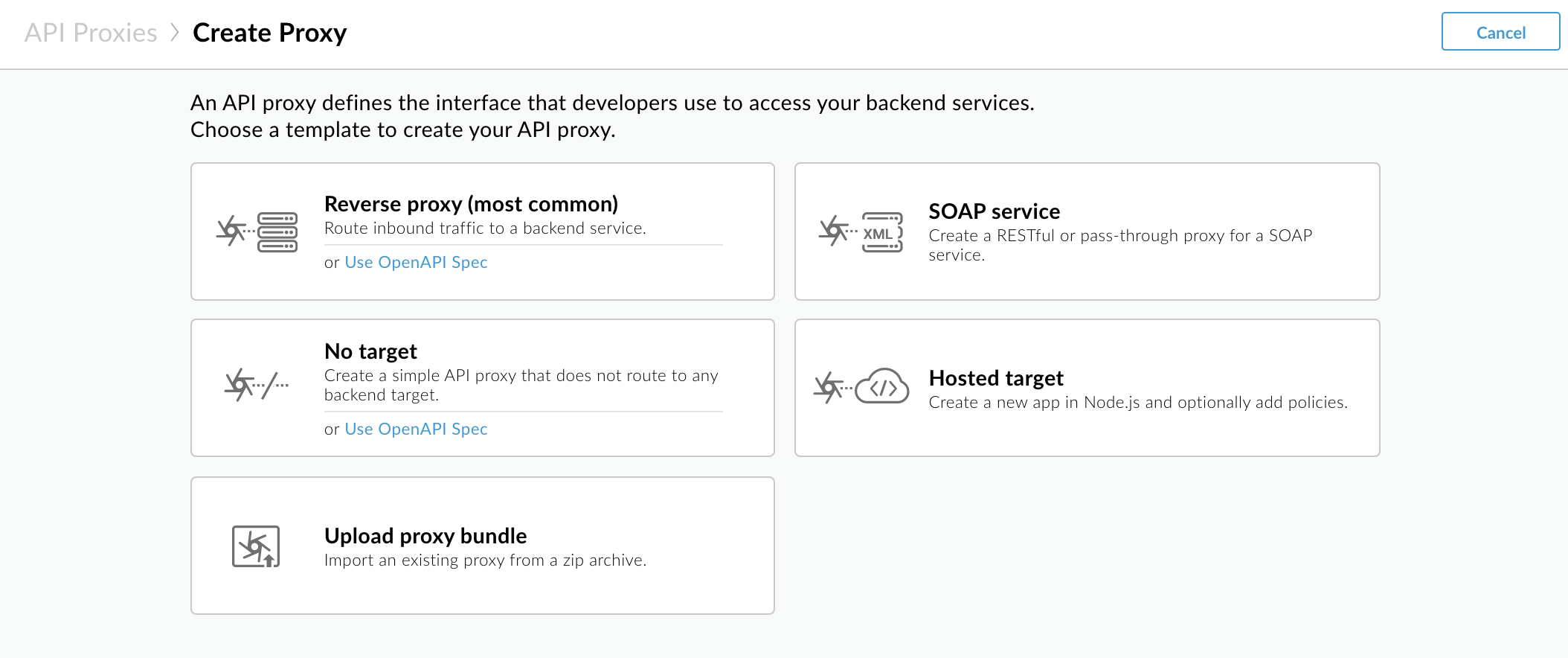
روی Reverse proxy (رایجترین) کلیک کنید.
Apigee صفحه جزئیات پروکسی را نمایش میدهد.
- جزئیات پروکسی خود را به شرح زیر پیکربندی کنید:
- نام: عبارت getstarted را وارد کنید. اگر پروکسی از قبل با این نام وجود دارد، از نام دیگری استفاده کنید.
مسیر پایه: مطمئن شوید که روی /getstarted تنظیم شده باشد.
مسیر پایه بخشی از URL است که برای ارسال درخواست به API شما استفاده میشود. Edge از URL برای تطبیق و هدایت درخواستهای ورودی به پروکسی API مناسب استفاده میکند.
- توضیحات (اختیاری): توضیحی برای پروکسی API جدید خود وارد کنید، مانند Get started proxy .
هدف (API موجود): آدرس https://mocktarget.apigee.net را وارد کنید. این آدرس، URL هدفی را تعریف میکند که Apigee Edge در هنگام درخواست به پروکسی API فراخوانی میکند.
سرویس mocktarget در Apigee میزبانی میشود و دادههای سادهای را برمیگرداند. این سرویس به هیچ کلید API یا توکن دسترسی نیاز ندارد.
جزئیات پروکسی شما باید به شکل زیر باشد:

- روی بعدی کلیک کنید.
- در صفحه Common policies ، در قسمت Security: Authorization مطمئن شوید که Pass through (no authorization) انتخاب شده است و روی Next کلیک کنید.

- در صفحه میزبانهای مجازی ، پیشفرض و امن را انتخاب کنید و روی بعدی کلیک کنید.
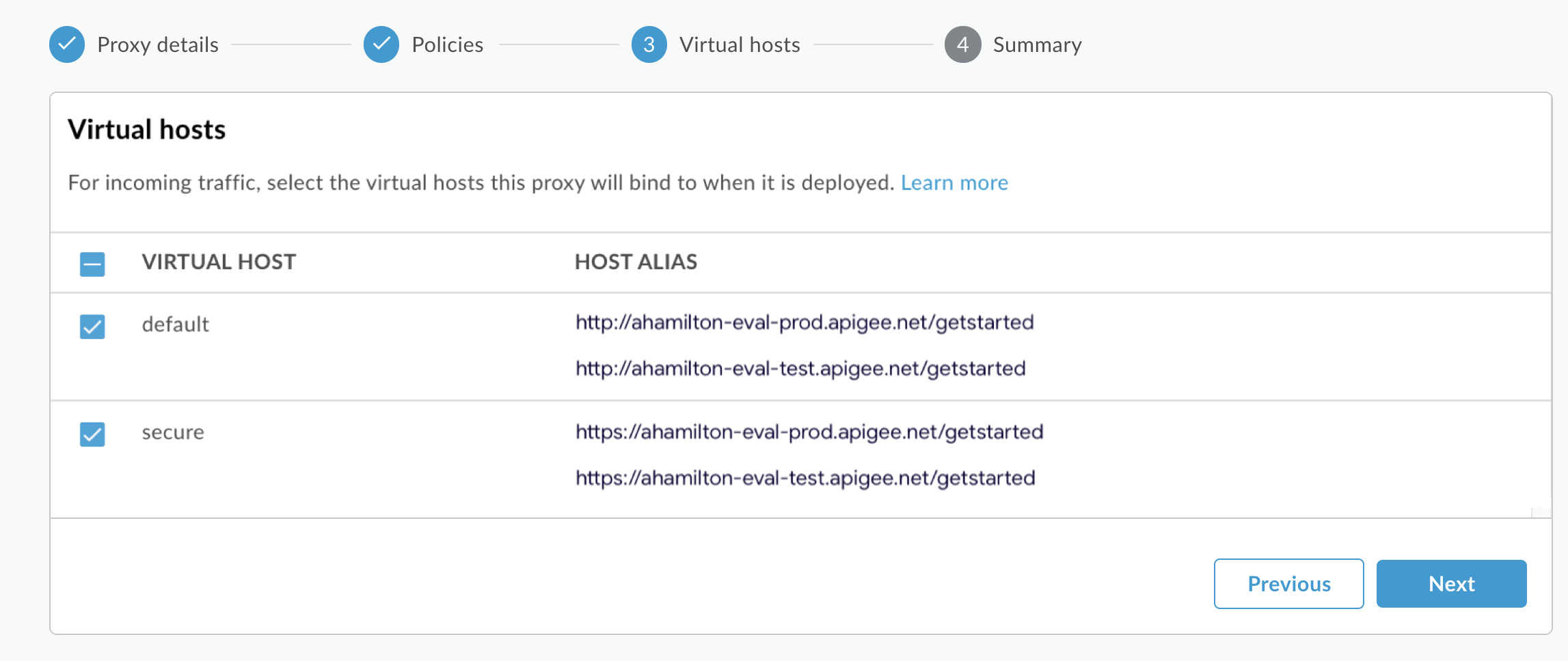
- در صفحه خلاصه ، مطمئن شوید که محیط تست (Test environment) در قسمت استقرار اختیاری (Optional Deployment) انتخاب شده است و سپس روی ایجاد و استقرار (Create and deploy) کلیک کنید:

Apigee پروکسی API جدید شما را ایجاد کرده و آن را در محیط تست شما مستقر میکند:

- برای نمایش صفحه مرور کلی برای پروکسی API، روی ویرایش پروکسی کلیک کنید:

توجه داشته باشید که اگر [+] را باز کنید، رابط کاربری هر دو آدرس اینترنتی HTTP و HTTPS را برای محیط آزمایشی فهرست میکند:

در نتیجه، میتوانید به هر دو درخواست ارسال کنید، اما این آموزش از HTTPS استفاده میکند.
لبه کلاسیک (ابر خصوصی)
برای ایجاد یک پروکسی API با استفاده از رابط کاربری کلاسیک اج:
- وارد آدرس
http:// ms-ip :9000شوید، که در آن ms-ip آدرس IP یا نام DNS گره سرور مدیریت است. - در پنجره اصلی روی API Proxies کلیک کنید:
- روی + API Proxy در بالا سمت راست کلیک کنید:
Apigee شما را در فرآیند ایجاد یک پروکسی جدید راهنمایی میکند. اولین تصمیم، نوع پروکسی است:
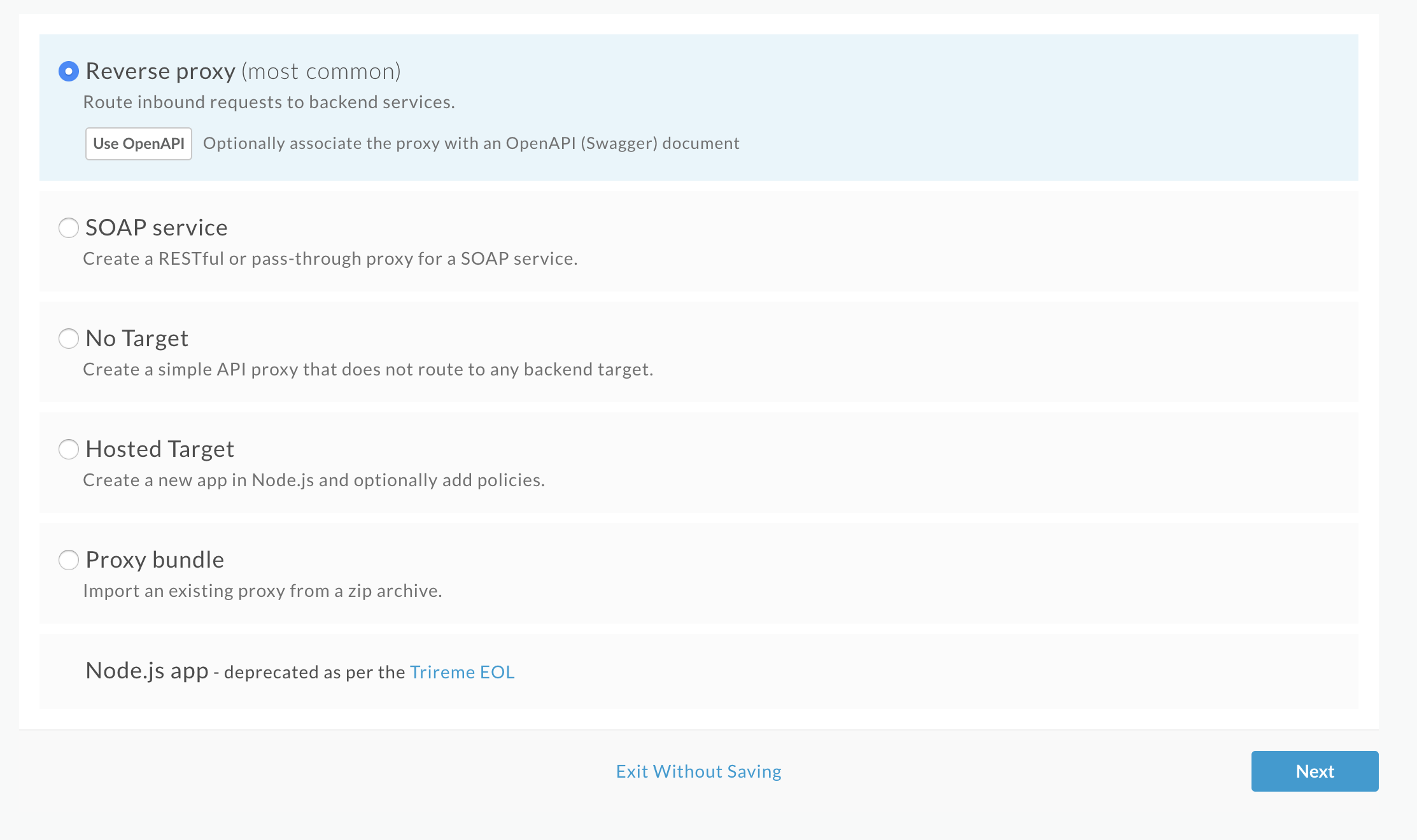
پروکسی معکوس (رایجترین) را انتخاب کنید و روی بعدی کلیک کنید.
سپس Apigee صفحه جزئیات را نمایش میدهد.
- پروکسی خود را با تنظیمات زیر پیکربندی کنید:
- نام پروکسی: عبارت "getstarted" را وارد کنید. اگر پروکسی از قبل با این نام وجود دارد، نام دیگری انتخاب کنید.
مسیر پایه پروکسی: مطمئن شوید که این گزینه روی "/getstarted" تنظیم شده باشد.
مسیر پایه پروکسی بخشی از URL است که برای ارسال درخواست به API شما استفاده میشود. Edge از URL برای تطبیق و هدایت درخواستهای ورودی به پروکسی API مناسب استفاده میکند.
API موجود: "https://mocktarget.apigee.net" را وارد کنید. این URL هدفی را تعریف میکند که Apigee Edge در هنگام درخواست به پروکسی API فراخوانی میکند.
سرویس mocktarget در Apigee میزبانی میشود و دادههای سادهای را برمیگرداند. این سرویس به هیچ کلید API یا توکن دسترسی نیاز ندارد.
- (اختیاری) توضیحات: توضیحی برای پروکسی API جدید خود وارد کنید، مانند «شروع پروکسی».
جزئیات پروکسی شما باید به شکل زیر باشد:

- روی بعدی کلیک کنید.
- در صفحه امنیت ، گزینه عبور (بدون رمز) را به عنوان گزینه امنیتی انتخاب کنید و روی بعدی کلیک کنید:

- در صفحه Virtual Hosts ، گزینههای پیشفرض را بپذیرید و روی Next کلیک کنید.

- در صفحه Build ، مطمئن شوید که محیط آزمایشی در کنار Deploy Environments انتخاب شده است و روی Build and Deploy کلیک کنید:

Apigee پروکسی API جدید شما را ایجاد کرده و آن را در محیط تست شما مستقر میکند:

- برای نمایش صفحه مرور کلی برای پروکسی API، روی View getstarted proxy در ویرایشگر کلیک کنید:
توجه داشته باشید که اگر [+] را باز کنید، رابط کاربری هر دو آدرس اینترنتی HTTP و HTTPS را برای محیط آزمایشی فهرست میکند:
در نتیجه، میتوانید به هر دو درخواست ارسال کنید، اما این آموزش از HTTPS استفاده میکند.