

Stai visualizzando la documentazione di Apigee Edge.
Consulta la
documentazione di Apigee X. info

Cosa
Questa policy ti consente di aggiungere codice JavaScript personalizzato che viene eseguito nel contesto di un flusso proxy API. Nel codice JavaScript personalizzato, puoi utilizzare gli oggetti, i metodi e le proprietà di Apigee Edge modello oggetto JavaScript. Il modello oggetto ti consente di ottenere, impostare e rimuovere le variabili nel contesto del flusso proxy. Puoi anche utilizzare le funzioni di crittografia di base fornite con il modello oggetto.
Informazioni
Esistono molti casi d'uso per la policy JavaScript. Ad esempio, puoi ottenere e impostare le variabili di flusso , eseguire logica personalizzata ed eseguire la gestione degli errori, estrarre dati da richieste o risposte, modificare dinamicamente l'URL di destinazione del backend e molto altro ancora. Questa policy ti consente di implementare un comportamento personalizzato non coperto da altre policy Edge standard. Infatti, puoi utilizzare una policy JavaScript per ottenere molti degli stessi comportamenti implementati da altre policy, come AssignMessage ed ExtractVariable.
Un caso d'uso che non consigliamo per la policy JavaScript è la registrazione. La policy Message Logging è molto più adatta per la registrazione su piattaforme di logging di terze parti come Splunk, Sumo e Loggly e migliora il rendimento del proxy API eseguendo la policy Message Logging in PostClientFlow, che viene eseguita dopo che la risposta è stata inviata al client.
La policy JavaScript ti consente di specificare un file di origine JavaScript da eseguire o
puoi includere il codice JavaScript direttamente nella configurazione della policy con l'elemento <Source>.
In entrambi i casi, il codice JavaScript viene eseguito quando viene eseguito il passaggio a cui è collegata la policy.
Per l'opzione del file di origine, il codice sorgente viene sempre archiviato in una
posizione standard all'interno del bundle proxy: apiproxy/resources/jsc. In alternativa, puoi anche
archiviare il codice sorgente in un file di risorse a livello di ambiente o organizzazione. Per
le istruzioni, vedi File di risorse. Puoi
anche caricare JavaScript tramite l'editor proxy dell'interfaccia utente di Apigee.
I file di origine JavaScript devono sempre avere l'estensione .js.
Per la versione di JavaScript attualmente supportata, vedi Software e versioni supportati.
Video
Guarda un breve video per scoprire come creare un'estensione di policy personalizzata utilizzando la policy JavaScript.
Esempi
Riscrivere l'URL di destinazione
Ecco un caso d'uso comune: estrarre i dati dal corpo di una richiesta, memorizzarli in una variabile di flusso variabile e utilizzarli altrove nel flusso proxy. Supponiamo che tu abbia un'app in cui l'utente inserisce il proprio nome in un modulo HTML e lo invia. Vuoi che il proxy API estragga i dati del modulo e li aggiunga dinamicamente all'URL utilizzato per chiamare il servizio di backend. Come faresti in una policy JavaScript?
Nota: se vuoi provare questo esempio, presupponiamo che tu abbia creato un nuovo proxy nell'editor proxy. Quando lo crei, fornisci un URL del servizio di backend: http://www.example.com. In questo esempio, riscriveremo l'URL del backend in modo dinamico. Se non sai come creare un nuovo proxy, consulta il tutorial introduttivo. .
- Nell'interfaccia utente di Edge, apri il proxy che hai creato nell'editor proxy.
- Seleziona la scheda Sviluppa.
- Nel menu Nuovo, seleziona Nuovo script.
- Nella finestra di dialogo, seleziona JavaScript e assegna un nome allo script, ad esempio
js-example. - Incolla il seguente codice nell'editor di codice e salva il proxy. La cosa importante da
notare è l'oggetto
context. Questo oggetto è disponibile per il codice JavaScript in qualsiasi punto del flusso proxy. Viene utilizzato per ottenere costanti specifiche del flusso, chiamare metodi get/set utili e per altre operazioni. Questa parte dell'oggetto fa parte del modello oggetto JavaScript di Edge. Tieni presente, inoltre, che la variabile di flussotarget.urlè una variabile integrata di lettura/scrittura accessibile nel flusso della richiesta di destinazione. Quando impostiamo questa variabile con l'URL dell'API, Edge effettua la chiamata di backend a questo URL. Abbiamo essenzialmente riscritto l'URL di destinazione originale, ovvero quello che hai specificato quando hai creato il proxy (ad es. http://www.example.com).
if (context.flow=="PROXY_REQ_FLOW") {
     var username = context.getVariable("request.formparam.user");
     context.setVariable("info.username", username);
}


if (context.flow=="TARGET_REQ_FLOW") {
     context.setVariable("request.verb", "GET");
     var name = context.getVariable("info.username");
     var url = "http://mocktarget.apigee.net/"
     context.setVariable("target.url", url + "?user=" + name);
}
- Nel menu Nuova policy, seleziona JavaScript.
- Assegna un nome alla policy, ad esempio
target-rewrite. Accetta i valori predefiniti e salva la policy. - Se selezioni Preflow dell'endpoint proxy nel navigatore, vedrai che la policy è stata aggiunta a questo flusso.
- Nel navigatore, seleziona l'icona PreFlow dell'endpoint di destinazione.
- Dal navigatore, trascina la policy JavaScript sul lato della richiesta dell'endpoint di destinazione nell'editor di flusso.
- risparmia,
- Chiama l'API in questo modo, sostituendo il nome dell'organizzazione e il nome del proxy corretti, se necessario:
curl -i -H 'Content-Type: application/x-www-form-urlencoded' -X POST -d 'user=Will' http://myorg-test.apigee.net/js-example
Un'ultima cosa: diamo un'occhiata alla definizione XML della policy JavaScript utilizzata in
questo esempio. La cosa importante da notare è che l'elemento <ResourceURL>
viene utilizzato per specificare il file di origine JavaScript da eseguire. Questo stesso pattern viene utilizzato
per qualsiasi file di origine JavaScript: jsc://filename.js. Se il codice JavaScript
richiede inclusioni, puoi utilizzare uno o più <IncludeURL> elementi per farlo
come descritto più avanti in questo riferimento.
<?xml version="1.0" encoding="UTF-8" standalone="yes"?>
<Javascript async="false" continueOnError="false" enabled="true" timeLimit="200" name="target-rewrite">
    <DisplayName>target-rewrite</DisplayName>
    <Properties/>
    <ResourceURL>jsc://js-example.js</ResourceURL>
</Javascript>
Recuperare il valore della proprietà da JavaScript
Puoi aggiungere un <Property> elemento nella configurazione, quindi recuperare il
valore dell'elemento con JavaScript in fase di runtime.
Utilizza l'attributo name dell'elemento per specificare il nome con cui accedere alla
proprietà dal codice JavaScript. Il valore dell'elemento <Property> (il valore
tra i tag di apertura e chiusura) è il valore letterale che verrà ricevuto da
JavaScript.
In JavaScript, recupera il valore della proprietà della policy accedendovi come proprietà dell'
Properties oggetto, come segue:
- Configura la proprietà. Qui, il valore della proprietà è il nome della variabile
response.status.code.<Javascript async="false" continueOnError="false" enabled="true" timeLimit="200" name="JavascriptURLRewrite"> <DisplayName>JavascriptURLRewrite</DisplayName> <Properties> <Property name="source">response.status.code</Property> </Properties> <ResourceURL>jsc://JavascriptURLRewrite.js</ResourceURL> </Javascript>
- Recupera la proprietà con JavaScript. Qui, il valore recuperato, ovvero il nome di una variabile,
viene quindi utilizzato dalla funzione
getVariableper recuperare il valore della variabile.var responseCode = properties.source; // Returns "response.status.code" var value = context.getVariable(responseCode); // Get the value of response.status.code context.setVariable("response.header.x-target-response-code", value);
Gestione degli errori
Per esempi e una discussione sulle tecniche di gestione degli errori che puoi utilizzare in un callout JavaScript, consulta questo post nella community di Apigee. I suggerimenti offerti nella community di Apigee sono solo a scopo informativo e non rappresentano necessariamente le best practice consigliate da Apigee.
Riferimento elemento
Il riferimento all'elemento descrive gli elementi e gli attributi della policy JavaScript.
<?xml version="1.0" encoding="UTF-8" standalone="yes"?>
<Javascript async="false"
        continueOnError="false" enabled="true" timeLimit="200"
        name="JavaScript-1">
    <DisplayName>JavaScript 1</DisplayName>
    <Properties>
        <Property name="propName">propertyValue</Property>
    </Properties>
    <SSLInfo>
        <Enabled>trueFalse</Enabled>
        <ClientAuthEnabled>trueFalse</ClientAuthEnabled>
        <KeyStore>ref://keystoreRef</KeyStore>
        <KeyAlias>keyAlias</KeyAlias>
        <TrustStore>ref://truststoreRef</TrustStore>
    </SSLInfo>
    <IncludeURL>jsc://a-javascript-library-file</IncludeURL>
    <ResourceURL>jsc://my-javascript-source-file</ResourceURL>
    <Source>insert_js_code_here</Source>

</Javascript>
Attributi <Javascript>
<Javascript name="Javascript-1" enabled="true" continueOnError="false" async="false" timeLimit="200">
I seguenti attributi sono specifici di questa policy.
| Attributo | Descrizione | Predefinito | Presenza |
|---|---|---|---|
| timeLimit |
Specifica il tempo massimo (in millisecondi) consentito per l'esecuzione dello script. Ad esempio, se viene superato un limite di 200 ms, la policy genera il seguente errore:
Nota: per gli account di prova senza costi, il tempo di esecuzione è limitato a 200 ms. |
N/D | Obbligatorio |
La tabella seguente descrive gli attributi comuni a tutti gli elementi principali del criterio:
| Attributo | Descrizione | Predefinito | Presenza |
|---|---|---|---|
name |
Il nome interno del criterio. Il valore dell'attributo Se vuoi, puoi utilizzare l'elemento |
N/D | Obbligatorio |
continueOnError |
Imposta il valore su Imposta su |
falso | Facoltativo |
enabled |
Imposta il valore su Imposta |
true | Facoltativo |
async |
Questo attributo è obsoleto. |
falso | Deprecato |
<DisplayName> elemento
Da utilizzare in aggiunta all'attributo name per etichettare il criterio in
editor proxy della UI di gestione con un nome diverso e in linguaggio naturale.
<DisplayName>Policy Display Name</DisplayName>
| Predefinito |
N/D Se ometti questo elemento, il valore dell'attributo |
|---|---|
| Presenza | Facoltativo |
| Tipo | Stringa |
Elemento <IncludeURL>
Specifica un file di libreria JavaScript da caricare come dipendenza del file JavaScript principale
specificato con l'elemento <ResourceURL> o <Source>. Gli script verranno valutati nell'
ordine in cui sono elencati nella policy. Il codice può utilizzare gli oggetti, i metodi e le
proprietà del modello oggetto JavaScript.
Includi più di una risorsa di dipendenza JavaScript con elementi
<IncludeURL> aggiuntivi.
<IncludeURL>jsc://my-javascript-dependency.js</IncludeURL>
| Predefinito: | Nessuno |
| Presenza: | Facoltativo |
| Tipo: | Stringa |
Esempio
Vedi l'esempio di base nella sezione Esempi.
Elemento <Property>
Specifica una proprietà a cui puoi accedere dal codice JavaScript in fase di runtime.
<Properties>
    <Property name="propName">propertyValue</Property>
</Properties>
| Predefinito: | Nessuno |
| Presenza: | Facoltativo |
| Tipo: | Stringa |
Attributi
| Attributo | Descrizione | Predefinito | Presenza |
|---|---|---|---|
| nome |
Specifica il nome della proprietà. |
N/D | Obbligatorio. |
Esempio
Vedi l'esempio nella sezione Esempi.
Elemento <ResourceURL>
Specifica il file JavaScript principale che verrà eseguito nel flusso API. Puoi archiviare questo file
nell'ambito del proxy API (in /apiproxy/resources/jsc nel bundle proxy API o nella
sezione Script del riquadro Navigatore dell'editor proxy API) oppure negli ambiti dell'organizzazione o
dell'ambiente per il riutilizzo in più proxy API, come descritto in File di risorse. Il codice può utilizzare gli oggetti,
metodi e le proprietà del modello oggetto JavaScript.
<ResourceURL>jsc://my-javascript.js</ResourceURL>
| Predefinito: | Nessuno |
| Presenza: | È necessario <ResourceURL> o <Source>. Se
<ResourceURL> e <Source> sono entrambi presenti <ResourceURL> viene ignorato. |
| Tipo: | Stringa |
Esempio
Vedi l'esempio di base nella sezione Esempi.
Elemento <Source>
Ti consente di inserire JavaScript direttamente nella configurazione XML della policy. Il codice JavaScript inserito viene eseguito quando la policy viene eseguita nel flusso API.
| Predefinito: | Nessuno |
| Presenza: | È necessario <ResourceURL> o <Source>. Se
<ResourceURL> e <Source> sono entrambi presenti <ResourceURL> viene ignorato. |
| Tipo: | Stringa |
Esempio
<Javascript name='JS-ParseJsonHeaderFullString' timeLimit='200' >
  <Properties>
    <Property name='inboundHeaderName'>specialheader</Property>
    <Property name='outboundVariableName'>json_stringified</Property>
  </Properties>
  <Source>
var varname = 'request.header.' + properties.inboundHeaderName + '.values.string';
var h = context.getVariable(varname);
if (h) {
  h = JSON.parse(h);
  h.augmented = (new Date()).valueOf();
  var v = JSON.stringify(h, null, 2) + '\n';
  // further indent
  var r = new RegExp('^(\S*)','mg');
  v= v.replace(r,'    $1');
  context.setVariable(properties.outboundVariableName, v);
}
  </Source>
</Javascript>
Elemento <SSLInfo>
Specifica le proprietà utilizzate per configurare TLS per tutte le istanze del client HTTP create dalla policy JavaScript.
    <SSLInfo>
        <Enabled>trueFalse</Enabled>
        <ClientAuthEnabled>trueFalse</ClientAuthEnabled>
        <KeyStore>ref://keystoreRef</KeyStore>
        <KeyAlias>keyAlias</KeyAlias>
        <TrustStore>ref://truststoreRef</TrustStore>
    </SSLInfo>
| Predefinito: | Nessuno |
| Presenza: | Facoltativo |
| Tipo: | Stringa |
La procedura di configurazione di TLS per un client HTTP è la stessa che utilizzi per configurare TLS per un TargetEndpoint/TargetServer. Per ulteriori informazioni, vedi Configurare TLS da Edge al backend.
Note sull'utilizzo
Una policy JavaScript non contiene codice effettivo. Al contrario, una policy JavaScript fa riferimento a una
"risorsa" JavaScript e definisce il passaggio nel flusso API in cui viene eseguito JavaScript. Puoi
caricare lo script tramite l'editor proxy dell'interfaccia utente di gestione oppure puoi includerlo nella
/resources/jsc directory nei proxy API che sviluppi localmente.
Eseguire il debug del codice della policy JavaScript
Utilizza la funzione print() per generare informazioni di debug nel riquadro di output della transazione nello strumento Trace. Per dettagli ed esempi, vedi Eseguire il debug con le istruzioni print() di JavaScript.
Per visualizzare le istruzioni di stampa in Trace:
- Apri lo strumento Trace e avvia una sessione di traccia per un proxy che contiene la policy JavaScript.
- Chiama il proxy.
- Nello strumento Trace, fai clic su Output da tutte le transazioni per aprire il riquadro di output.
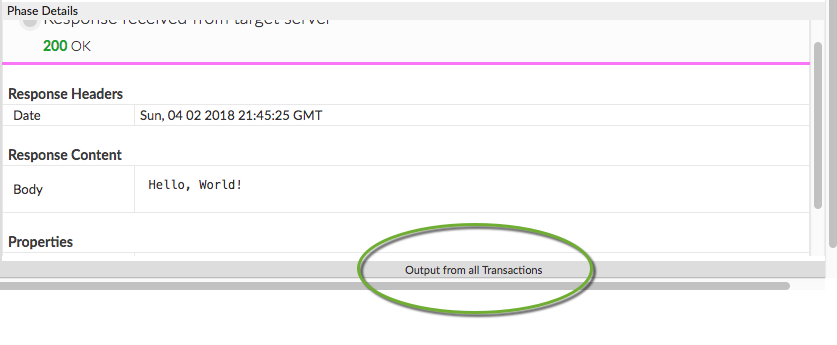
- Le istruzioni di stampa verranno visualizzate in questo riquadro.
Puoi utilizzare la funzione print() per generare informazioni di debug nello strumento Trace. Questa funzione è disponibile direttamente tramite il modello oggetto JavaScript. Per maggiori dettagli, vedi "Eseguire il debug di JavaScript con le istruzioni print() statements".
Variabili di flusso
Per impostazione predefinita, questa policy non popola alcuna variabile; tuttavia, puoi impostare (e ottenere) le variabili di flusso nel codice JavaScript chiamando i metodi sull'oggetto context. Un pattern tipico è il seguente:
context.setVariable("response.header.X-Apigee-Target", context.getVariable("target.name"))
L'oggetto context fa parte del modello oggetto JavaScript di Apigee Edge.
Messaggi di errore
Questa sezione descrive i codici e i messaggi di errore restituiti, nonché le variabili di errore. impostate da Edge quando questo criterio attiva un errore. È importante conoscere queste informazioni se stai sviluppando regole di errore per gestire gli errori. Per saperne di più, consulta Cosa devi sapere sugli errori relativi ai criteri e sulla gestione di errore.
Errori di runtime
Questi errori possono verificarsi quando il criterio viene eseguito.
| Codice di errore | Stato HTTP | Causa | Correggi |
|---|---|---|---|
steps.javascript.ScriptExecutionFailed |
500 | Il criterio JavaScript può generare molti tipi diversi di errori ScriptExecutionFailed. Normalmente i tipi di errori riscontrati includono RangeError, ReferenceError, SyntaxError: TypeError e URIError. | build |
steps.javascript.ScriptExecutionFailedLineNumber |
500 | Si è verificato un errore nel codice JavaScript. Consulta la stringa di errore per i dettagli. | N/D |
steps.javascript.ScriptSecurityError |
500 | Si è verificato un errore di sicurezza durante l'esecuzione di JavaScript. Vedi la stringa di errore per i dettagli. | N/D |
Errori di deployment
Questi errori possono verificarsi quando esegui il deployment di un proxy contenente questo criterio.
| Nome errore | Causa | Correggi |
|---|---|---|
InvalidResourceUrlFormat |
Se il formato dell'URL della risorsa specificato nell'elemento <ResourceURL> o <IncludeURL> del criterio JavaScript non è valido, il deployment del proxy API non va a buon fine. |
build |
InvalidResourceUrlReference |
Se gli elementi <ResourceURL> o <IncludeURL>
fare riferimento a un file JavaScript che non esiste, il deployment del proxy API non va a buon fine.
Il file di origine a cui viene fatto riferimento deve esistere a livello di organizzazione, proxy API o ambiente. |
build |
WrongResourceType |
Questo errore si verifica durante il deployment se <ResourceURL> o <IncludeURL>
del criterio JavaScript fanno riferimento a qualsiasi tipo di risorsa diverso da jsc (file JavaScript). |
build |
NoResourceURLOrSource |
Il deployment del criterio JavaScript può non riuscire con questo errore se <ResourceURL>
non viene dichiarato o l'URL della risorsa non è definito all'interno di questo elemento.
L'elemento <ResourceURL> è obbligatorio. Oppure, l'elemento <IncludeURL> viene dichiarato
ma l'URL della risorsa non è definito all'interno di questo elemento. L'elemento <IncludeURL> è facoltativo
ma se dichiarato, l'URL della risorsa deve essere specificato all'interno dell'elemento <IncludeURL>. |
build |
Variabili di errore
Queste variabili vengono impostate quando il criterio attiva un errore in fase di runtime. Per ulteriori informazioni, consulta Cosa che devi conoscere sugli errori relativi alle norme.
| Variabili | Dove | Esempio |
|---|---|---|
fault.name="fault_name" |
fault_name è il nome dell'errore, come elencato nella precedente tabella Errori di runtime. Il nome dell'errore è l'ultima parte del codice di errore. | fault.name Matches "ScriptExecutionFailed" |
javascript.policy_name.failed |
policy_name è il nome specificato dall'utente del criterio che ha generato l'errore. | javascript.JavaScript-1.failed = true |
Esempio di risposta di errore
{
  "fault": {
    "faultstring": "Execution of SetResponse failed with error: Javascript runtime error: "ReferenceError: "status" is not defined. (setresponse.js:6)\"",
    "detail": {
      "errorcode": "steps.javascript.ScriptExecutionFailed"
    }
  }
}
Esempio di regola di errore
<FaultRule name="JavaScript Policy Faults">
    <Step>
        <Name>AM-CustomErrorResponse</Name>
        <Condition>(fault.name Matches "ScriptExecutionFailed") </Condition>
    </Step>
    <Condition>(javascript.JavaScript-1.failed = true) </Condition>
</FaultRule>
Schema
Ogni tipo di policy è definito da uno schema XML (.xsd). Per riferimento, gli schemi delle policy
sono disponibili su GitHub.
Argomenti correlati
- Modello oggetto JavaScript
- Per istruzioni, esempi di policy ed esempi di JavaScript, vedi Programmare proxy API proxy con JavaScript.
Articoli della community di Apigee
Puoi trovare questi articoli correlati nella community di Apigee: