

Вы просматриваете документацию Apigee Edge .
Перейдите в документацию Apigee X.info
Обратите внимание на логотип компании, который отображается в верхней панели навигации портала. На этом шаге вы замените его.
Для замены логотипа :
Получите копию логотипа вашей компании, подходящую для использования в верхней панели навигации на настольных компьютерах (приблизительный размер: 192 x 32 пикселя) и мобильных устройствах (приблизительный размер: 156 x 32 пикселя).
В редакторе тем, чтобы заменить логотип в верхней панели навигации на настольных компьютерах:
а. В правой панели в разделе «Основные стили» щелкните в поле «Основной логотип» .
b. Найдите версию вашего логотипа для настольных компьютеров в локальной директории.
c. Нажмите «Открыть» , чтобы загрузить файл.Чтобы заменить логотип в верхней панели навигации на мобильных устройствах:
а. В правой панели в разделе «Основные стили» разверните «Параметры логотипа» и нажмите под полем логотипа мобильного приложения .
b. Найдите мобильную версию своего логотипа в локальном справочнике.
c. Нажмите «Открыть» , чтобы загрузить файл.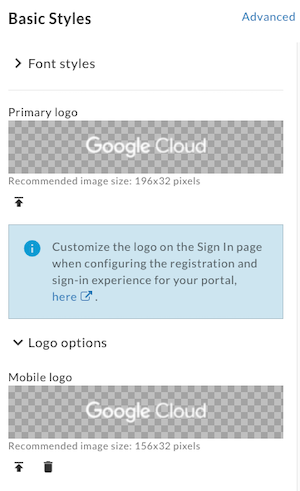
Нажмите « Сохранить ».
Просмотрите внесенные изменения в области предварительного просмотра или нажмите «Предварительный просмотр» , чтобы просмотреть изменения на портале в браузере.
В зависимости от ширины вашего браузера, вы можете увидеть версию логотипа для настольных компьютеров или мобильных устройств.Нажмите «Опубликовать» , чтобы опубликовать изменения на вашем портале. Подтвердите операцию, когда появится соответствующий запрос.
Нажмите «Просмотреть портал» , чтобы открыть портал в новой вкладке браузера (или обновите вкладку, в которой он уже открыт).
Далее вам предстоит редактировать содержимое страницы на портале.
Следующий шаг
Шаг 1 Шаг 2 Шаг 3 Шаг 4: Редактирование содержимого страницы Шаг 5 Шаг 6