

Apigee Edge belgelerini görüntülüyorsunuz.
Apigee X belgelerine gidin. bilgi
Portalın üst gezinme çubuğunda görünen şirket logosuna dikkat edin. Bu adımda, bu durağı değiştireceksiniz.
Logoyu değiştirmek için:
Masaüstü (yaklaşık boyut: 192 x 32 piksel) ve mobil (yaklaşık boyut: 156 x 32 piksel) ekranlarda üst gezinme çubuğunda kullanıma uygun bir şirket logosu kopyası edinin.
Tema düzenleyicide, masaüstü ekranlarındaki üst gezinme çubuğunda logoyu değiştirmek için:
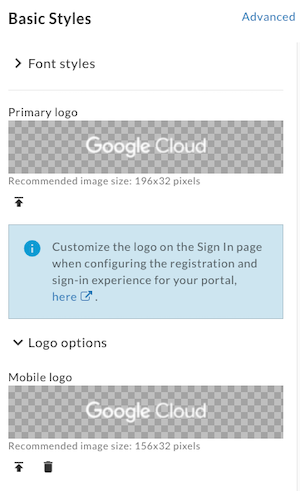
a. Sağ bölmedeki Temel Stiller bölümünde, Birincil logo alanının altındaki simgesini tıklayın.
b. Yerel dizininizde logonuzun masaüstü sürümünü bulun.
c. Dosyayı yüklemek için Aç'ı tıklayın.Mobil ekranlarda üst gezinme çubuğundaki logoyu değiştirmek için:
a. Sağ bölmedeki Temel Stiller altında Logo seçenekleri'ni genişletin ve Mobil logo alanının altındaki simgesini tıklayın.
b. Yerel dizininizde logonuzun mobil versiyonuna göz atın.
c. Dosyayı yüklemek için Aç'ı tıklayın.
Kaydet'i tıklayın.
Değişikliklerinizi önizleme bölmesinde görüntüleyin veya portal değişikliklerini tarayıcıda önizlemek için Önizleme'yi tıklayın.
Tarayıcınızın genişliğine bağlı olarak logonun masaüstü veya mobil sürümünü görebilirsiniz.Değişiklikleri portalınızda yayınlamak için Yayınla'yı tıklayın. İstendiğinde işlemi onaylayın.
Canlı portalı yeni bir tarayıcı sekmesinde açmak (veya zaten açık olduğu sekmeyi yenilemek) için Portalı Görüntüle'yi tıklayın.
Ardından, portalda sayfa içeriğini düzenlersiniz.
Sonraki adım
1. adım 2. adım 3. adım 4. adım: Sayfa içeriğini düzenleyin 5. adım 6. adım