

אתם צופים במסמכי העזרה של Apigee Edge.
כניסה למסמכי העזרה של Apigee X. info
שימו לב ללוגו של החברה שמופיע בסרגל הניווט העליון בפורטל. בשלב הזה מחליפים אותו.
כדי להחליף את הלוגו:
צריך לקבל עותק של הלוגו של החברה שמתאים לשימוש בסרגל הניווט העליון במסכים של מחשבים (גודל משוער: 192 x 32 פיקסלים) וניידים (גודל משוער: 156 x 32 פיקסלים).
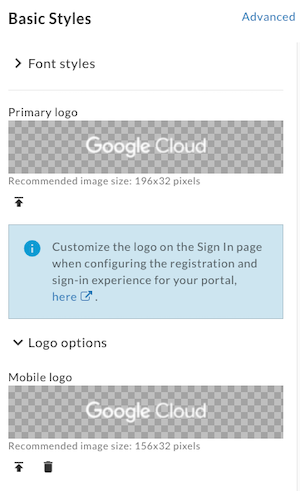
כדי להחליף את הלוגו בסרגל הניווט העליון במסכים של מחשבים, עוברים אל Theme Editor (כלי לעריכת עיצובים):
א. בקטע Basic Styles (סגנונות בסיסיים) בחלונית השמאלית, לוחצים על מתחת לשדה Primary logo (לוגו ראשי).
ב. מחפשים את גרסת הלוגו למחשב בספרייה המקומית.
ג. לוחצים על פתיחה כדי להעלות את הקובץ.כדי להחליף את הלוגו בסרגל הניווט העליון במסכים של ניידים:
א. בקטע Basic Styles (סגנונות בסיסיים) שבחלונית השמאלית, מרחיבים את האפשרות Logo options (אפשרויות לוגו) ולוחצים על מתחת לשדה Mobile logo (לוגו לנייד).
ב. מחפשים את גרסת הנייד של הלוגו בספרייה המקומית.
ג. לוחצים על פתיחה כדי להעלות את הקובץ.
לוחצים על שמירה.
אפשר לראות את השינויים בחלונית התצוגה המקדימה או ללחוץ על תצוגה מקדימה כדי לראות תצוגה מקדימה של השינויים בפורטל בדפדפן.
בהתאם לרוחב הדפדפן, יכול להיות שתראו את הגרסה למחשב או לנייד של הלוגו.לוחצים על פרסום כדי לפרסם את השינויים בפורטל. מאשרים את הפעולה כשמוצגת בקשה לעשות זאת.
לוחצים על הצגת הפורטל כדי לפתוח את הפורטל הפעיל בכרטיסייה חדשה בדפדפן (או לרענן את הכרטיסייה שבה הוא כבר פתוח).
בשלב הבא עורכים את תוכן הדף בפורטל.