

אתם צופים במסמכי העזרה של Apigee Edge.
כניסה למסמכי העזרה של Apigee X. info
בשלב הזה עורכים את התוכן בדף תחילת העבודה שכלול בפורטל לדוגמה. אתם יכולים להשתמש ב-Markdown וב-HTML כדי לפתח את תוכן הדף.
כדי לערוך את תוכן הדף:
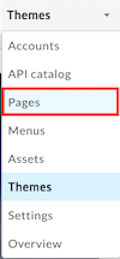
- בתפריט הנפתח של הפורטל, בוחרים באפשרות Pages (דפים) כדי לפתוח את רשימת הדפים.
- לוחצים על השורה תחילת העבודה כדי להציג את הדף בכלי העריכה.
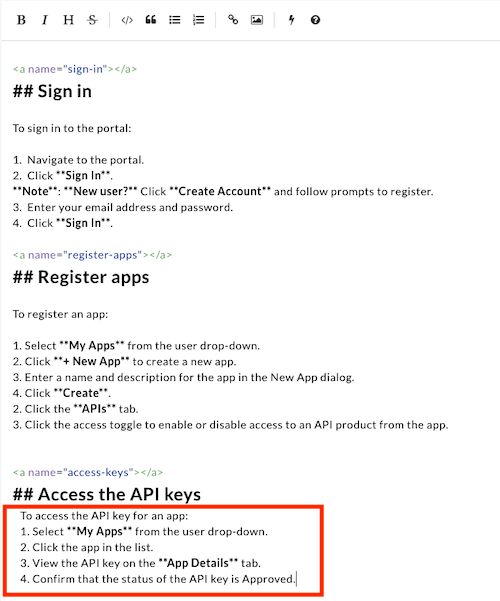
- העתקת התוכן הבא מ-Markdown:
   To access the API key for an app:
   1. Select **My Apps** from the user drop-down.
   2. Click the app in the list.
   3. View the API key on the **App Details** tab.
   4. Confirm that the status of the API key is Approved.
- גוללים לתחתית הדף בעורך ומדביקים את התוכן מתחת לכותרת גישה למפתחות ה-API.
- לוחצים על תצוגה מקדימה כדי לראות תצוגה מקדימה של השינויים.
- לוחצים על פרסום כדי לפרסם את השינויים. מאשרים את הפעולה כשמוצגת בקשה לעשות זאת.
- לוחצים על הפורטל בשידור חי כדי לפתוח את הפורטל בשידור חי בכרטיסייה חדשה בדפדפן (או לרענן את הכרטיסייה שבה הוא כבר פתוח).
- לוחצים על הכרטיס שנתחיל? בדף הבית כדי לראות את השינויים בפורטל הפעיל.
בשלב הבא, מגדירים את הניווט בפורטל.