

Anda melihat dokumentasi Apigee Edge.
Buka
dokumentasi Apigee X. info
Perhatikan logo perusahaan yang muncul di menu navigasi atas di portal. Anda akan menggantinya pada langkah ini.
Untuk mengganti logo:
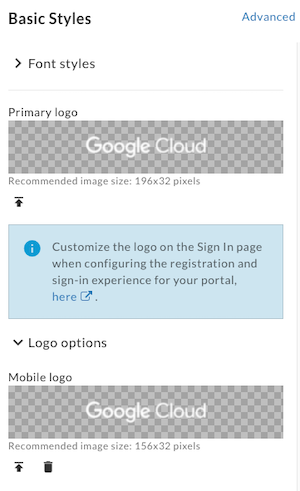
Dapatkan salinan logo perusahaan Anda yang sesuai untuk digunakan di menu navigasi atas untuk tampilan desktop (perkiraan ukuran: 192 x 32 piksel) dan seluler (perkiraan ukuran: 156 x 32 piksel).
Di Editor Tema, untuk mengganti logo di menu navigasi atas pada tampilan desktop displays:
a. Di bagian Gaya Dasar di panel kanan, klik di bagian kolom Logo utama.
b. Telusuri versi desktop logo Anda di direktori lokal Anda.
c. Klik Buka untuk mengupload file.Untuk mengganti logo di menu navigasi atas pada tampilan seluler:
a. Di bagian Gaya Dasar di panel kanan, luaskan Opsi logo, lalu klik di bagian kolom Logo seluler.
b. Telusuri versi seluler logo Anda di direktori lokal Anda.
c. Klik Buka untuk mengupload file.
Klik Simpan.
Lihat perubahan Anda di panel pratinjau atau klik Pratinjau untuk melihat pratinjau perubahan portal di browser.
Bergantung pada lebar browser Anda, Anda mungkin melihat logo versi desktop atau seluler.Klik Publikasikan untuk memublikasikan perubahan ke portal Anda. Konfirmasi operasi saat diminta.
Klik Lihat Portal untuk membuka portal aktif di tab browser baru (atau muat ulang tab tempat portal sudah terbuka).
Selanjutnya, Anda akan mengedit konten halaman di portal.
Langkah berikutnya
Langkah 1 Langkah 2 Langkah 3 Langkah 4: Mengedit konten halaman Langkah 5 Langkah 6