

คุณกำลังดูเอกสารประกอบของ Apigee Edge
ไปที่
เอกสารประกอบของ Apigee X info
สังเกตโลโก้บริษัทที่ปรากฏในแถบนำทางด้านบนในพอร์ทัล คุณจะแทนที่โลโก้ในขั้นตอนนี้
วิธีแทนที่โลโก้:
รับสำเนาโลโก้บริษัทที่เหมาะสำหรับใช้ในแถบนำทางด้านบนสำหรับการแสดงผลในเดสก์ท็อป (ขนาดโดยประมาณ 192 x 32 พิกเซล) และอุปกรณ์เคลื่อนที่ (ขนาดโดยประมาณ 156 x 32 พิกเซล)
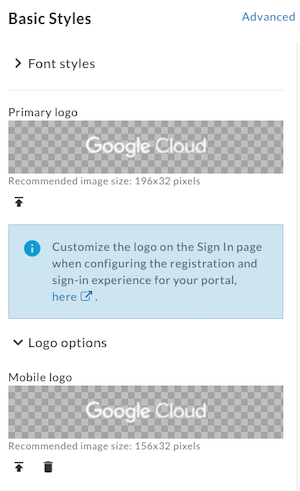
ในเครื่องมือแก้ไขธีม ให้แทนที่โลโก้ในแถบนำทางด้านบนในการแสดงผลในเดสก์ท็อป โดยทำดังนี้
a. คลิก ในช่องโลโก้หลัก ใต้รูปแบบพื้นฐาน ในบานหน้าต่างด้านขวา
b. เรียกดูโลโก้เวอร์ชันเดสก์ท็อป ในไดเรกทอรีภายใน
c. คลิกเปิด เพื่ออัปโหลดไฟล์วิธีแทนที่โลโก้ในแถบนำทางด้านบนในการแสดงผลในอุปกรณ์เคลื่อนที่
a. ขยายตัวเลือกโลโก้ ในบานหน้าต่างด้านขวาใต้รูปแบบพื้นฐาน แล้วคลิก ในช่องโลโก้สำหรับอุปกรณ์เคลื่อนที่
b. เรียกดูโลโก้เวอร์ชันสำหรับมือถือ ในไดเรกทอรีภายใน
c. คลิกเปิด เพื่ออัปโหลดไฟล์
คลิกบันทึก
ดูการเปลี่ยนแปลงในบานหน้าต่างแสดงตัวอย่าง หรือคลิกแสดงตัวอย่าง เพื่อดูตัวอย่างการเปลี่ยนแปลงพอร์ทัลในเบราว์เซอร์
คุณอาจเห็นโลโก้เวอร์ชันเดสก์ท็อปหรือเวอร์ชันสำหรับมือถือ ทั้งนี้ขึ้นอยู่กับความกว้างของเบราว์เซอร์คลิกเผยแพร่ เพื่อเผยแพร่การเปลี่ยนแปลงไปยังพอร์ทัล ยืนยันการดำเนินการเมื่อได้รับข้อความแจ้ง
คลิกดูพอร์ทัล เพื่อเปิดพอร์ทัลจริงในแท็บเบราว์เซอร์ใหม่ (หรือรีเฟรชแท็บที่เปิดอยู่)
จากนั้นคุณจะแก้ไขเนื้อหาของหน้าเว็บ ในพอร์ทัล
ขั้นตอนถัดไป
ขั้นตอนที่ 1 ขั้นตอนที่ 2 ขั้นตอนที่ 3 ขั้นตอนที่ 4: แก้ไขเนื้อหาของหน้าเว็บ ขั้นตอนที่ 5 ขั้นตอนที่ 6