

คุณกำลังดูเอกสารประกอบของ Apigee Edge
ไปที่
เอกสารประกอบของ Apigee X info
จากนั้นคุณจะอัปเดตแถบนำทางด้านบน (ส่วนหัว) และด้านล่าง (ส่วนท้าย) ให้มีหน้าเริ่มต้นใช้งาน
วิธีตั้งค่าการนำทาง
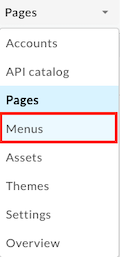
- เลือกเมนู ในเมนูแบบเลื่อนลงของพอร์ทัลเพื่อเปิดหน้าเมนู
ขั้นแรก คุณจะอัปเดตแถบนำทางด้านบน (ส่วนหัว) เพื่อเพิ่มเริ่มต้นใช้งาน เป็นรายการในเมนู โปรดสังเกตว่าระบบได้เลือก ส่วนหัวไว้โดยค่าเริ่มต้นในเมนูแบบเลื่อนลง - คลิก + รายการในเมนู.
-
ป้อนรายละเอียดต่อไปนี้ในกล่องโต้ตอบเมนูการนำทาง
ช่อง ค่า ชื่อ เริ่มต้นใช้งาน เส้นทางหน้าเว็บหรือ URL คลิก ... แล้วเลือกเริ่มต้นใช้งาน (get-started) ในรายการ (คุณอาจต้องเลื่อน) 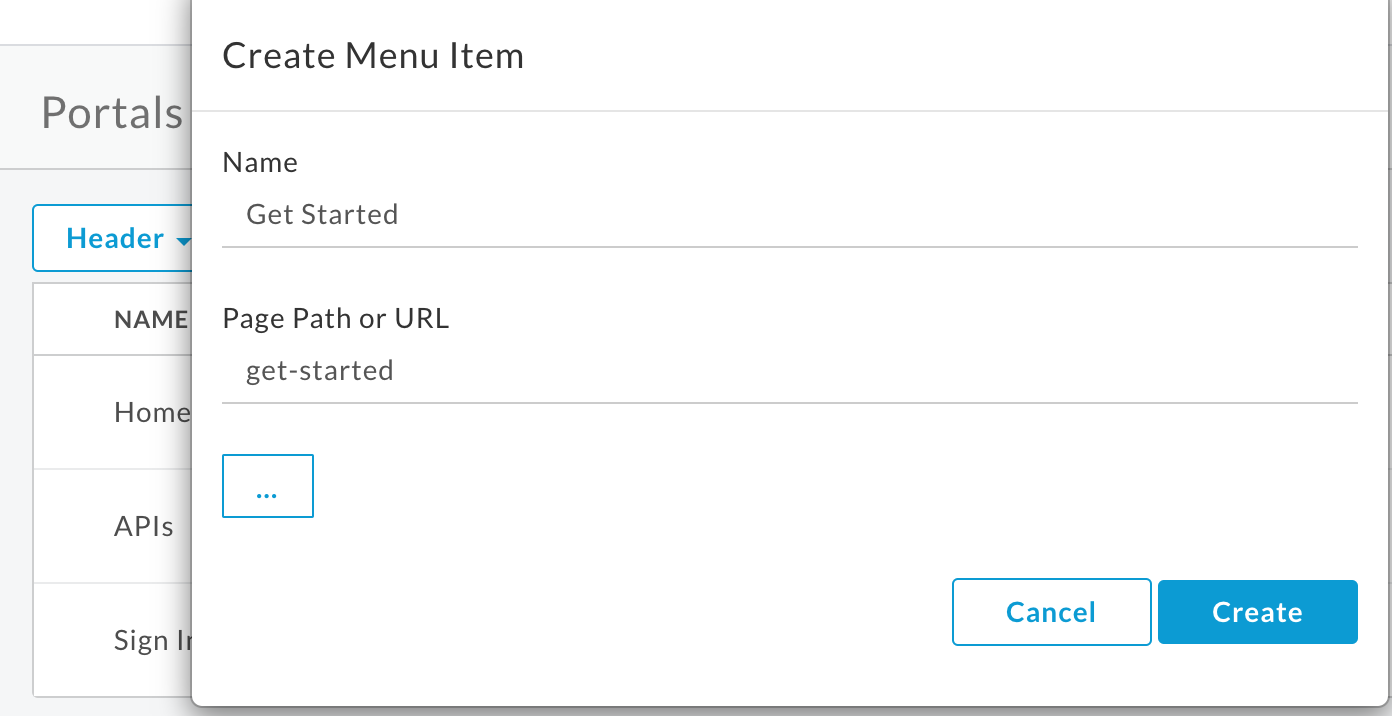
- คลิกสร้าง
-
จัดเรียงรายการในเมนูเริ่มต้นใช้งานใหม่
- วางเคอร์เซอร์เหนือรายการในเมนูเริ่มต้นใช้งาน เพื่อแสดงการดำเนินการ
-
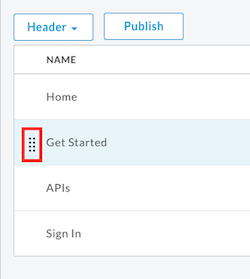
คลิกปุ่มเมาส์ค้างไว้เหนือที่จับ (
 ) ที่ปรากฏทางด้านซ้ายของ
ชื่อรายการในเมนู
) ที่ปรากฏทางด้านซ้ายของ
ชื่อรายการในเมนู
-
ลากรายการในเมนูไปวางไว้ก่อน API แล้วปล่อยปุ่มเมาส์
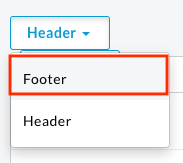
- เลือกส่วนท้าย ในเมนูแบบเลื่อนลงเพื่ออัปเดตแถบนำทางด้านล่าง (ส่วนท้าย)
- ทำซ้ำขั้นตอนที่ 2 ถึง 5 เพื่อเพิ่มเริ่มต้นใช้งาน เป็นรายการในเมนู
-
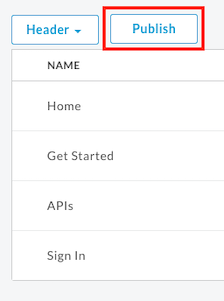
คลิกเผยแพร่ เพื่อเผยแพร่การเปลี่ยนแปลงไปยังพอร์ทัลที่ใช้งานจริง ยืนยันการดำเนินการเมื่อได้รับข้อความแจ้ง
- คลิกพอร์ทัลที่ใช้งานจริง เพื่อเปิดพอร์ทัลที่ใช้งานจริงในแท็บเบราว์เซอร์ใหม่ (หรือรีเฟรชแท็บที่เปิดอยู่)
- คลิกเริ่มต้นใช้งาน ในแถบนำทางด้านบนเพื่อแสดงหน้าเริ่มต้นใช้งาน
จากนั้นคุณจะเผยแพร่ API ไปยังพอร์ทัล
ขั้นตอนถัดไป
ขั้นตอนที่ 1 ขั้นตอนที่ 2 ขั้นตอนที่ 3 ขั้นตอนที่ 4 ขั้นตอนที่ 5 ขั้นตอนที่ 6: เผยแพร่ API