

درحال مشاهده اسناد Apigee Edge هستید.
به
اسناد Apigee X بروید. اطلاعات
در این مرحله، با انجام مراحل زیر، یک «میانای برنامهسازی کاربردی» را در درگاه منتشر میکنید:
۱. ایجاد «مشخصات OpenAPI»
۲. ایجاد پراکسی API از مشخصات
۳. ایجاد محصول API
۴. انتشار API در درگاه
مرحله ۱: ایجاد «مشخصات OpenAPI»
هر «مشخصات OpenAPI» در طول چرخه حیات API بهعنوان منبع حقیقت عمل میکند. از این مشخصات یکسان در هر مرحله از چرخه حیات API، از توسعه تا انتشار، استفاده میشود.
برای ایجاد «مشخصات OpenAPI»:
- در نوار پیمایش سمت راست، توسعه > مشخصات را انتخاب کنید تا صفحه مشخصات باز شود.
- روی + مشخصات > وارد کردن نشانی وب کلیک کنید.
- اطلاعات زیر را در چارگوش گفتگوی وارد کردن وارد کنید:
- نام وارد کردن: helloworld
نشانی وب وارد کردن: https://raw.githubusercontent.com/apigee/api-platform-samples/master/default-proxies/helloworld/openapi/mocktarget.yaml
روی وارد کردن کلیک کنید.
مرحله ۲: ایجاد پراکسی API از مشخصات
از «مشخصات OpenAPI» که میانای برنامهسازی کاربردی را توصیف میکند، یک پراکسی میانای برنامهسازی کاربردی ایجاد کنید.
برای ایجاد پراکسی میانای برنامهسازی کاربردی از «مشخصات OpenAPI»:
- در صفحه «مشخصات»، مکاننما را روی مشخصات helloworld قرار دهید تا منو کنشها نمایش داده شود.
- برای تولید کردن پراکسی API از مشخصات، روی
 کلیک کنید.
«دستیار ساختن پراکسی» باز میشود و صفحه «جزئیات» بااستفاده از مقادیر «مشخصات OpenAPI» ازپیش تکمیل میشود. - فیلد شرح را بهصورت زیر ویرایش کنید: کارگزار نیابتی API برای سلام دنیا.
- روی بعدی کلیک کنید.
در صفحه خطمشیها:
- در بخش امنیت: صدور مجوز، عبور (بدون مجوز) را انتخاب کنید.
- در بخش امنیت: مرورگر، افزودن سرایندهای CORS را انتخاب کنید .
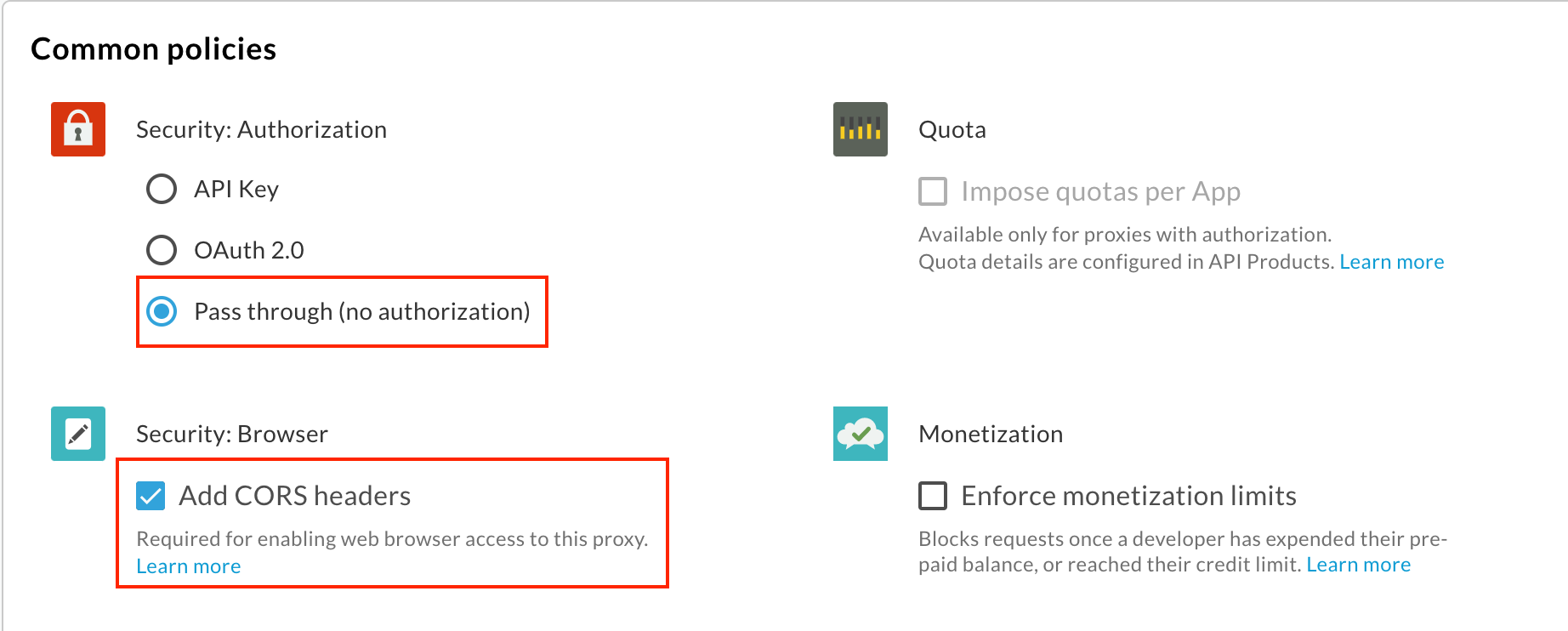
روی بعدی کلیک کنید.
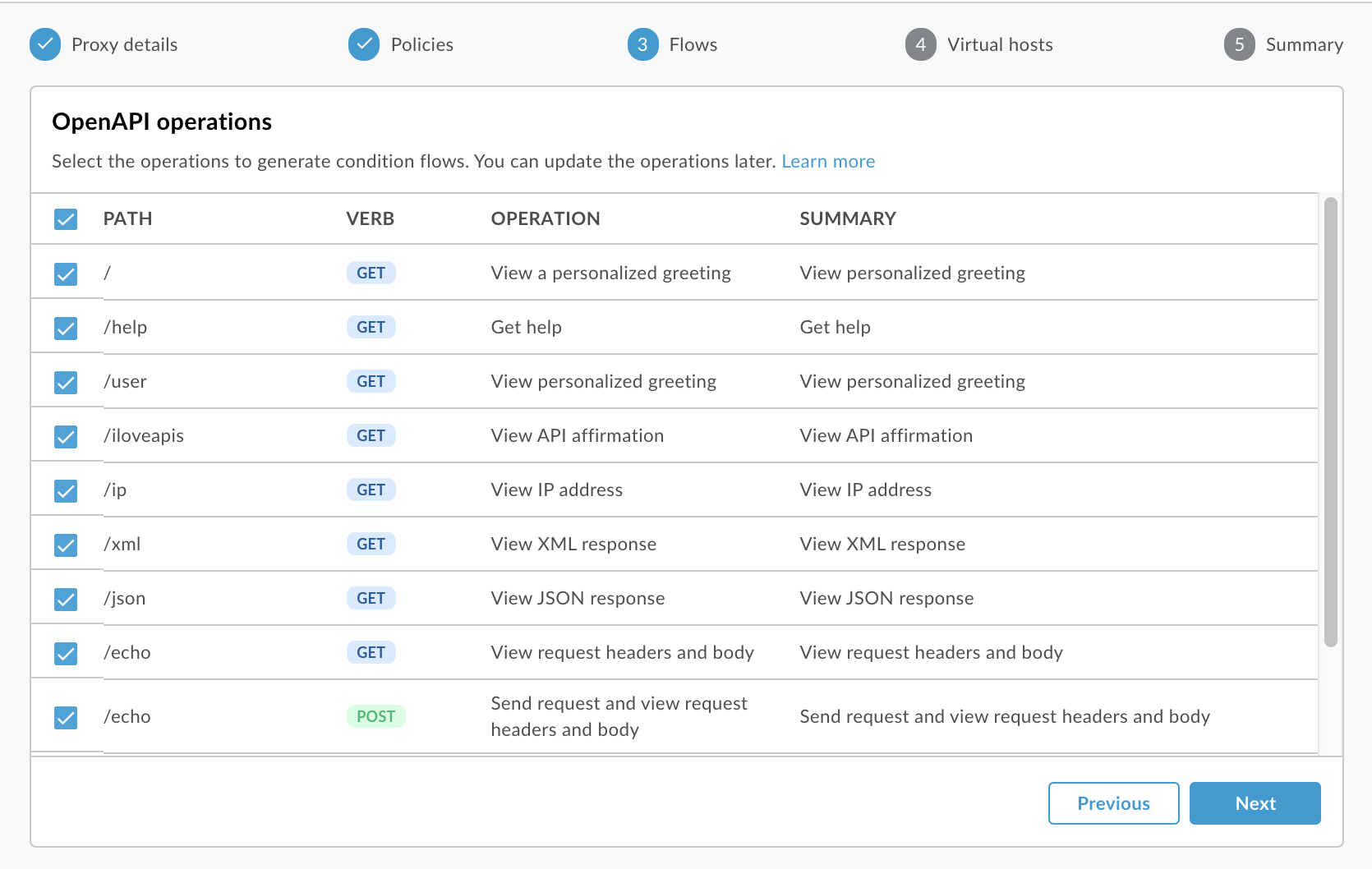
در صفحه جریانها، مطمئن شوید همه عملیاتها انتخاب شده باشند و روی بعدی کلیک کنید.
در صفحه «میزبانان مجازی»، مطمئن شوید که همه میزبانان مجازی انتخاب شدهاند و روی بعدی کلیک کنید.
در صفحه خلاصه، محیطی را که میخواهید در آن مستقر کنید در بخش استقرار اختیاری انتخاب کنید.
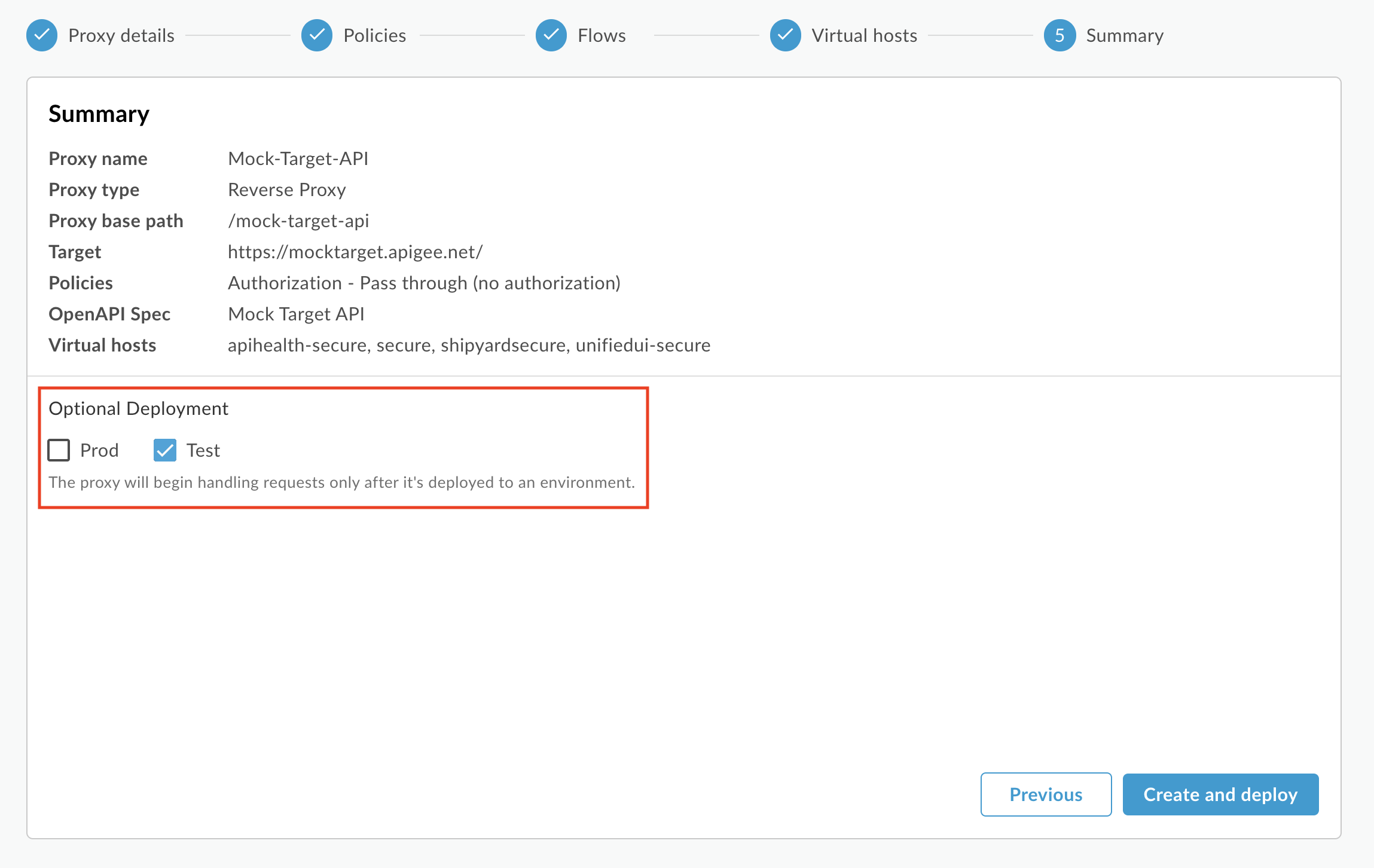
روی ایجاد کردن کلیک کنید.
در صفحه «خلاصه»، تأییدیهای مبنی بر اینکه پراکسی جدید API شما باموفقیت ایجاد شده است و در محیط آزمایش شما مستقر شده است خواهید دید.
مرحله ۳: ایجاد محصول API
محصول API ایجاد کنید که حاوی منابع API باشد و بخواهید آن را دراختیار مصرفکنندگان API خود قرار دهید.
برای ایجاد محصول API:
- در نوار پیمایش سمت راست، انتشار > محصولات API را انتخاب کنید تا صفحه «محصولات API» باز شود.
-
روی + محصول API کلیک کنید.
صفحه «محصول جدید» نمایش داده میشود. -
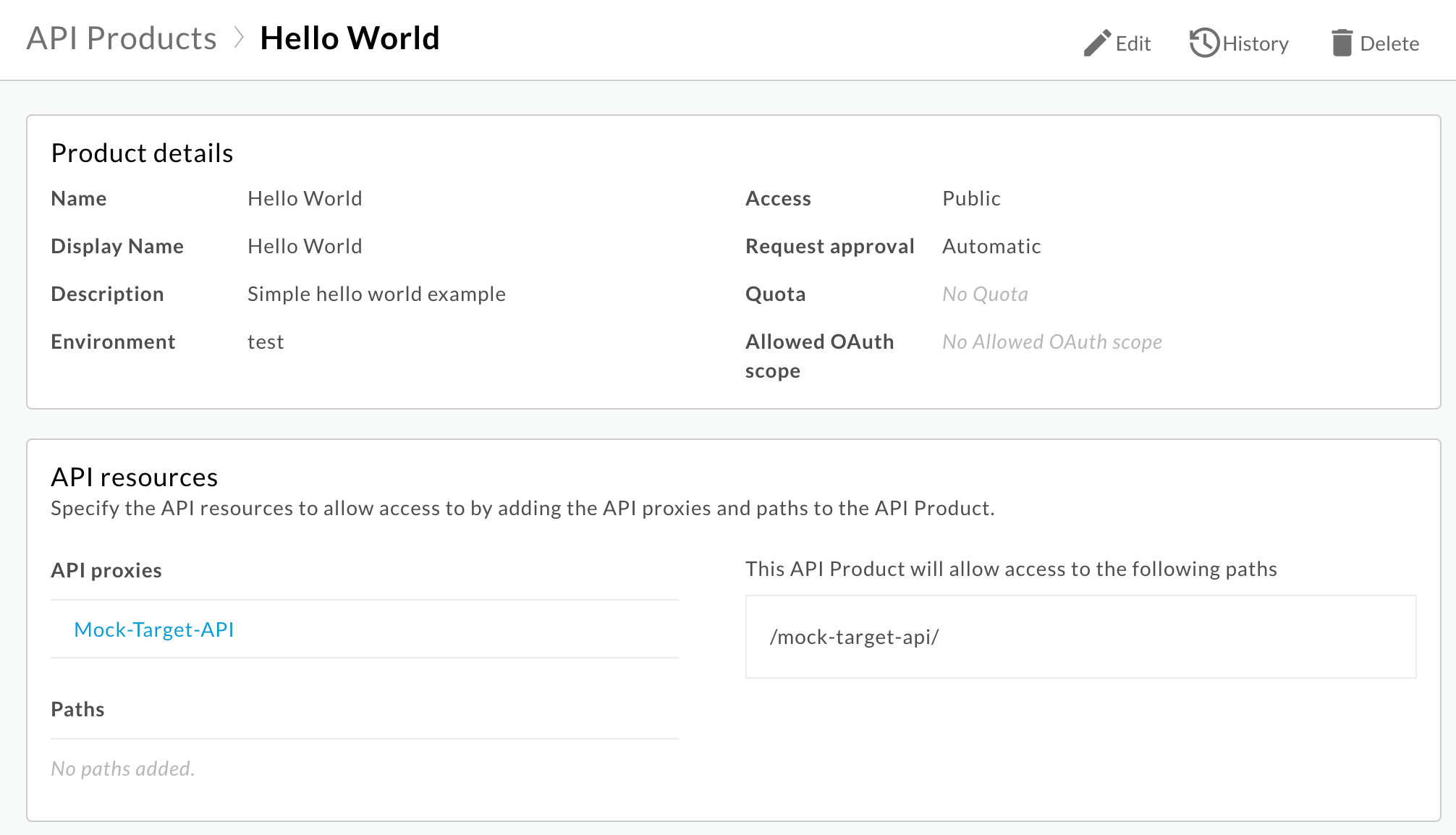
جزئیات محصول را برای محصول API خود وارد کنید.
توجه: فیلدهای «نام نمایشی» و «شرح» بهطور پیشفرض در پورتال هنگام انتشار محصول API نمایش داده میشوند. میتوانید مقادیر را در مرحله ۴: انتشار API در درگاه ویرایش کنید.
فیلد مقدار نام Hello World نام نمایشی Hello World شرح مثال ساده «سلام دنیا» محیط زیست محیطی را که کارگزار نیابتی API در آن مستقر شده است انتخاب کنید. دسترسی عمومی تأیید خودکار درخواستهای دسترسی فعال سهمیه (خالی بگذارید) محدودههای OAuth مجاز (خالی بگذارید) -
در بخش منابع API، روی افزودن پراکسی کلیک کنید تا پراکسیهای API را برای افزودن به محصول API خود شناسایی کنید.
کادر گفتگوی افزودن منبع میانای برنامهسازی کاربردی نمایش داده میشود. - روی پراکسی API کلیک کنید (اگر قبلاً انتخاب نشده است) و Mock-Target-API را در فهرست انتخاب کنید.
- روی افزودن کلیک کنید.
-
برای ذخیره کردن محصول API، روی ذخیره کلیک کنید.
مرحله ۴: انتشار API در درگاه
«میانای برنامهسازی کاربردی» را در پرتال خود منتشر کنید تا مشتریانتان بتوانند درباره آن اطلاعات کسب کنند و از آن استفاده کنند.
برای انتشار میانای برنامهسازی کاربردی در درگاهتان:
- به صفحه «میاناهای برنامهسازی کاربردی» در درگاهتان بروید:
- در نوار پیمایش سمت راست، انتشار > درگاهها را انتخاب کنید.
- برای باز کردن درگاه، در ردیف اولین درگاه من کلیک کنید.
- برای نمایش صفحه «میاناهای برنامهسازی کاربردی»، روی کاتالوگ میاناهای برنامهسازی کاربردی کلیک کنید.
- روی + کلیک کنید.
- در چارگوش گفتگوی افزودن محصول API به کاتالوگ، Hello World را انتخاب کنید و روی بعدی کلیک کنید.
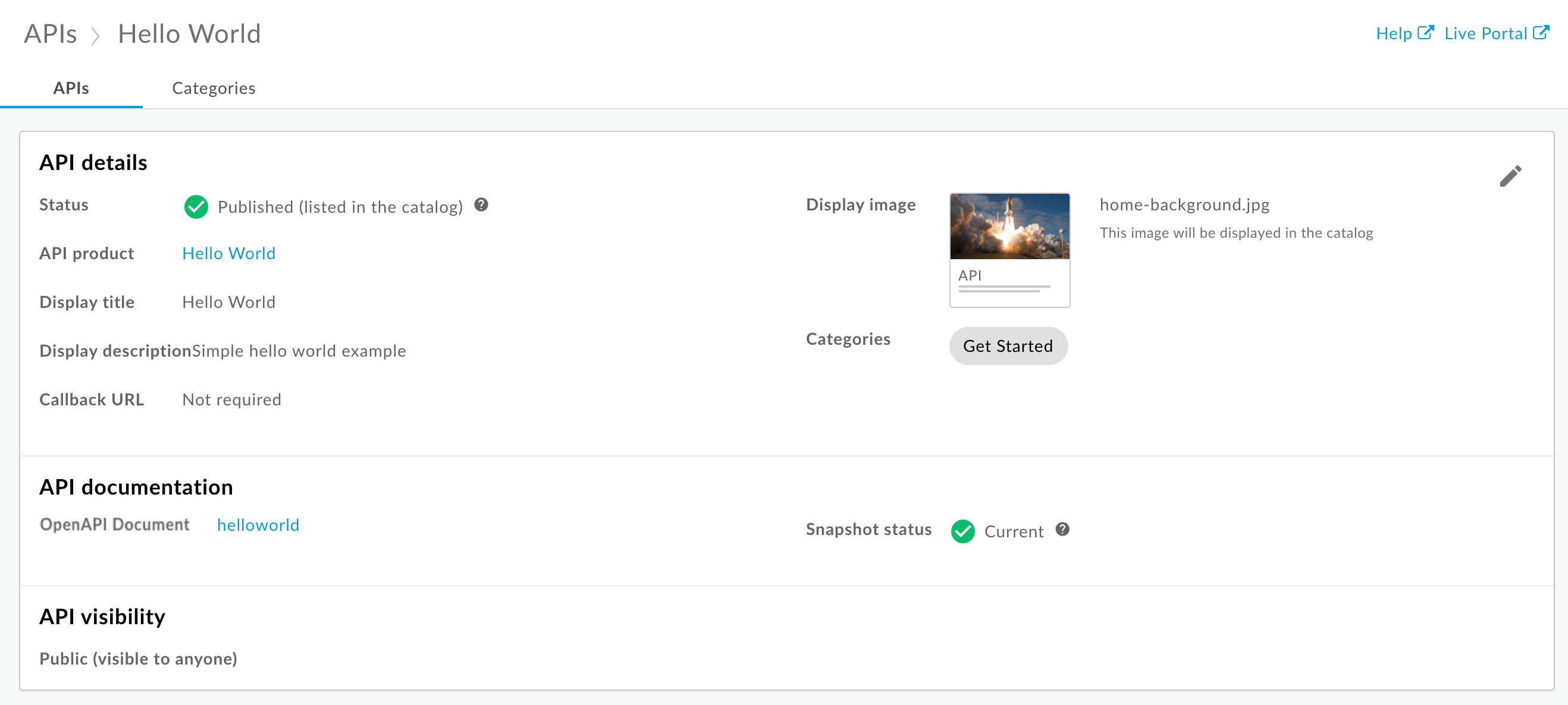
- در بخش جزئیات میانای برنامهسازی کاربردی، گزینههای زیر را پیکربندی کنید:
- منتشرشده (در کاتالوگ فهرستشده) را انتخاب کنید تا میانای برنامهسازی کاربردی را در درگاهتان منتشر کنید.
- برای تصویر نمایش:
- روی انتخاب تصویر کلیک کنید.
- از فهرست تصاویر موجود در چارگوش گفتگوی انتخاب تصویر، روی home-background.jpg کلیک کنید.
- روی انتخاب کلیک کنید.
- تصویر را پیشنمایش کنید و روی انتخاب کلیک کنید.
- برای دستهها، شروع به کار را وارد کنید و کلید Enter را فشار دهید.
همه مقادیر دیگر را روی پیشفرضهایشان بگذارید.
- در بخش اسناد میانای برنامهسازی کاربردی، برای تولید خودکار اسناد مرجع میانای برنامهسازی کاربردی از یک نمای فوری از «مشخصات OpenAPI» شما:
- سند Open API را انتخاب کنید.
- روی انتخاب سند کلیک کنید.
- برگه مشخصات من را انتخاب کنید (اگر قبلاً انتخاب نشده است).
- از فهرست مشخصات، helloworld را انتخاب کنید.
- روی انتخاب کلیک کنید.
-
برای ذخیره کردن جزئیات «میانای برنامهسازی کاربردی»، روی ذخیره کلیک کنید.
برای مشاهده مستندات مرجع API:
- روی درگاه زنده کلیک کنید تا تغییرات را در درگاه زنده مشاهده کنید (یا اگر درگاه زنده ازقبل در زبانه دیگری باز است، آن را بازآوری کنید).
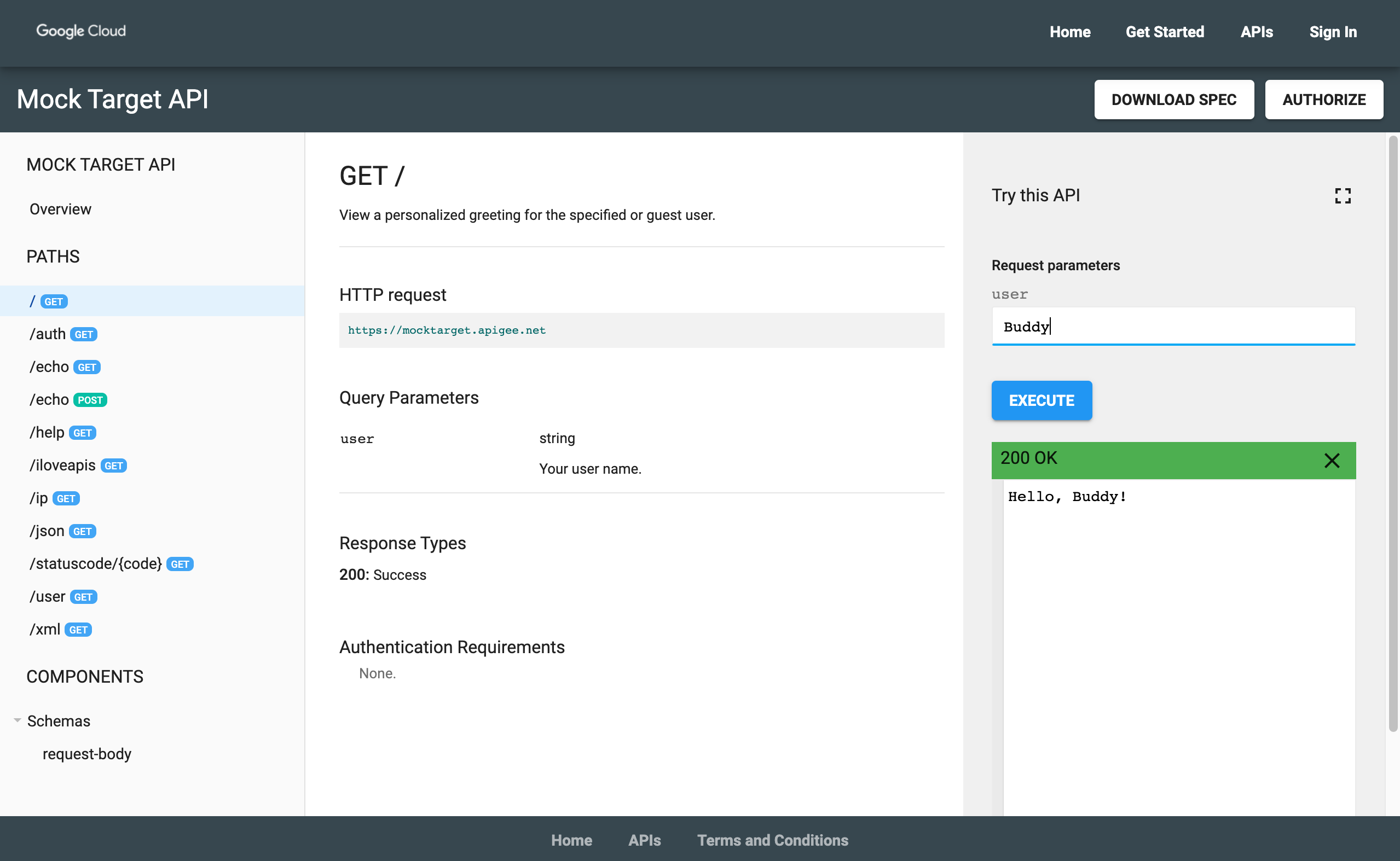
- برای مشاهده «میانای برنامهسازی کاربردی» منتشرشده، در نوار پیمایش بالا روی میاناهای برنامهسازی کاربردی کلیک کنید.
- برای مشاهده مستندات مرجع API، روی کارت Hello World کلیک کنید. میانای برنامهسازی کاربردی خودتان را امتحان کنید!
تبریک میگوییم! آموزش را باموفقیت تکمیل کردید. آمادهاید تا بیشتر بدانید؟ به ساختن درگاه یکپارچه بروید.