

আপনি Apigee Edge ডকুমেন্টেশন দেখছেন।
Apigee X ডকুমেন্টেশন দেখুন। তথ্য
এরপরে, শুরু করুন পৃষ্ঠা যোগ করতে আপনি উপরের (হেডার) ও নিচের (ফুটার) নেভিগেশন বার আপডেট করবেন।
নেভিগেশন সেট-আপ করতে:
- 'মেনু' পৃষ্ঠা খুলতে, পোর্টাল ড্রপ-ডাউন থেকে মেনু বিকল্প বেছে নিন।
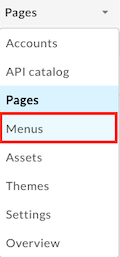
প্রথমে, মেনু আইটেম হিসেবে শুরু করুন বিকল্প যোগ করতে, আপনি সবচেয়ে উপরে (হেডার) নেভিগেশন বার আপডেট করবেন। মনে রাখবেন যে মেনু ড্রপ-ডাউনে ডিফল্ট হিসেবে শীর্ষক বেছে নেওয়া হয়। - + মেনু আইটেম বিকল্পে ক্লিক করুন।
-
নেভিগেশন মেনু ডায়ালগে, নিম্নলিখিত বিবরণ লিখুন:
ফিল্ড ভ্যালু নাম শুরু করুন পৃষ্ঠার পাথ বা URL ... বিকল্পে ক্লিক করুন এবং তালিকা থেকে শুরু করুন (get-started) বিকল্প বেছে নিন। (আপনাকে স্ক্রল করতে হতে পারে।) 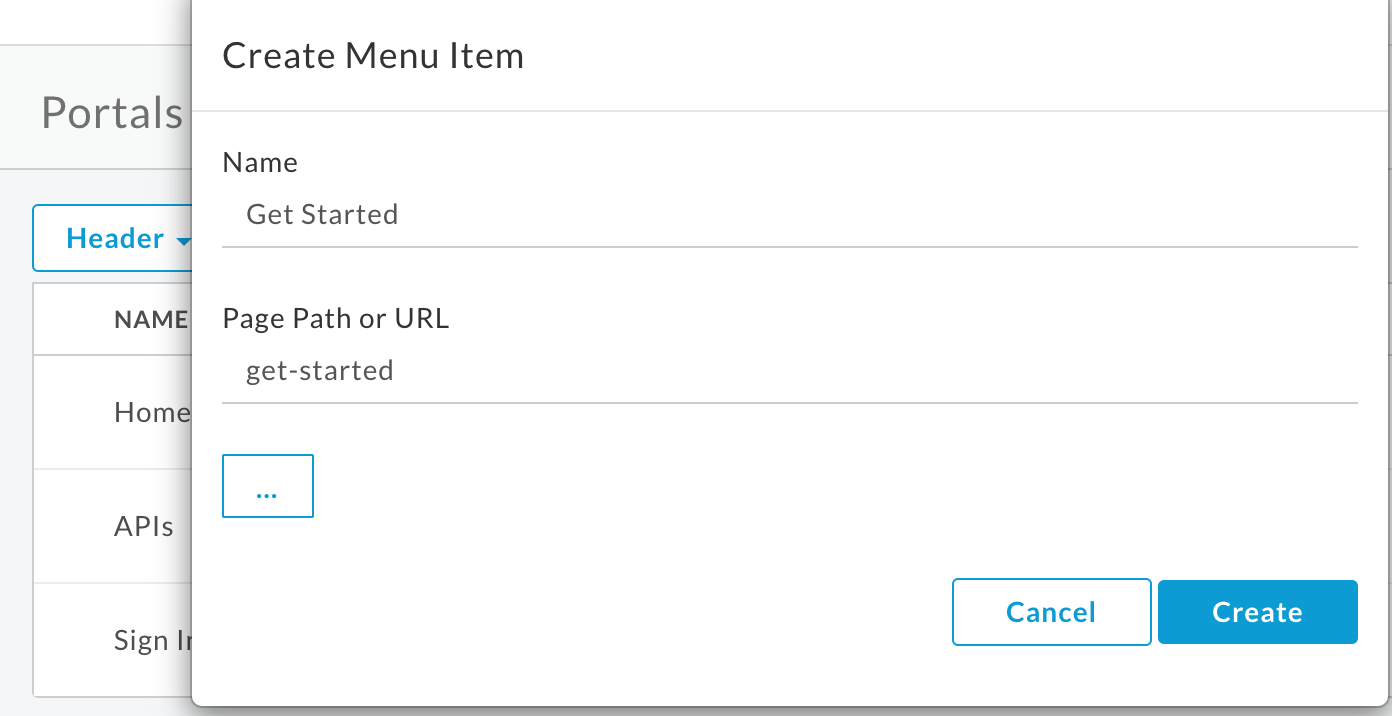
- তৈরি করুন বিকল্পে ক্লিক করুন।
-
'শুরু করুন' মেনু আইটেম আবার সাজান:
- অ্যাকশন দেখতে শুরু করুন মেনু আইটেমের উপরে কার্সর নিয়ে যান।
-
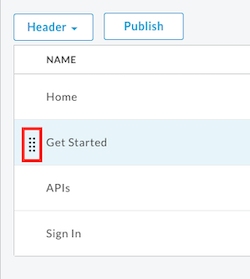
মেনু আইটেমের নামের বাঁদিকে দেখানো হ্যান্ডেলের (
 ) উপরে মাউস বোতাম ক্লিক করে ধরে রাখুন।
-
API-এর আগে মেনু আইটেমটি পজিশন করতে টেনে আনুন এবং মাউস বোতামটি ছেড়ে দিন।
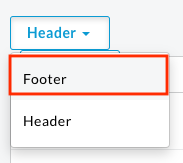
- নিচের (ফুটার) নেভিগেশন বার আপডেট করতে, মেনু ড্রপ-ডাউন থেকে ফুটার বিকল্প বেছে নিন।
- মেনু আইটেম হিসেবে শুরু করুন বিকল্প যোগ করতে ২ থেকে ৫ নম্বর ধাপগুলি আবার করুন।
-
লাইভ পোর্টালে আপনার করা পরিবর্তন প্রকাশ করতে প্রকাশ করুন বিকল্পে ক্লিক করুন। প্রম্পট করা হলে অপারেশন কনফার্ম করুন।
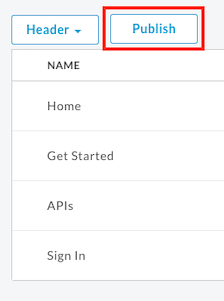
- নতুন ব্রাউজার ট্যাবে লাইভ পোর্টাল খুলতে (অথবা যে ট্যাবে এটি আগেই খোলা আছে সেটি রিফ্রেশ করতে), লাইভ পোর্টাল বিকল্পে ক্লিক করুন।
- 'শুরু করুন' পৃষ্ঠা দেখতে, উপরের নেভিগেশন বারে শুরু করুন বিকল্পে ক্লিক করুন।
এরপরে, আপনি পোর্টালের জন্য একটি API প্রকাশ করবেন।