

أنت الآن بصدد الاطّلاع على مستندات Apigee Edge.
انتقِل إلىمستندات Apigee X. info
بعد ذلك، عليك تعديل شريطَي التنقّل العلوي (العنوان) والسفلي (التذييل) لتضمين صفحة البدء.
لإعداد التنقّل، اتّبِع الخطوات التالية:
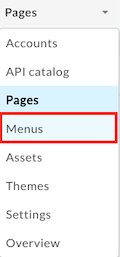
- انقر على القوائم في القائمة المنسدلة للموقع الإلكتروني لفتح صفحة "القوائم".
أولاً، عليك تعديل شريط التنقّل العلوي (العنوان) لإضافة البدء كعنصر في القائمة. يُرجى العِلم أنّ العنوان يكون محدّدًا تلقائيًا في القائمة المنسدلة. - انقر على + عنصر في القائمة.
-
في مربّع حوار "قائمة التنقّل"، أدخِل التفاصيل التالية:
الحقل القيمة الاسم البدء مسار الصفحة أو عنوان URL انقر على ... واختَر البدء (get-started) في القائمة. (قد تحتاج إلى التمرير لأسفل). 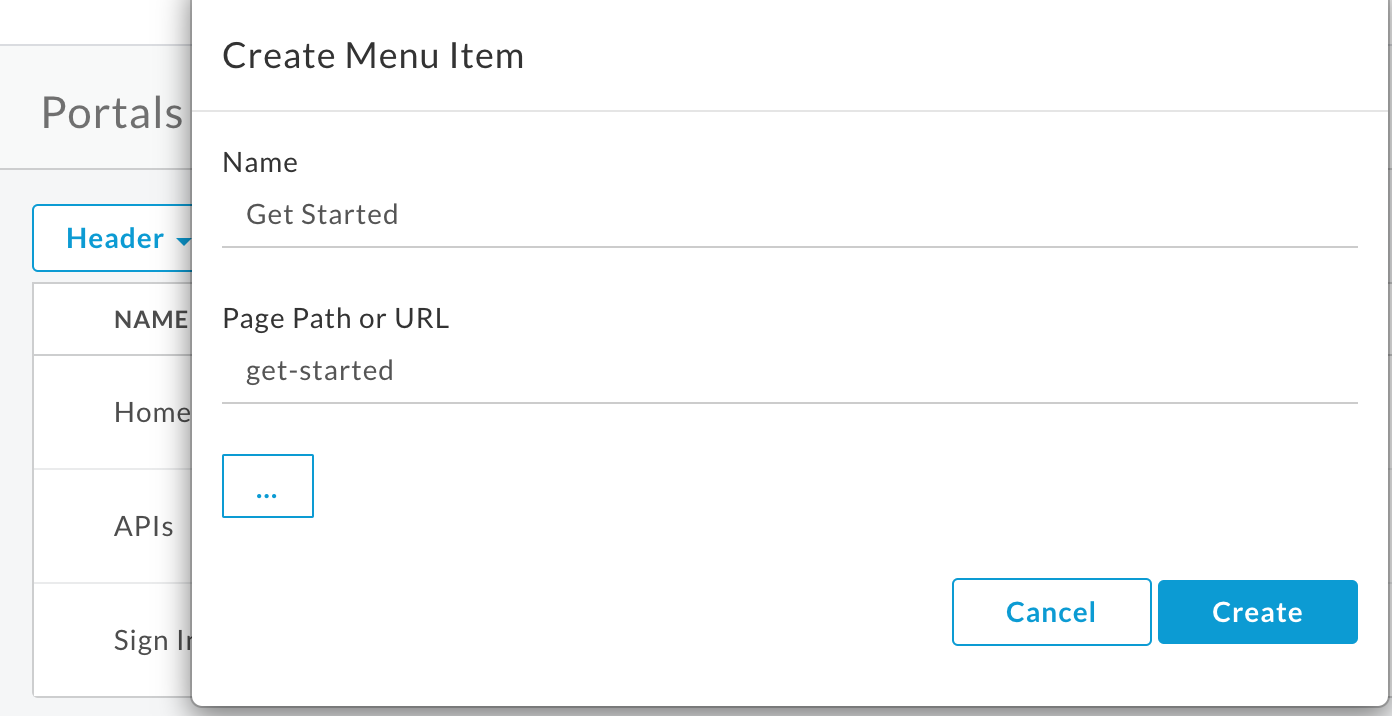
- انقر على إنشاء.
-
أعِد ترتيب عنصر القائمة "البدء":
- ضَع مؤشر الماوس فوق عنصر القائمة البدء لعرض الإجراءات.
-
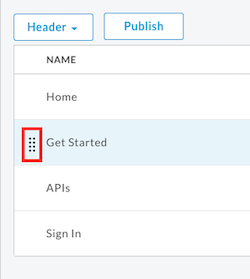
انقر مع الاستمرار على زر الماوس فوق المقبض (
 ) الذي يظهر على يسار
اسم عنصر القائمة.
) الذي يظهر على يسار
اسم عنصر القائمة.
-
انقل عنصر القائمة لوضعه قبل واجهات برمجة التطبيقات وأفلِت زر الماوس.
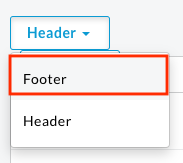
- انقر على التذييل في القائمة المنسدلة لتعديل شريط التنقّل السفلي (التذييل).
- كرِّر الخطوات من 2 إلى 5 لإضافة البدء كعنصر في القائمة.
-
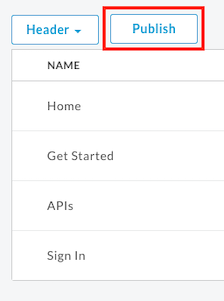
انقر على نشر لنشر التغييرات على الموقع الإلكتروني المباشر. أكِّد العملية عند المطالبة بذلك.
- انقر على Live Portal لفتح Live Portal في علامة تبويب متصفّح جديدة (أو أعِد تحميل علامة التبويب التي تم فتحها فيها).
- انقر على البدء في شريط التنقّل العلوي لعرض صفحة "البدء".
بعد ذلك، عليك نشر واجهة برمجة تطبيقات على الموقع الإلكتروني.
الخطوة التالية
الخطوة 1 الخطوة 2 الخطوة 3 الخطوة 4 الخطوة 5 الخطوة 6: نشر واجهة برمجة تطبيقات