

Stai visualizzando la documentazione di Apigee Edge.
Consulta la
documentazione di Apigee X. info
Nota il logo dell'azienda visualizzato nella barra di navigazione in alto nel portale. Lo sostituirai in questo passaggio.
Per sostituire il logo:
Ottieni una copia del logo della tua azienda adatta all'uso nella barra di navigazione in alto per le visualizzazioni desktop (dimensioni approssimative: 192 x 32 pixel) e mobile (dimensioni approssimative: 156 x 32 pixel).
Nell'editor di temi, per sostituire il logo nella barra di navigazione in alto nelle visualizzazioni desktop:
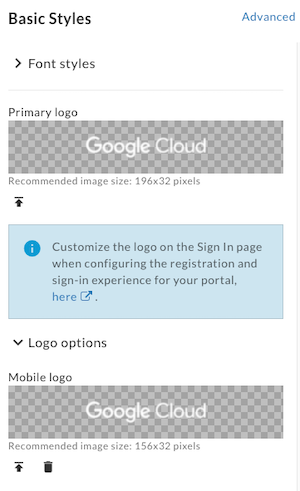
a. In Stili di base nel riquadro a destra, fai clic su nel campo Logo principale.
b. Cerca la versione desktop del logo nella directory locale.
c. Fai clic su Apri per caricare il file.Per sostituire il logo nella barra di navigazione in alto nelle visualizzazioni mobile:
a. In Stili di base nel riquadro a destra, espandi Opzioni logo e fai clic su nel campo Logo mobile.
b. Cerca la versione mobile del logo nella directory locale.
c. Fai clic su Apri per caricare il file.
Fai clic su Salva.
Visualizza le modifiche nel riquadro di anteprima o fai clic su Anteprima per visualizzare l'anteprima delle modifiche del portale in un browser.
A seconda della larghezza del browser, potresti visualizzare la versione desktop o mobile del logo.Fai clic su Pubblica per pubblicare le modifiche nel portale. Conferma l'operazione quando ti viene richiesto.
Fai clic su Visualizza portale per aprire il portale online in una nuova scheda del browser (o aggiorna la scheda in cui è già aperto).
Ora modifica i contenuti della pagina nel portale.
Passaggio successivo
Passaggio 1 Passaggio 2 Passaggio 3 Passaggio 4: modifica i contenuti della pagina Passaggio 5 Passaggio 6